
Definindo o preço dos produtos de cada tabela
No Fácil123 você pode definir o preço de venda de um produto em cada tabela.
Passo a passo
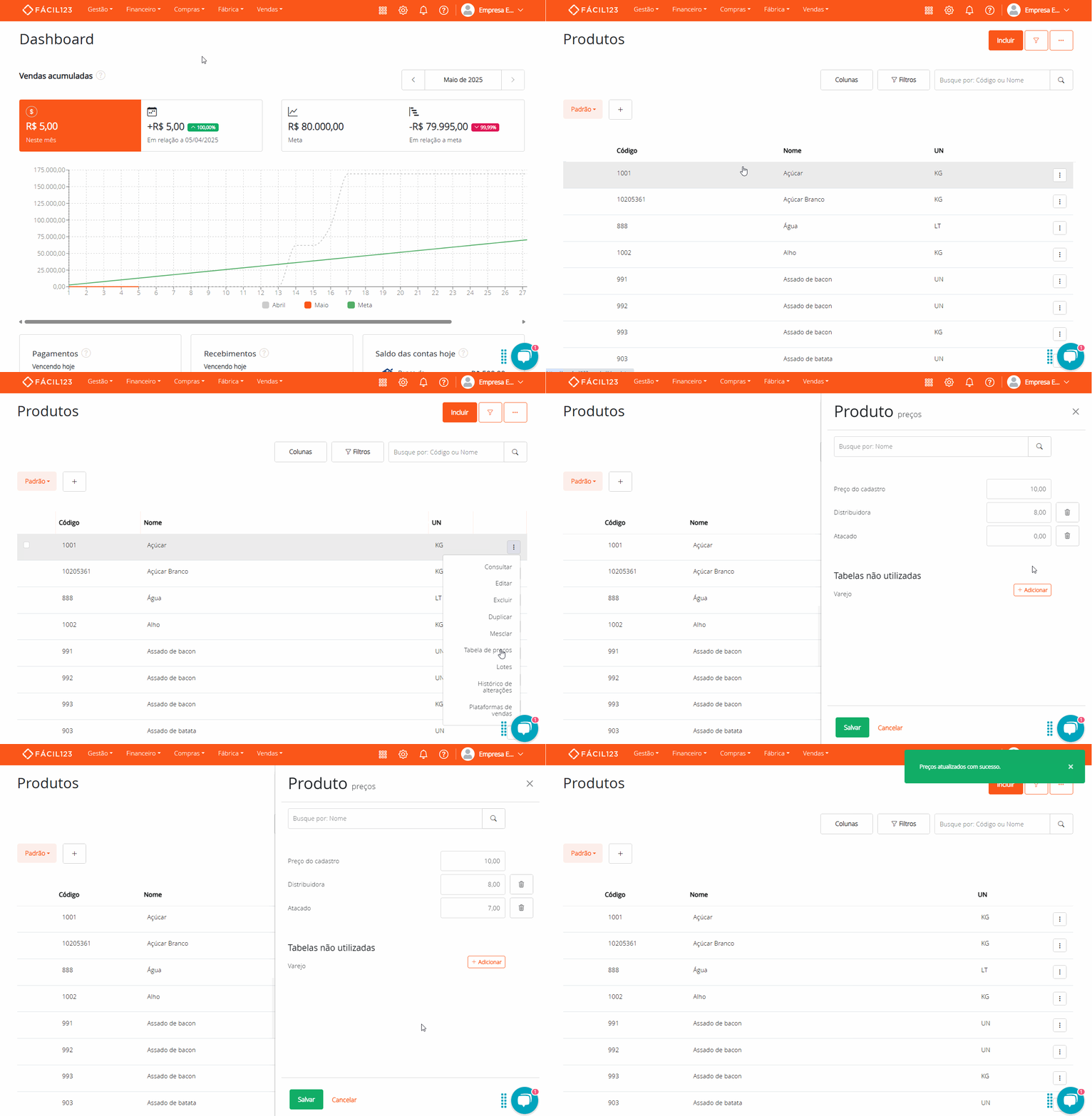
Após cadastrar a tabela de preços vamos selecionar quais produtos fazem parte daquela tabela:
- No menu superior clique em Compras → Produtos
- Localize o produto que quer incluir na tabela de preços
- Clique nos três pontinhos → Tabela de preços
- Na tabela desejada clique em Adicionar
- Preencha o preço que o produto terá nessa tabela → clique em Salvar
Você pode adicionar o produto em quantas tabelas quiser.
Atualizando preço do produto na tabela
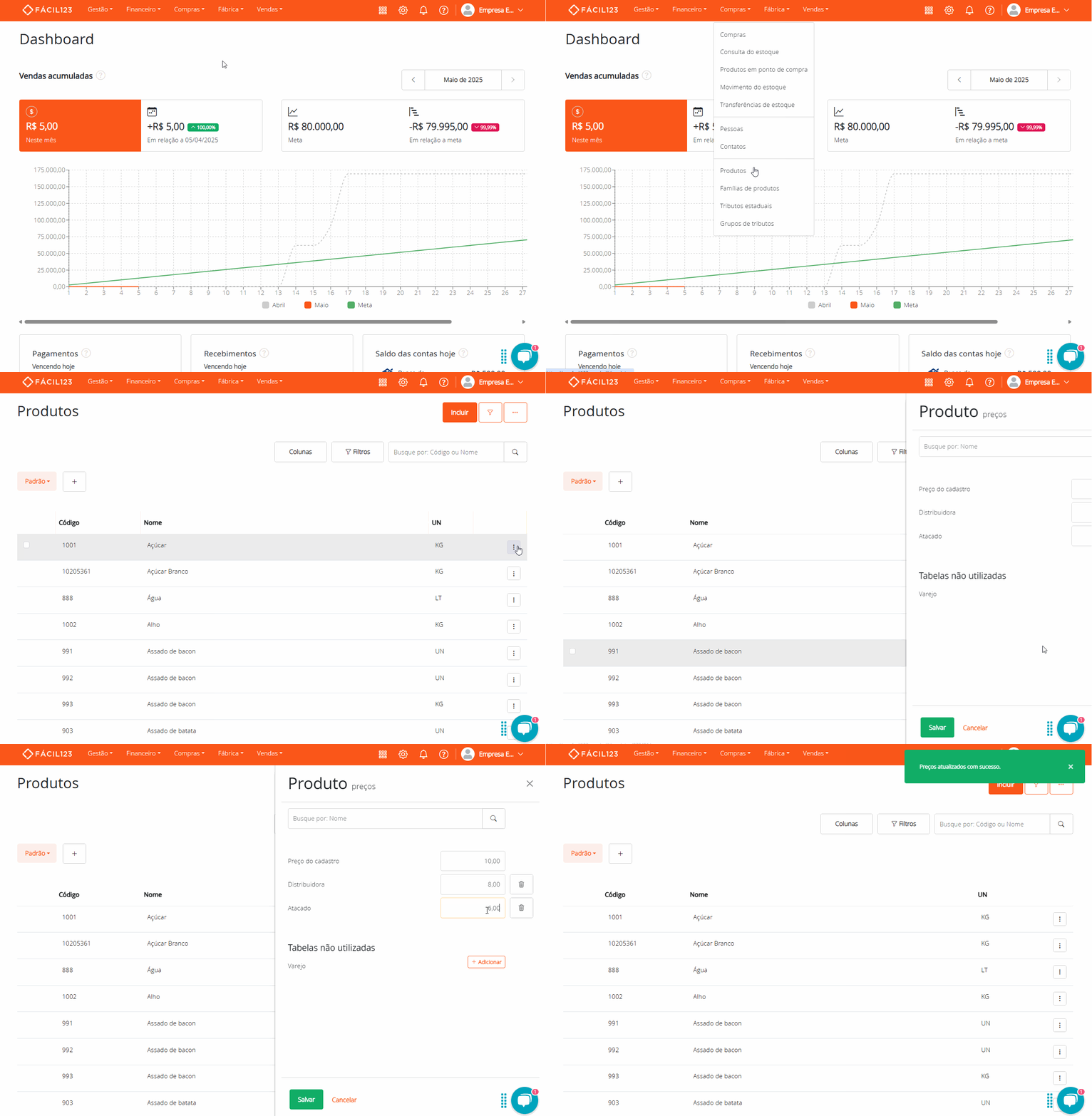
- No menu superior clique em Compras → Produtos
- Localize o produto que quer alterar na tabela de preços
- Clique nos três pontinhos → Tabela de preços
- Altere o preço do produto naquela tabela → clique em Salvar
Excluindo produto da tabela de preços
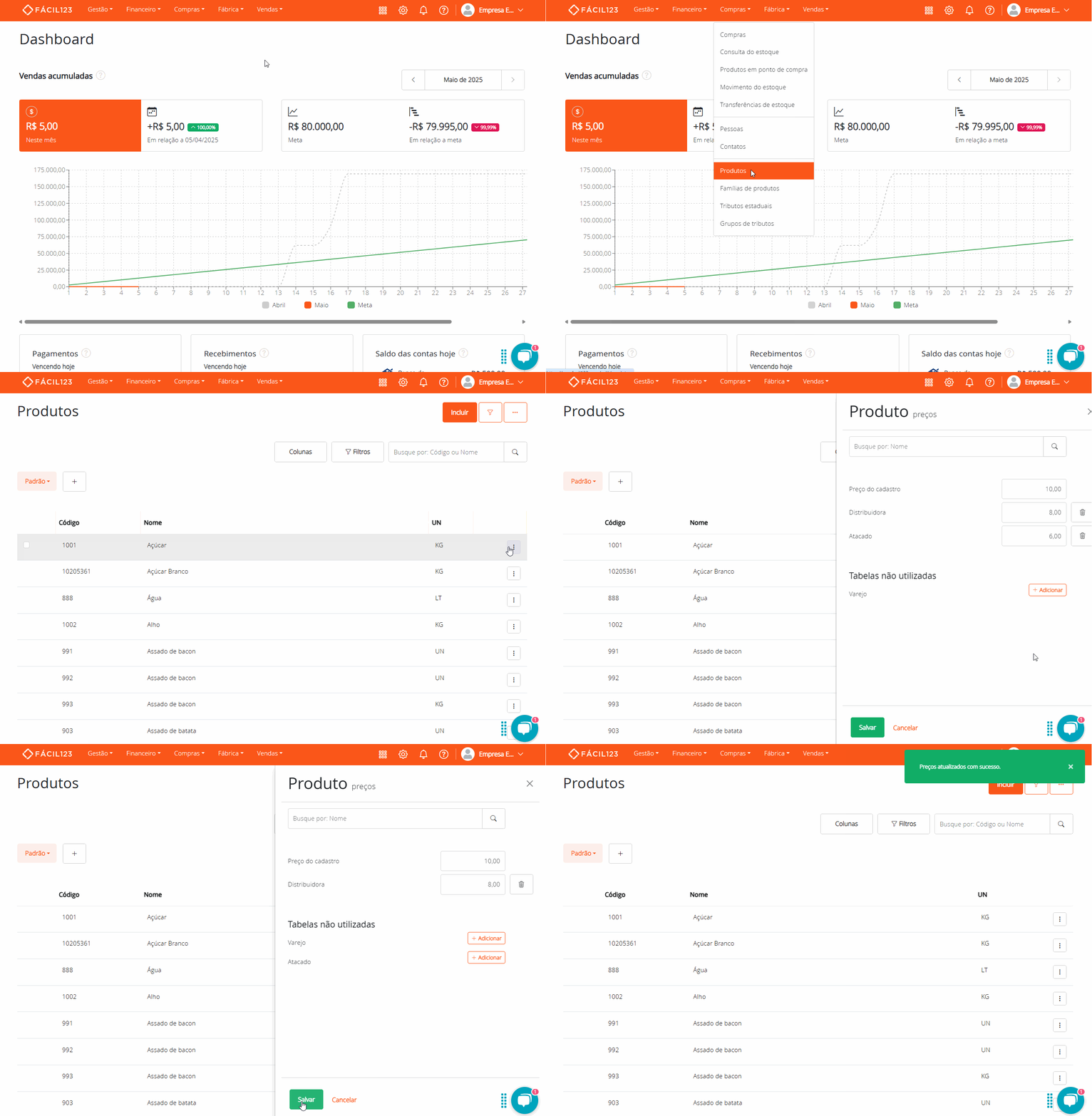
- No menu superior clique em Compras → Produtos
- Localize o produto que quer excluir da tabela de preços
- Clique nos três pontinhos → Tabela de preços
- Clique no ícone de Lixeiro ao lado da tabela que quer excluir → clique em Salvar
Definindo o preço dos produtos em massa
Se você tem muitos produtos cadastrados e precisa informar o preço de grande parte deles nas tabelas, é possível:
- Exportar o cadastro de produtos
- Definir os preços em cada tabela
- Importar o cadastro dos produtos
O primeiro passo é fazer a exportação. Este material irá auxiliar você: Exportando o cadastro de produtos.
Todos os produtos cadastrados aparecerão na planilha para você e as últimas colunas da planilha são as tabelas de preços que constam cadastradas no sistema. Cada coluna refere-se a uma tabela e você só precisa digitar o preço do produto que deve fazer parte dessa tabela. Ao deixar este campo vazio o sistema entenderá que o produto não fará parte desta tabela.

Depois que você preencher os preços nas tabelas, faça a importação da planilha para o sistema. Para isso, siga os passos descritos neste material: Importando cadastro de produtos.
Ao fazer a importação não é necessário selecionar todos dados da tabela. Basta copiar as colunas referentes ao ID e às Tabelas de preços e colar no importador. Assim, apenas essa informação será atualizada no sistema.
Perguntas e respostas
Meu cliente tem tabela de preço, mas alguns produtos não têm preço diferenciado, ou seja, são vendidos pelo mesmo preço do cadastro. Como faço?
Neste caso informe o preço de venda do produto nessa tabela. Se o produto não tiver preço na tabela, não será possível vender o produto aos clientes que utilizam esta tabela.
Eu importei a planilha com um produto e o valor dele era zero, mas mesmo assim considerou na tabela. O que fiz errado?
Quando você define o preço dos produtos em massa o campo precisa estar vazio para não constar na tabela de preços. Caso o preço esteja zerado, o sistema deixará o produto na tabela e gravará com preço R$0,00.