
Campo personalizado
Com Campos personalizados é possível centralizar informações necessárias no Fácil123, economizando tempo e tendo dados acessíveis em um único lugar.
Localizando os campos personalizados
Para localizar os campos personalizados, clique na engrenagem (ícone de configurações).
Localize e clique em Campos personalizados.
Incluindo um Campo personalizado
É possível incluir Campos personalizados em algumas telas: Compra, Contato, Pessoa, Produção, Produto, Transação Financeira e Venda.
Para adicionar um campo personalizado, escolha a tela e clique em Incluir. O sistema irá apresentar alguns tipos de campos que você poderá escolher o que se encaixa melhor na sua necessidade.
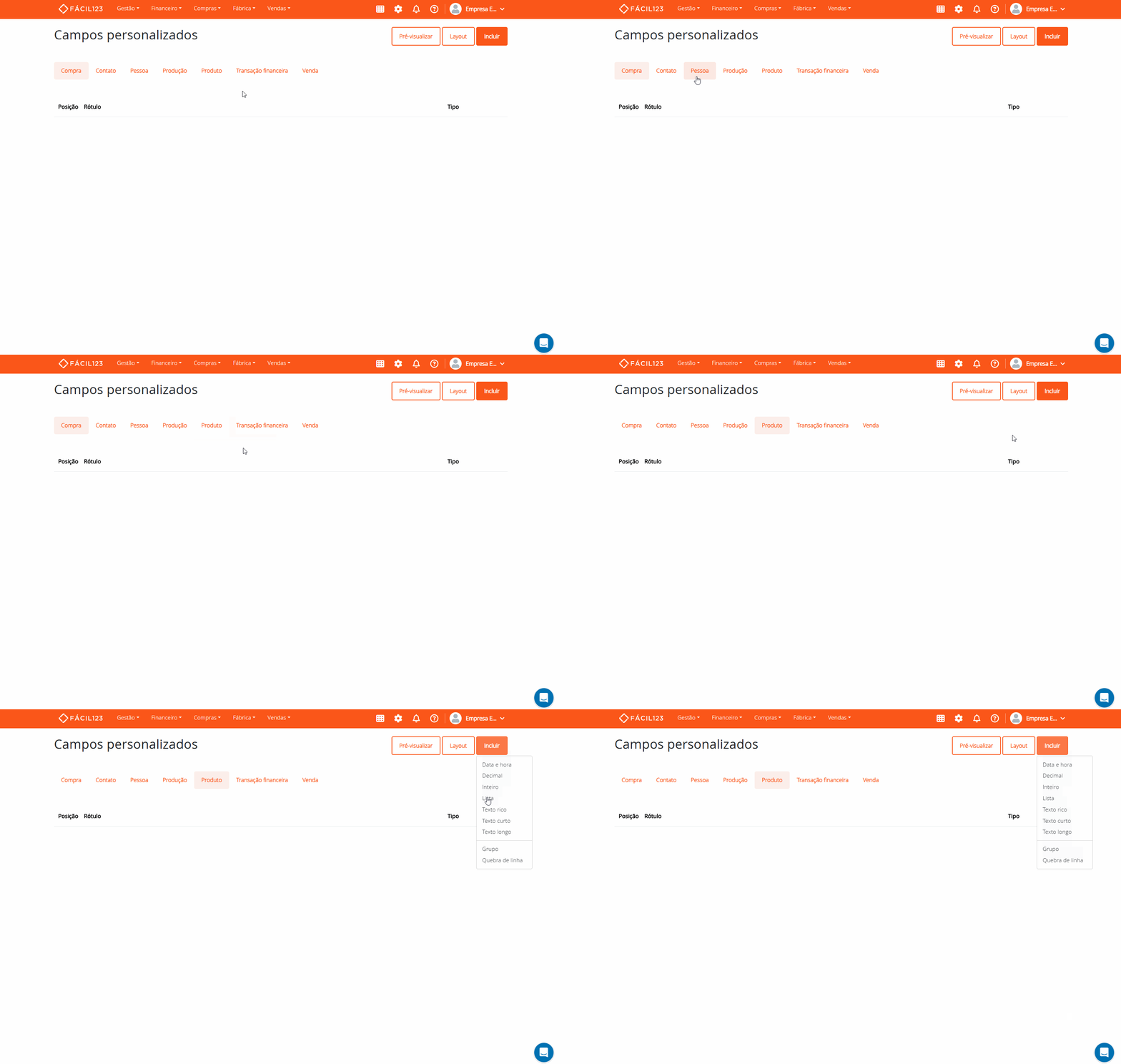
Observação: Tome muito cuidado ao escolher o tipo de campo personalizado, após criado não será possível alterar essa opção.
Tipos de Campo personalizado
- Data e hora: Use se precisar preencher dados de Data e hora.
- Decimal: Nesse campo é possível colocar números com casas decimais, ou seja, que possuem vírgula.
- Inteiro: Neste campos, são aceitos apenas números inteiros, ou seja, que não tem vírgula.
- Lista: Use essa opção para exibir várias opções em forma de lista.
- Texto Curto: Para exibir informações simples e curtas.
- Texto Rico: Já em texto rico, é possível escrever um texto longo, sem limite de caracteres.
Entendendo um Campo personalizado
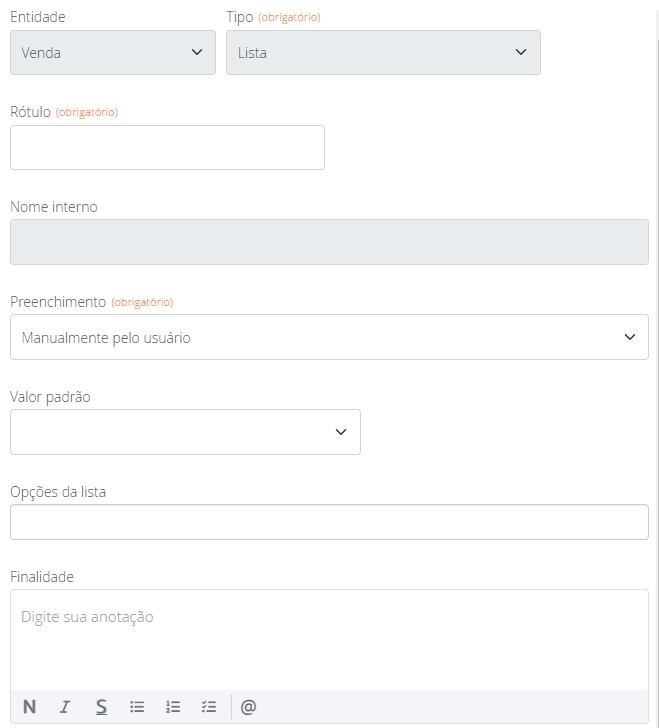
- Entidade: É a tela escolhida onde ficará o campo personalizado criado.
- Tipo: É o tipo de campo que será criado.
- Rótulo: É o nome que será dado ao campo personalizado, é como você o identificará posteriormente em seus fluxos de trabalho.
- Nome interno: É um nome que o sistema usará internamente para identificar esse campo.
- Preenchimento: Há duas opções, manualmente pelo usuário, onde você, manualmente, insere os dados do campo e por fórmula, que pode preencher dados mascarados ou até mesmo realizar cálculos.
- Valor padrão: Adicione a informação se quiser que ela apareça preenchida por padrão no campo.
- Finalidade: Nela você pode descrever informações importantes sobre o campo personalizado, como por exemplo, o motivo de ele estar sendo criado ou para o que será usado. Ao ser mencionado em finalidade você receberá uma notificação.
- Requerido: Com essa opção habilitada será obrigatório o preenchimento do campo personalizado.
- Registro arquivado: Se você não quiser mais usar um campo personalizado, é possível excluí-lo ou arquivá-lo. Se já houver dados preenchidos nos campos, não será possível excluir, nesse caso você pode arquivar.
Criando um Grupo de Campos personalizados
Para criar um grupo de campos personalizados é necessário que você inclua um campo do tipo Grupo e depois organize os campos que pertencem a cada grupo na aba Layout.
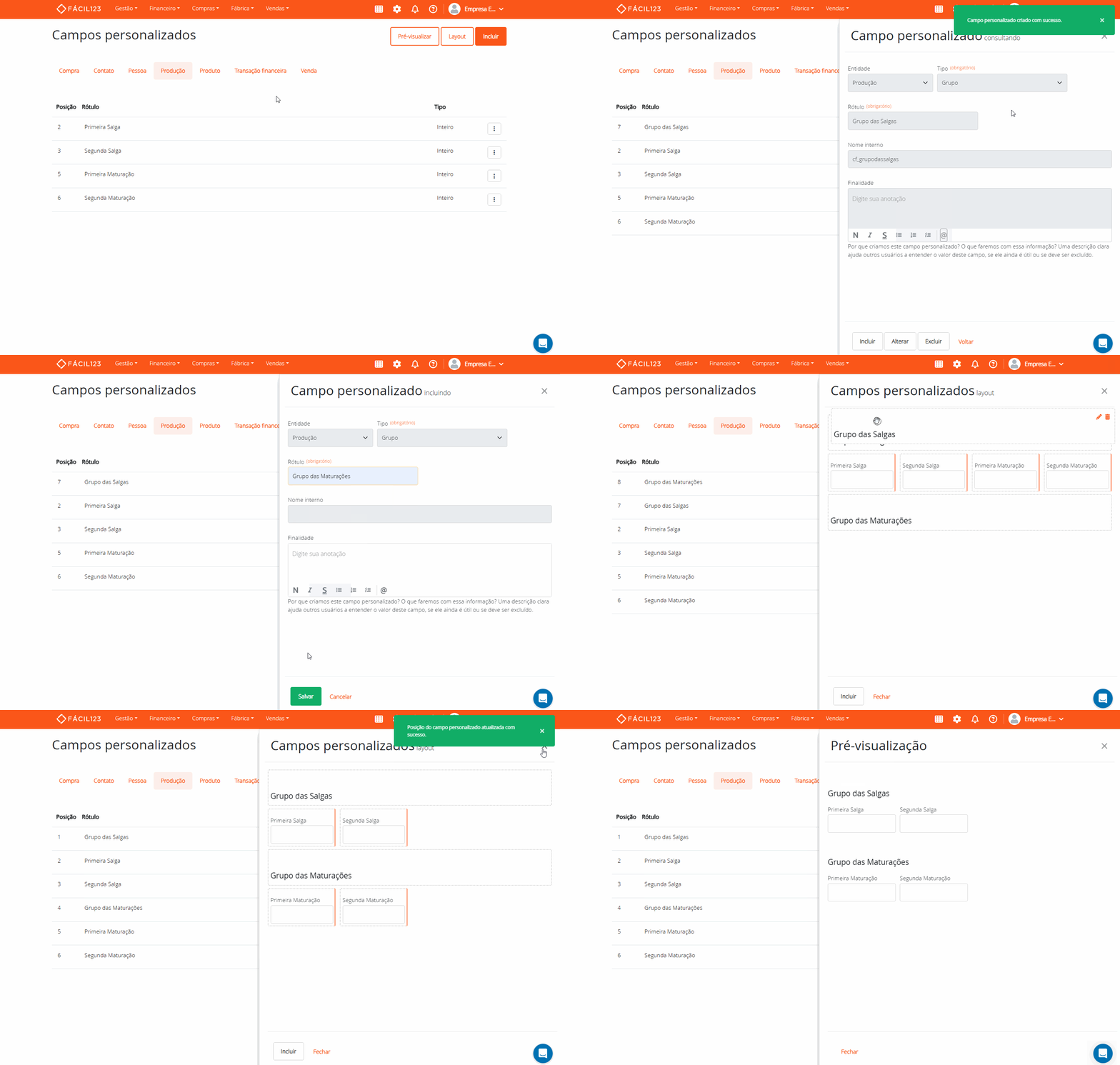
Se nenhum grupo for criado, o sistema irá criar virtualmente um grupo chamado "Campos personalizados".
Organizando o Layout dos Campos personalizados
É possível que você organize os campos na ordem e tamanho que deseja. Em Layout você ajusta a posição e os tamanhos dos campos.
Clique em Pré-visualização para ter uma prévia de como ficarão os campos na tela.
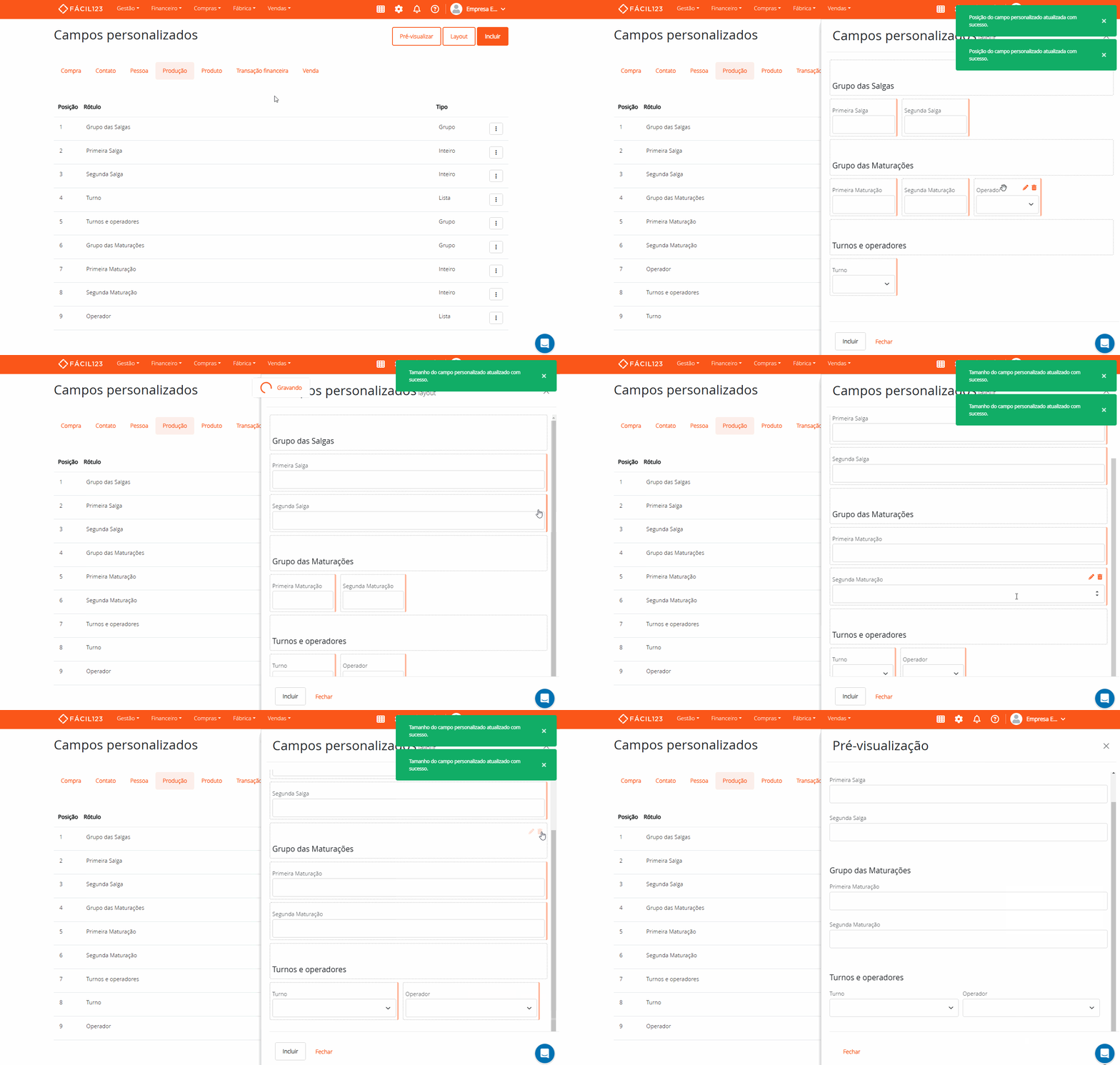
Pode ser que você queira desenhar um formulário e o mesmo fique desajeitado por conta do tamanho dos campos. Digamos que você coloque dois campos pequenos na sequência, mas gostaria que eles ficassem em linhas separadas, isso é possível criando um campo de Quebra de linha entre os dois.
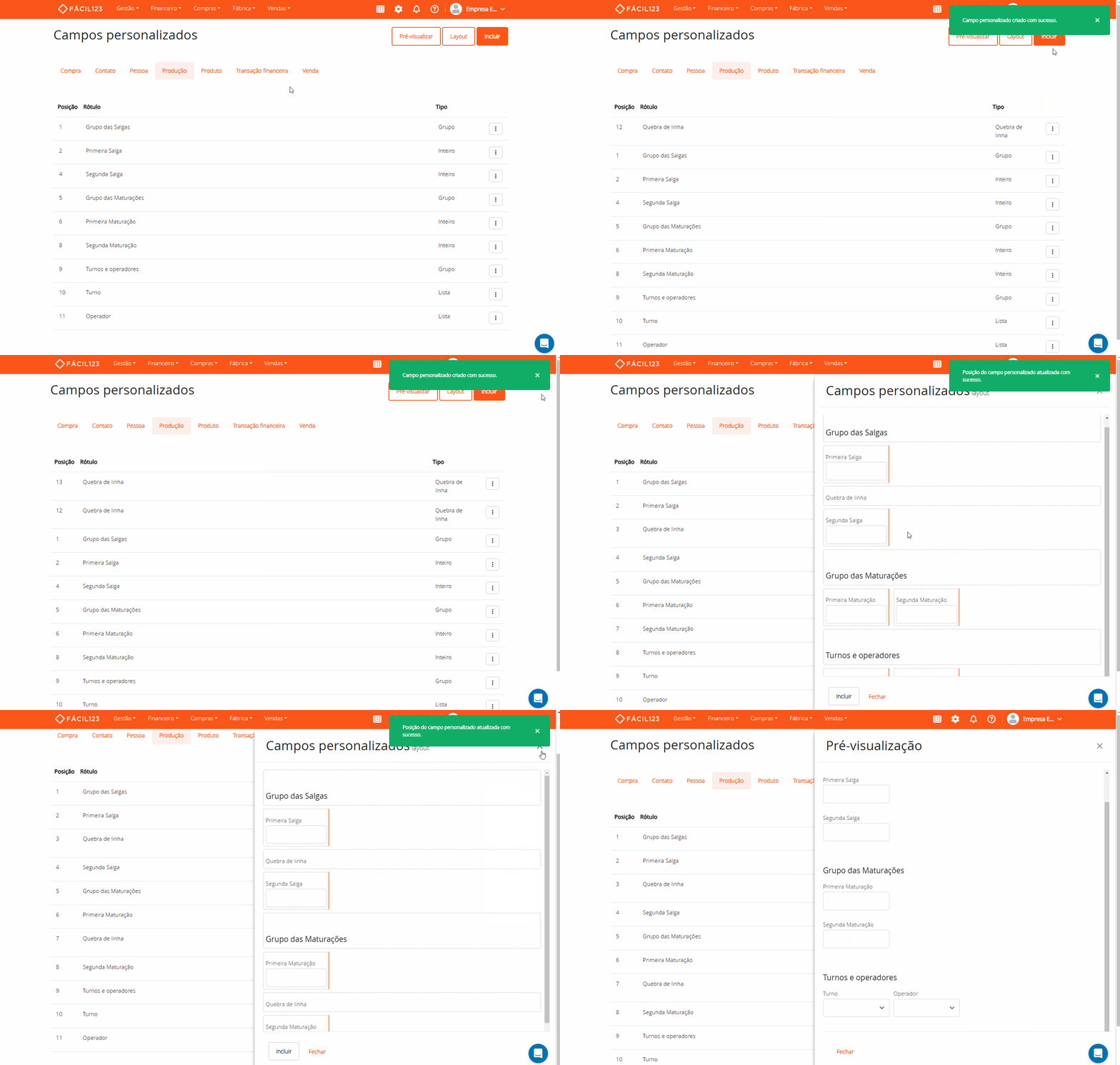
É possível também criar campos personalizados direto da tela de Layouts.
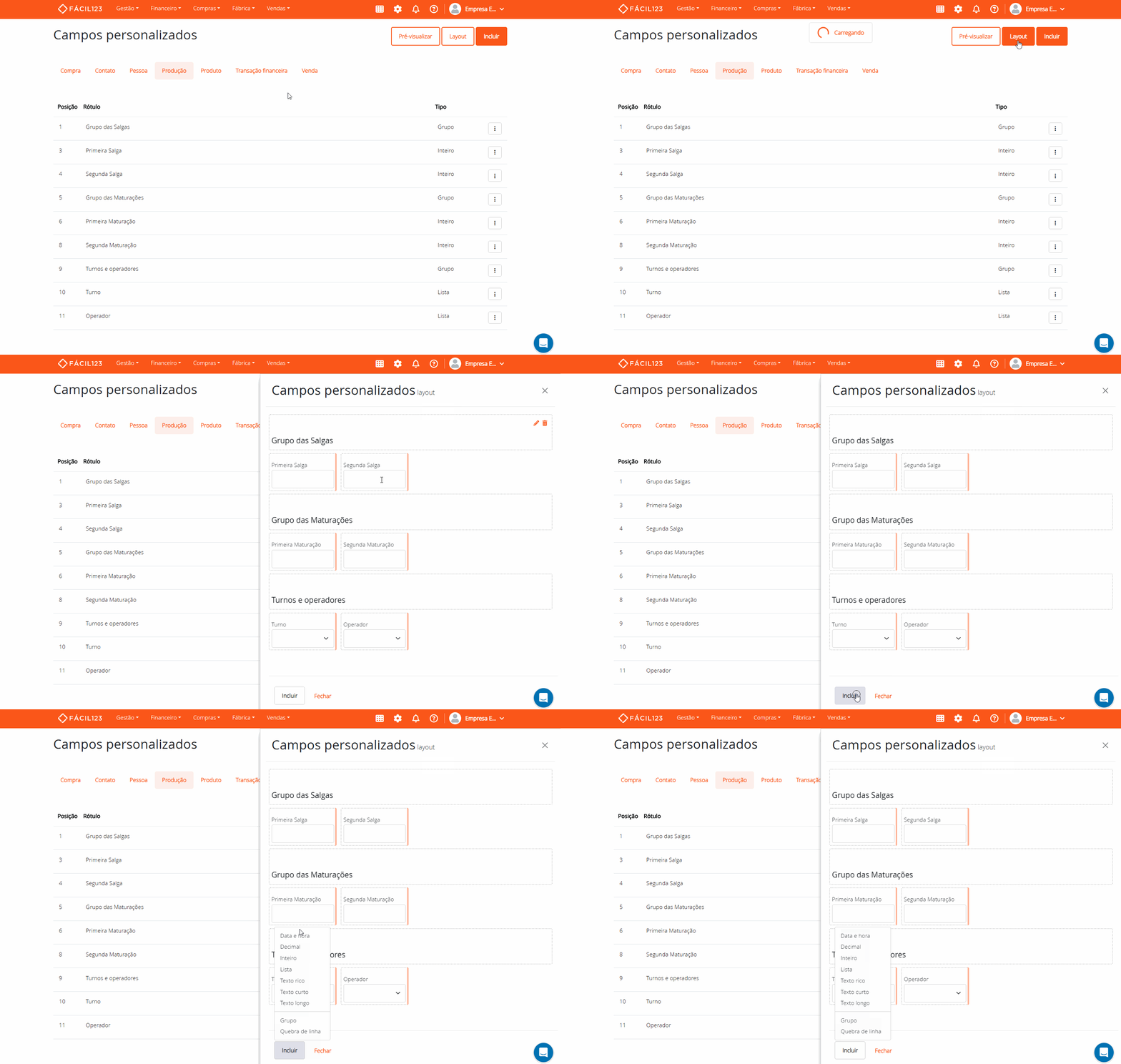
Editando um Campo personalizado
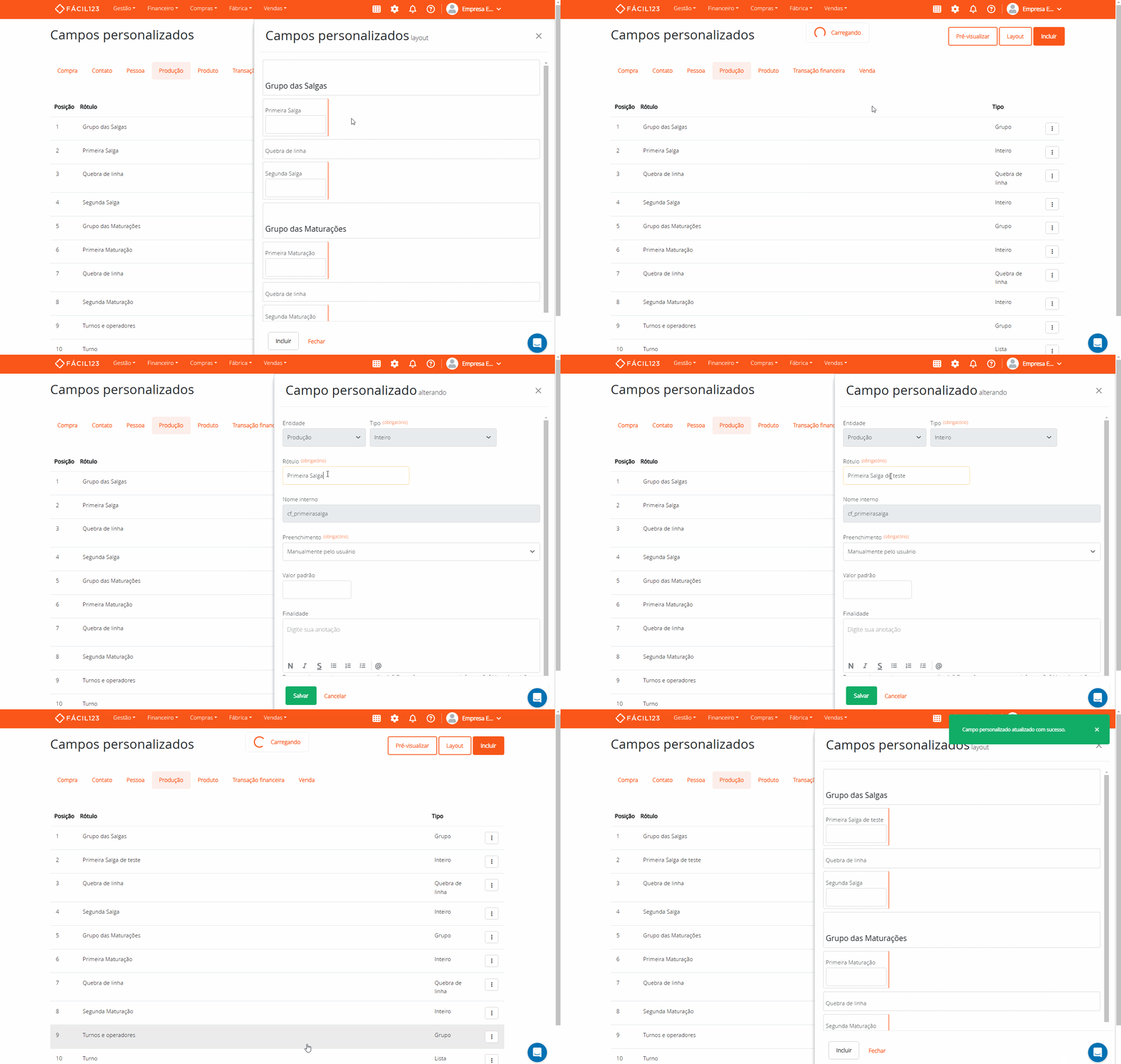
Para editar um campo personalizado, cliquem no ícone de lápis, faça as edições necessárias e clique em salvar.
Excluindo um Campo personalizado
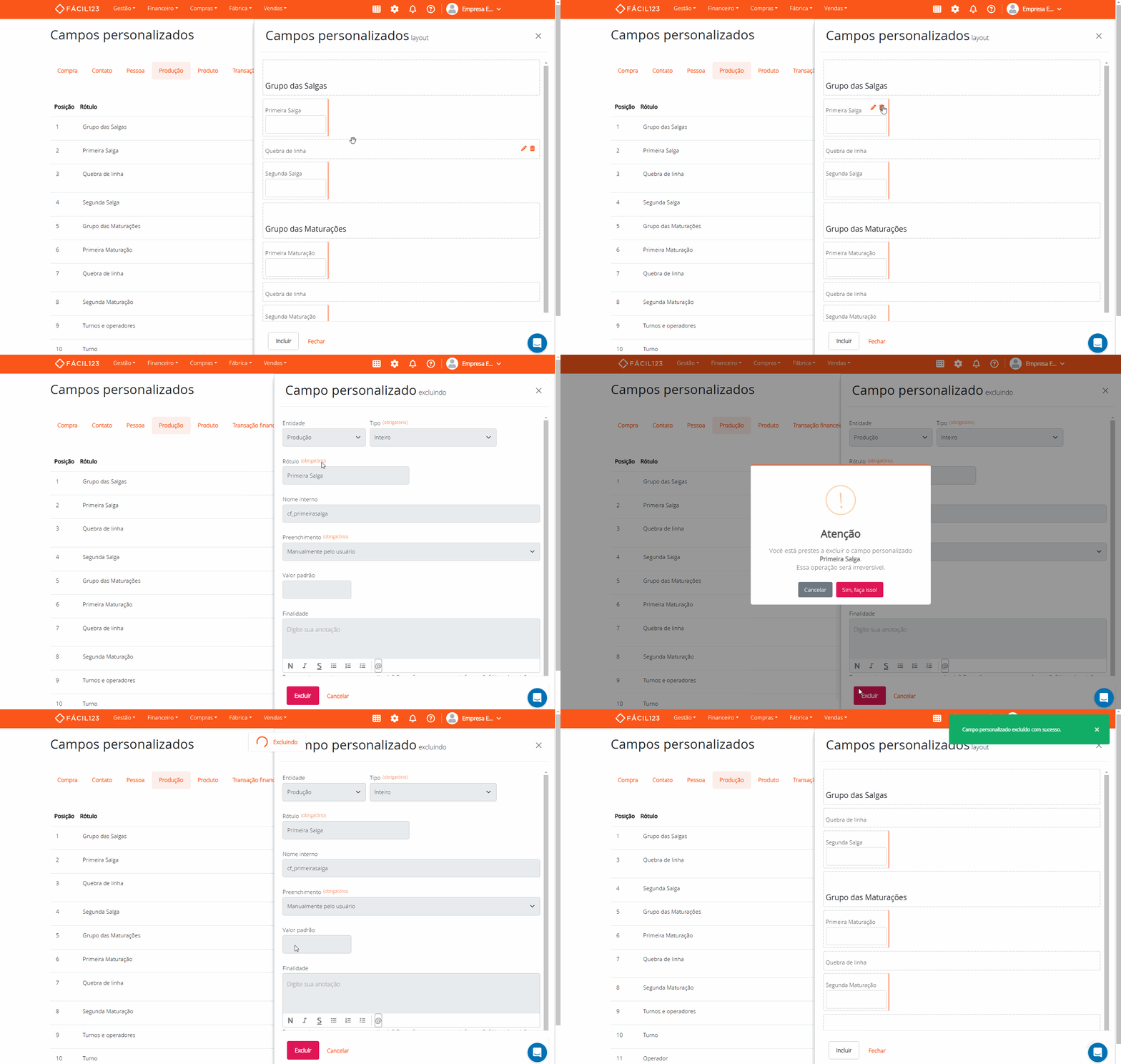
Para excluir um campo personalizado, cliquem no ícone de lixeira, confirme a exclusão em Sim, faça isso! e pronto, seu campo personalizado estará excluído!
Perguntas e Respostas
1 – Não estou conseguindo excluir meu campo personalizado. O que faço?
Não será possível excluir o campo personalizado caso existam campos com dados preenchidos. Nesse caso, o ideal é arquivar ele.
2 – Após criar meu campo personalizado, é possível editar a Entidade e o Tipo?
Após a criação do campo, não é possível alterar a Entidade nem o Tipo, mas será possível alterar o Rótulo, o Preenchimento, o Valor padrão, a Finalidade, tornar o campo obrigatório e arquivar.
3 – Existe algum limite para o número de Campos personalizados que posso criar?
Sim! Isso vai depender do plano que você têm no Fácil123. Para saber a quantidade que o seu plano permite, visite a nossa página de Planos e Preços.
4 – Posso importar ou exportar Campos personalizados?
Pode sim! Se você exportar o cadastro de pessoas, por exemplo, e lá tiver campos personalizados, eles irão junto na exportação. Você consegue fazer edições em massa na planilha e importar esses campos. Para saber mais sobre exportação e importação de dados, cofira os nossos materiais!
5 – Quando incluir um novo campo personalizado o que acontece com os documentos anteriores?
Ao alterar ou incluir um novo campo personalizado o sistema irá recalcular todos os documentos antigos. Isso pode demorar alguns minutos.