Etiqueta Personalizada
Com as etiquetas personalizadas é possível fazer impressão de etiquetas de produção, produto e venda. É possível ter etiquetas com letras maiores ou menores, com mais ou menos informações, enfim, do jeito que você precisa.
Para usar essa funcionalidade, você precisará realizar a configuração da mesma.
Se tiver dúvida das medidas da sua etiqueta esse material pode te ajudar.
Precisa de ideias? Nesse material temos alguns modelos de etiquetas.
Passo a Passo
Para incluir uma etiqueta personalizada vá na Engrenagem → Etiquetas → escolha se deseja configurar uma etiqueta de produto, venda ou produção → clique em incluir e preencha as informações e clique em Salvar.
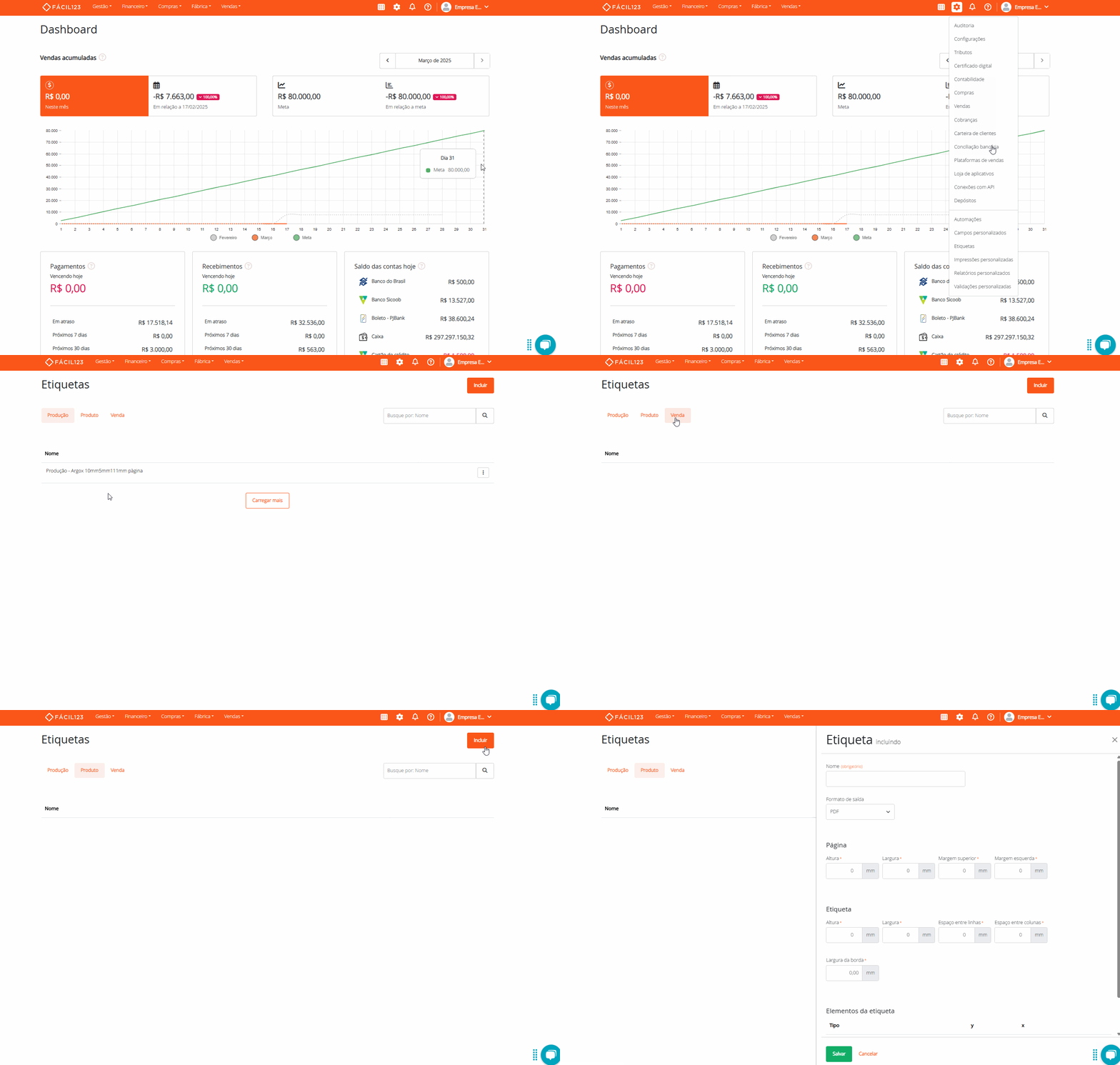
Incluindo uma Etiqueta Personalizada
Preencha os seguintes campos na tela de inclusão:
Nome: Informe o nome pelo qual identificará essa etiqueta.
Formato de saída: Selecione se o formato de saída da etiqueta será PDF ou Script para impressora térmica.
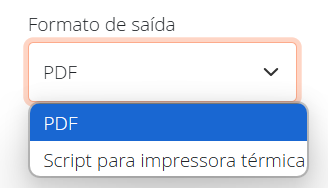
Etiqueta em Formato Script para Impressora Térmica
Se você selecionou a opção Script para impressão térmica no formato de saída da etiqueta personalizada, é necessário preencher os campos:
- Cabeçalho
- Coluna 1
- Rodapé
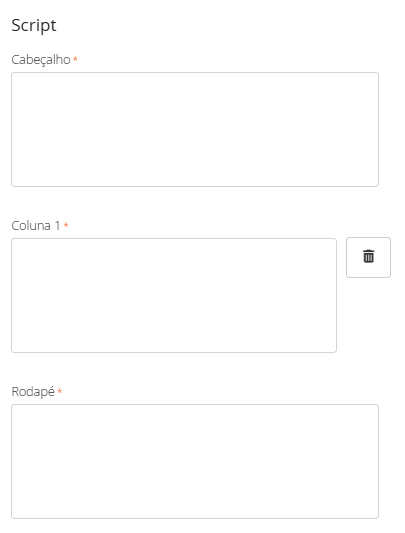
Clique em Salvar.
Etiqueta em Formato PDF
Se você selecionou a opção PDF no formato de saída da etiqueta personalizada, o passo a passo será:
Página
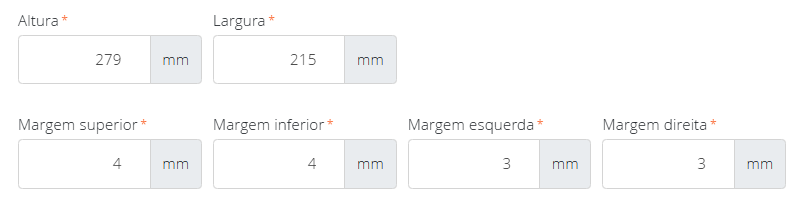
Informe as medidas totais da sua página. Você deverá preencher as medidas em mm (milímetros) e para medidas fracionadas utilize vírgula, exemplo 50,8.
Na seção Página informe:
- Altura
- Largura
- Margem superior
- Margem inferior
- Margem esquerda
- Margem direita
Neste modelo informamos as medidas de uma folha A4.
Etiqueta
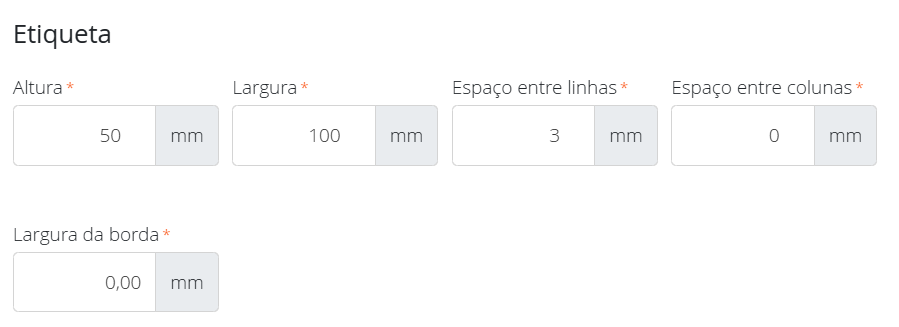
Informe as medidas da sua etiqueta. Você deverá preencher as medidas em mm (milímetros) e para medidas fracionadas utilize vírgula, exemplo 50,8.
Na seção Etiqueta informe:
- Altura
- Largura
- Espaço entre linhas
- Espaço entre colunas
- Largura da borda
Elementos da Etiqueta
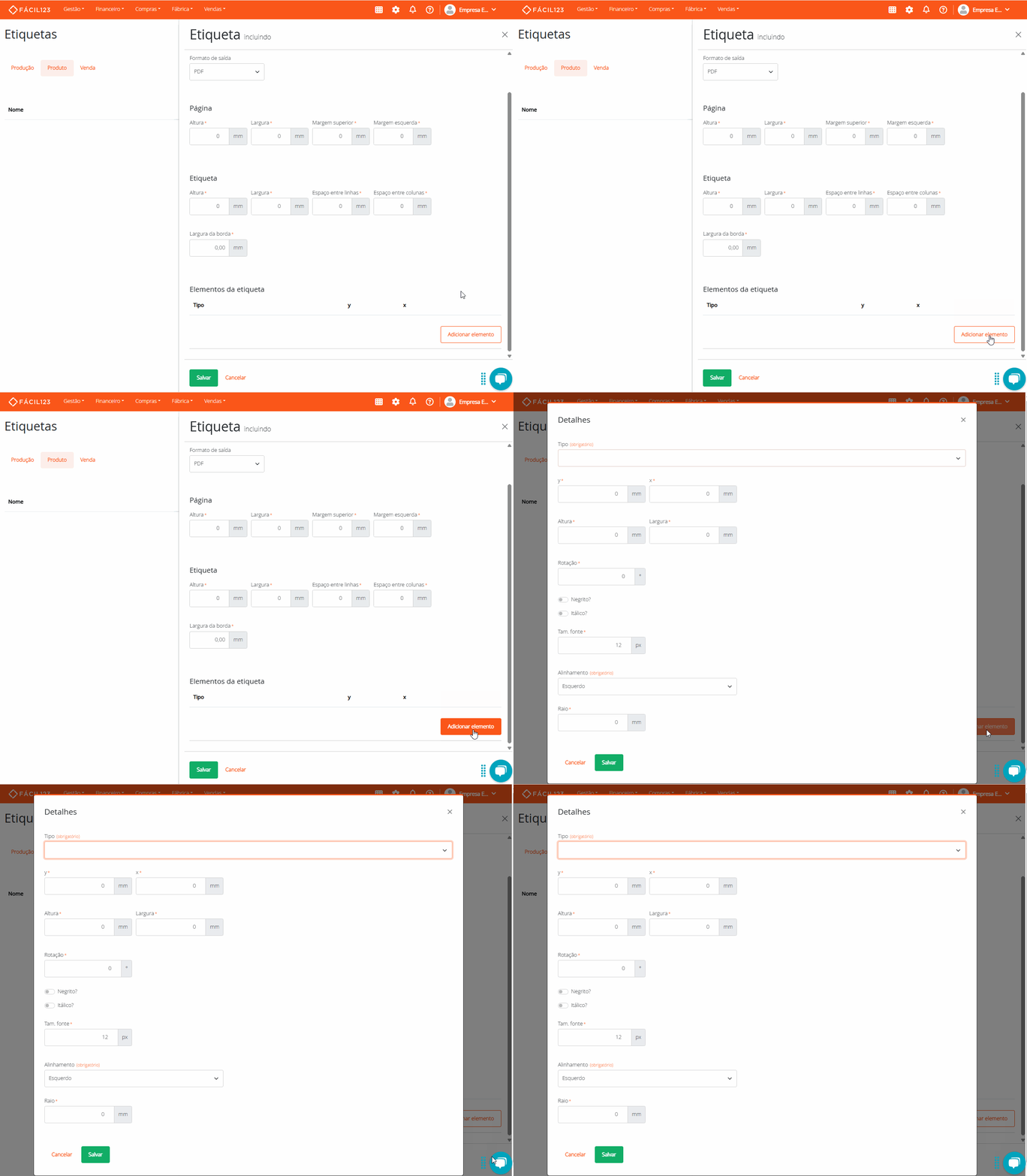
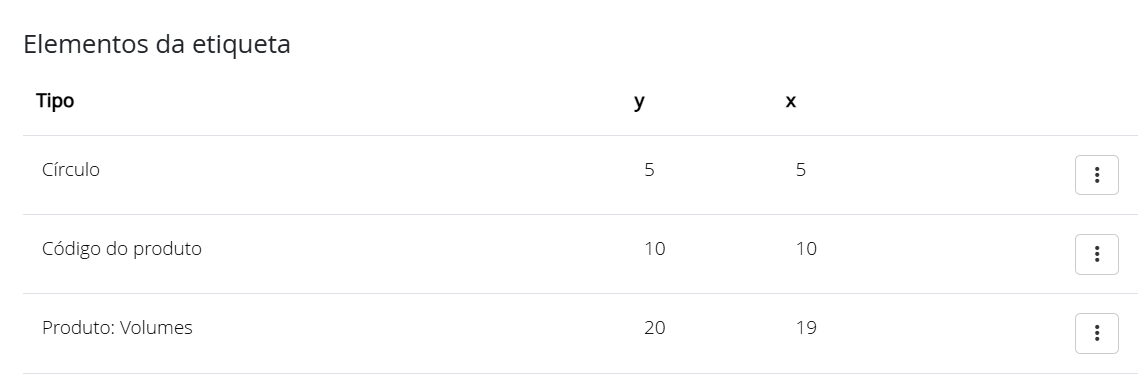
Os elementos são "as coisas" que você pode imprimir em cada etiqueta. Eles respeitam sempre uma coordenada (x, y) que se referem ao espaço que o elemento fornece.
Clique em Adicionar elemento.
Os tipos de elementos são:
- Círculo: Adiciona um elemento gráfico de círculo.
- Atributo: Permite escolher um campo da entidade utilizada na etiqueta. Dependendo do caso, é possível, inclusive, escolher campos personalizados da entidade principal ou de entidades ligadas.
- Fórmula: Aqui você tem mais liberdade para criar. Ao invés de escolher um dado pronto, você define uma fórmula usando a linguagem JSON Logic.
- Logo: Insere a logo da sua empresa na etiqueta.
- Código do Produto: Insere o código do produto na etiqueta.
- EAN do Produto: Insere o EAN do produto na etiqueta.
- Retângulo: Adiciona um elemento gráfico de retângulo.
- Caixa de Texto: Possibilidade de informar um texto fixo.
- Nota fiscal ou pedido: Insere o número da nota fiscal ou pedido na etiqueta.
- Volumes: Insere a quantidade de volumes e identificação daquela volume para separação.
- CEP do destinatário: Insere o CEP do destinatário da entrega.
- Cidade do destinatário: Insere a cidade do destinatário da entrega.
- Cidade do endereço da entrega: Insere a cidade do endereço da entrega.
- Unidade de medida: Insere a unidade de medida.
A grade de elementos mostra algumas dicas sobre o mesmo. Por exemplo, ela mostra a fórmula, o texto ou o nome do atributo da entidade.
Detalhes
Dependendo do tipo de elemento que escolher, os detalhes das configurações serão diferentes. Entenda cada um:
X: Informe em mm qual posição horizontal (linha) deseja que o campo tipo que está sendo adicionado esteja.
Y: Informe em mm qual posição vertical (coluna) deseja que o campo tipo que está sendo adicionado inicie.
Raio: Informe em mm qual a distância que vai do centro do círculo até qualquer ponto de sua borda.
Altura: Informe qual altura do campo que está sendo adicionado. Mas, lembre-se que deve estar de acordo com os demais campos que ainda serão utilizados, e todos os campos juntos não podem ultrapassar a altura total da etiqueta.
Largura: Informe qual largura do campo que está sendo adicionado. Mas, lembre-se que deve estar de acordo com os demais campos que ainda serão utilizados, e todos os campos juntos não podem ultrapassar a largura total da etiqueta.
Alinhamento: Selecione o alinhamento do campo que está sendo adicionado, que pode ser: centro, esquerdo e direito.
Rotação: Informe um grau diferente de zero, se deseja que o campo adicionado esteja em uma direção diferente de horizontal.
Tam. fonte: Informe em px (pixel) o tamanho da fonte do campo que está sendo adicionado. Lembre-se que se outros campos forem adicionados e as fontes forem grandes em todos os campos, pode ocorrer sobreposição das informações.
Negrito: Habilite a opção negrito, se deseja que o campo que está sendo adicionado esteja em negrito na impressão.
Itálico: Habilite a opção itálico, se deseja que o campo que está sendo adicionado esteja em itálico na impressão.
Texto: Informe um texto fixo.
Formatar como: Você pode adicionar formatos tais como:
- Code 128 A
- Code 25 intercalado
- Code 39
- EAN 13
- QR CODE
- Data e hora
- Decimal
- Inteiro
- Texto curto
Máscara do texto: Adicione uma máscara para formatar os seus dados.
Atributo: Escolha uma entidade e um atributo para definir os dados que deseja incluir na sua impressão.
Fórmula: Defina uma fórmula usando a linguagem JSON Logic.
Consultar e Editar
Após finalizar a sua etiqueta personalizada você pode visualizar as configurações e editar:
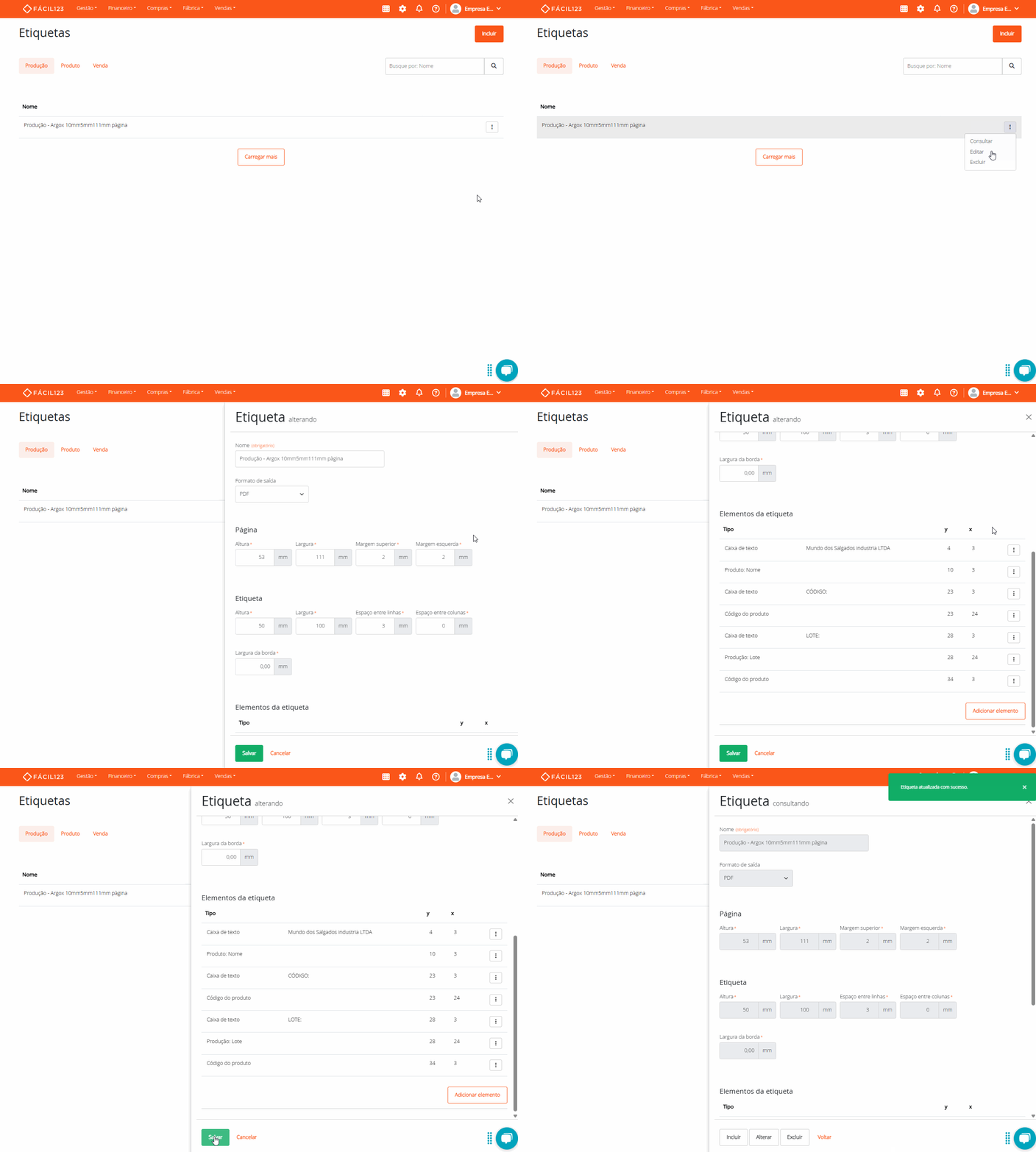
Excluir
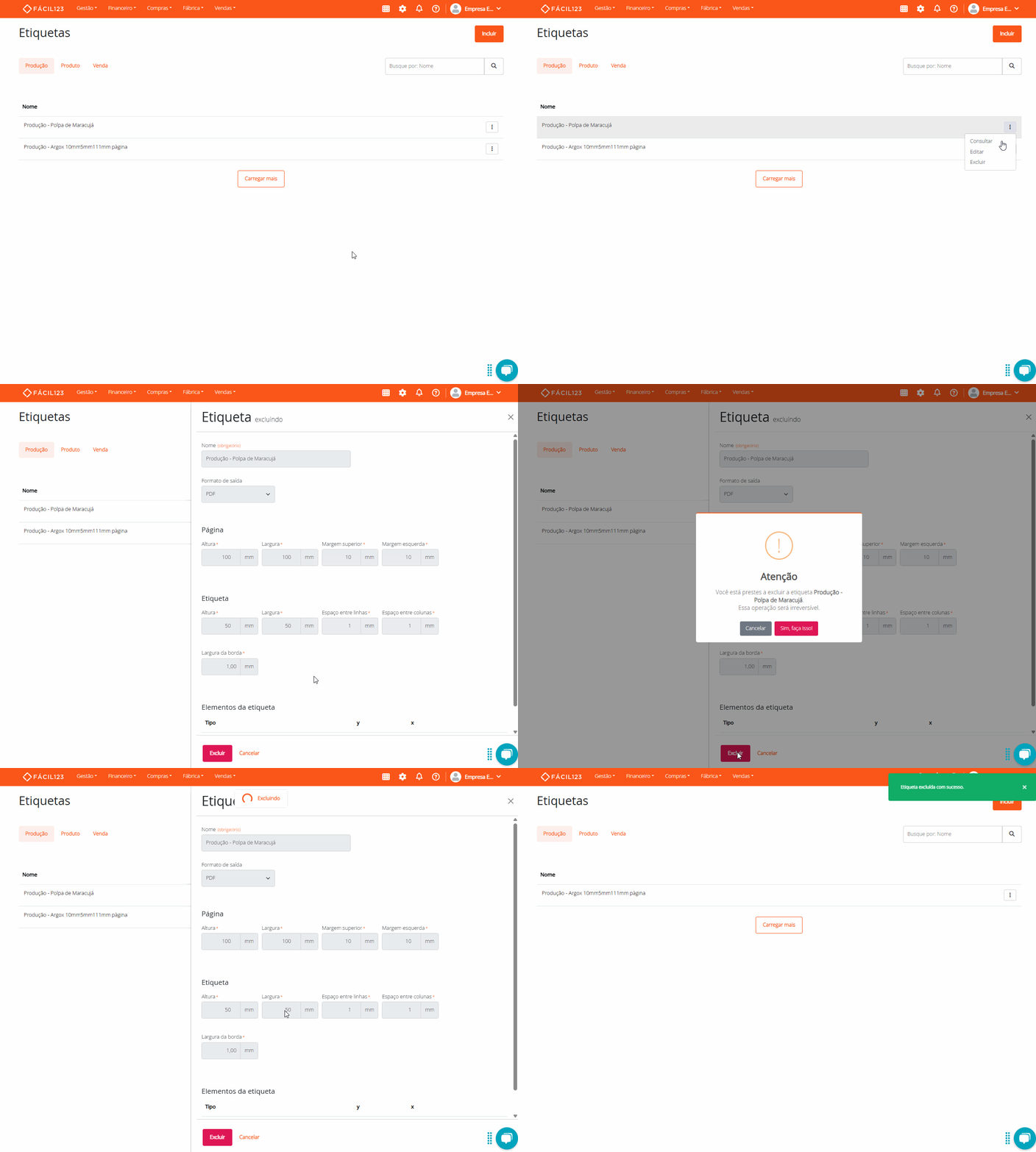
Para excluir uma etiqueta personalizada, vá nos três pontinhos → Excluir → Excluir → Sim, faça isso.
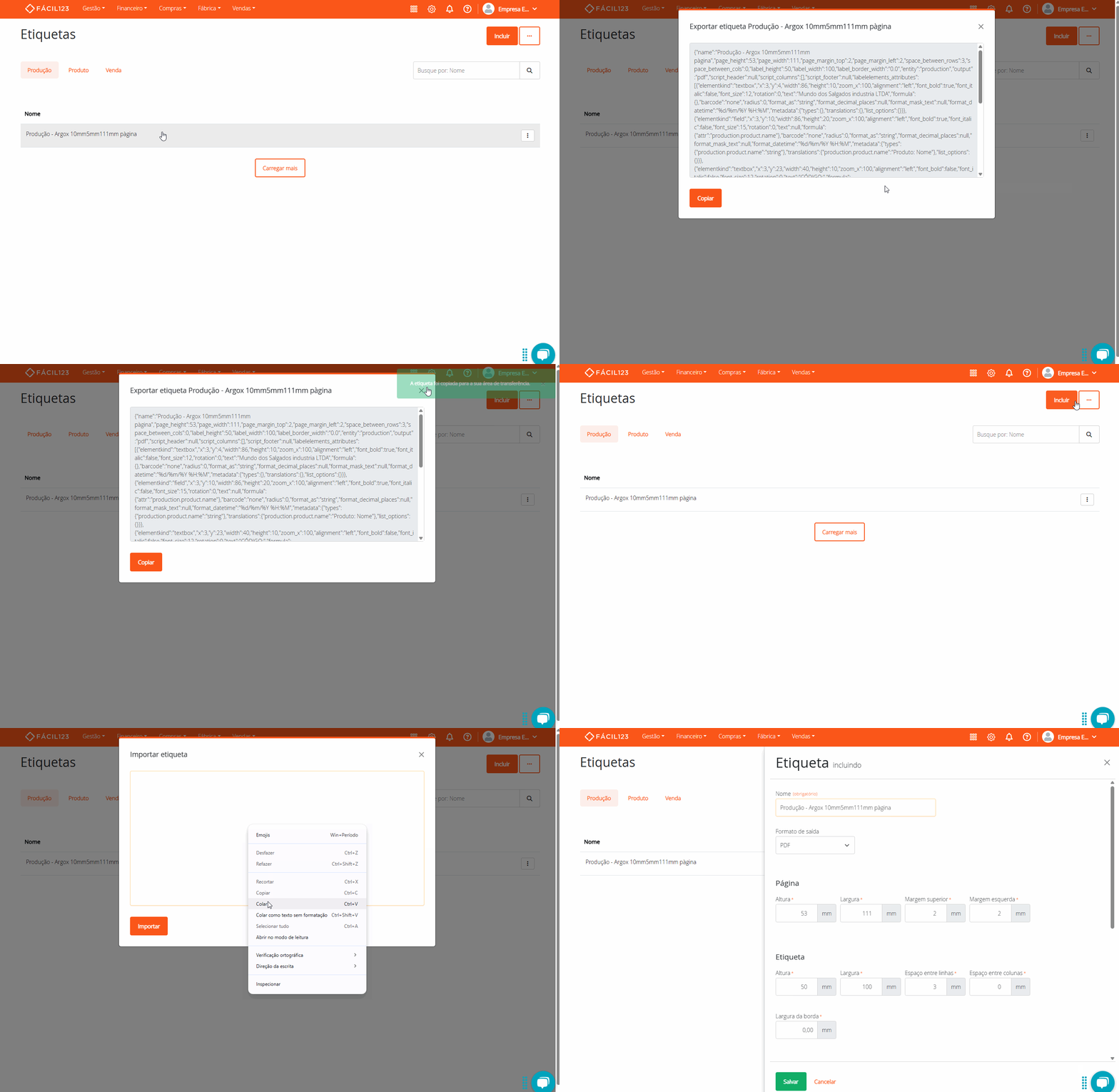
Exportar e Importar
Se você têm mais de uma licença no Fácil123 e deseja passar a etiqueta personalizada que fez de uma licença para outra, é possível! Você pode exportar em formato de texto a etiqueta e depois importar: