
Configurando uma automação
As automações realizam de forma automática trabalhos repetitivos, e você precisará realizar a configuração da mesma para usar essa funcionalidade.
Passo a passo
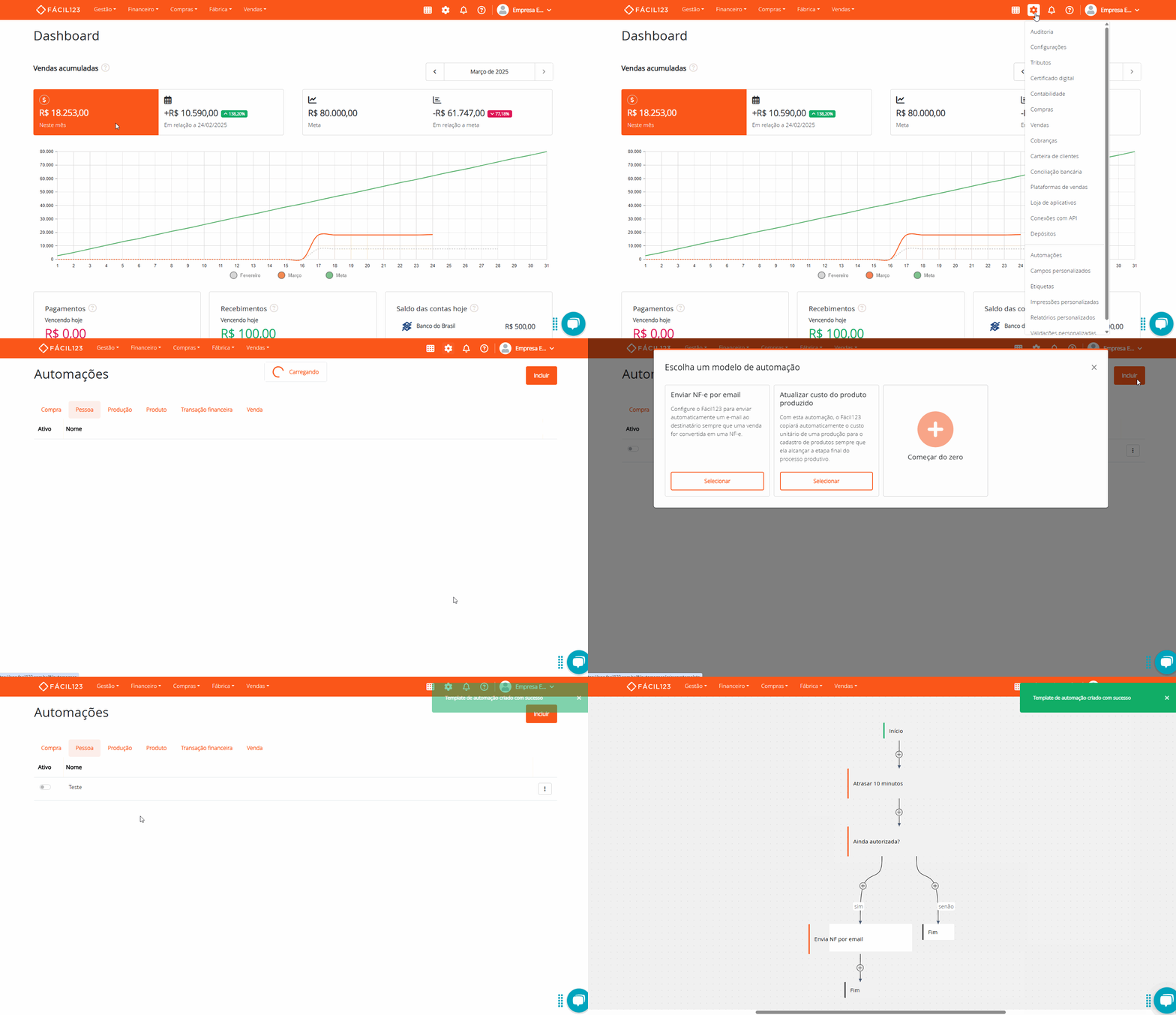
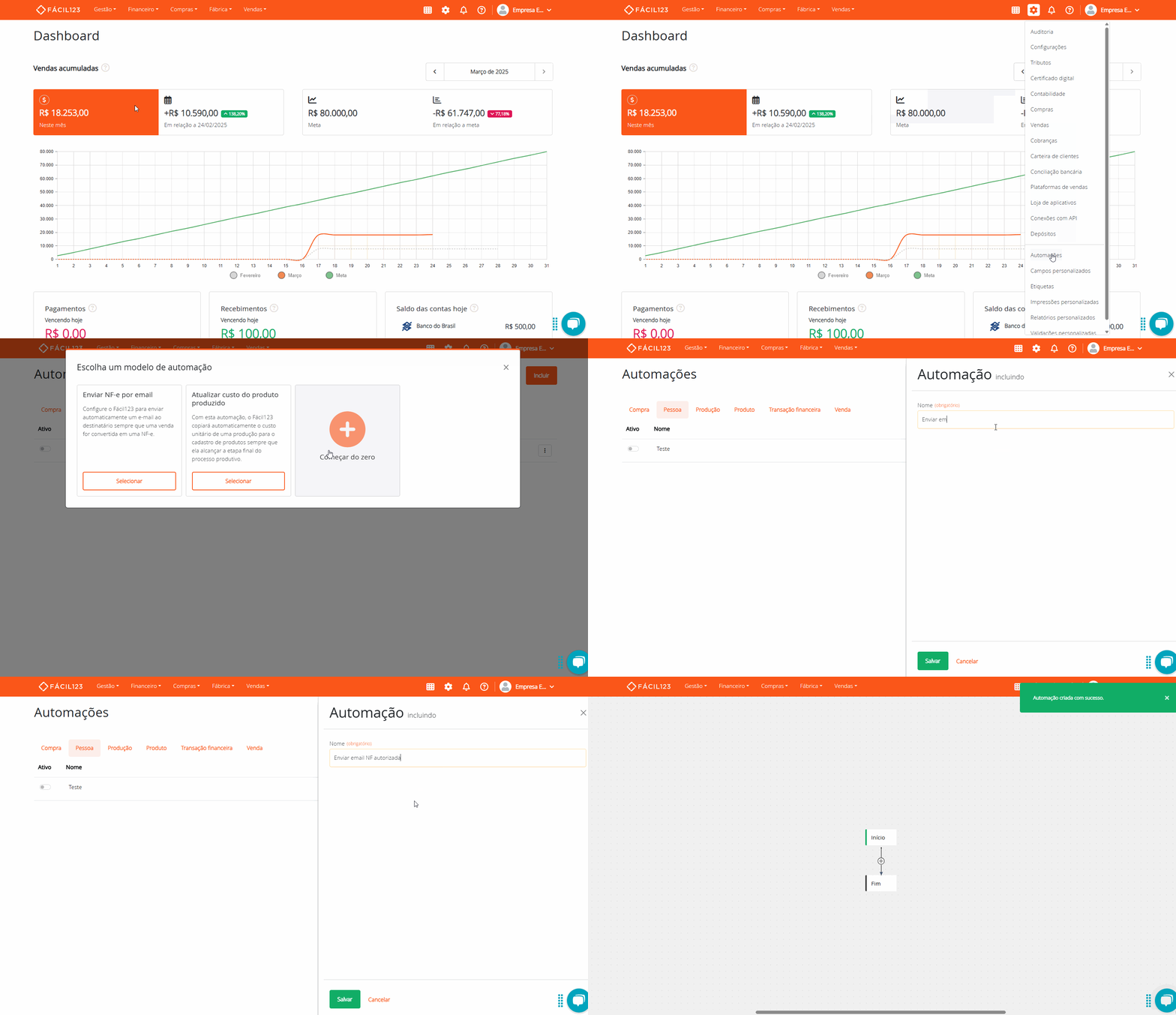
Para incluir uma automação:
- Vá na Engrenagem → Automações
- Escolha se deseja uma automação de Compra, Pessoa, Produção, Produto, Transação financeira ou Venda
- Clique em Incluir
- Se quiser iniciar com um modelo clique na opção desejada. O sistema abrirá o diagrama para montar a automação
- Se não quiser usar um modelo clique em Começar do zero
- Informe o nome da automação → Clique em Salvar.
O que cada modelo de automação faz?
- Envia email NF autorizada: Envia para o E-mail do cliente a NF-e quando a venda é autorizada.
- Atualiza custo do produto produzido: Preenche o campo de Custo Variável no cadastro do produto assim que a produção do mesmo é finalizada e a produção chegar na etapa designada do quadro.
Incluindo uma automação
Abrirá um diagrama, é nele que a automação será montada. Clique em Início.
Escolha o Método de inscrição, se por evento, segmento ou ambos.
- Eventos: Aciona uma ação em resposta a um evento ou ação particular, é como criar uma regra que diz: "Sempre que alguém fizer X, faça Y"
- Segmento: Usa critérios predefinidos para agrupar clientes, produtos ou outros elementos em categorias específicas com base em dados armazenados no sistema e a partir disso acionar uma ação.
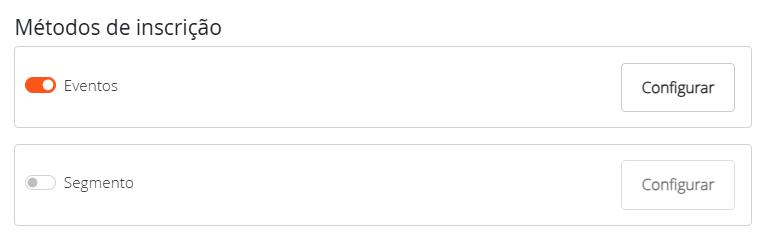
– Configurando Segmento: O critério do segmento só pode ser modificado pelo suporte do Fácil123.
– Configurando Eventos: Se você habilitar a opção de critério estrito, o sistema só rodará a automação se pelo menos um dos atributos dos critérios de inscrição for modificado.
É necessário estabelecer qual critério a automação irá usar para ser acionada, isso você fará no Critério de inscrição.
Para auxiliar no entendimento sobre os passos e comandos de uma automação, veremos como fazer uma que envia E-mail para o cliente assim que a venda é autorizada.
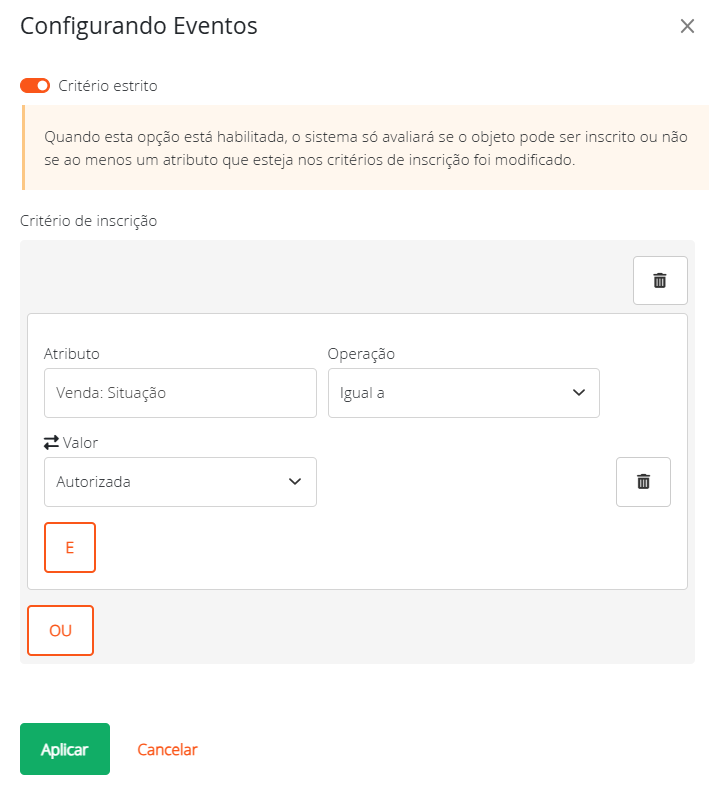
No exemplo abaixo a automação só irá funcionar se a venda estiver autorizada, esse será o gatilho:
Entenda os critérios de inscrição:
– Atributo: Você precisa selecionar a entidade e o atributo. A entidade representa o objeto que deseja que seja o gatilho e o atributo é a característica da entidade. No caso do exemplo acima, a entidade é a venda e o atributo dela é a situação, ou seja, o status.
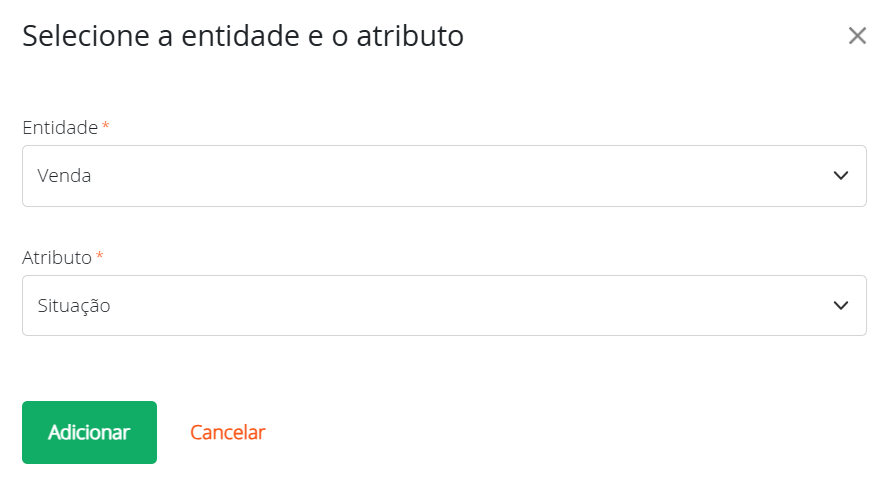
– Operação: A operação define a relação entre os atributos e os valores de uma entidade. Voltando ao exemplo, a operação "igual a" define que o valor do atributo "situação da venda" deve ser exatamente "autorizada".
– Valor: É o valor específico que um atributo pode assumir. "Autorizada" usada no exemplo, é o valor do atributo "operação" para a entidade "situação da venda". Ou seja, estamos dizendo que a situação da venda é igual a "autorizada".
Você pode selecionar mais de um critério usando as opções E e OU:
E: Significa que todos os critérios especificados devem ser atendidos para que a automação rode. Por exemplo, você pode querer que a automação funcione somente nas vendas que estiverem autorizadas E que o vendedor seja o João.
OU: Significa que pelo menos um dos critérios especificados deve ser atendido para que a automação rode. Por exemplo, a automação pode rodar se a venda estiver autorizada OU se o vendedor for o João. A automação irá funcionar se a venda se encaixar em pelo menos um desses critérios.
Após definir os critérios de inscrição clique em Aplicar.
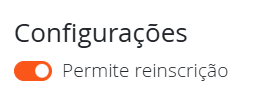
Nas configurações têm a possibilidade de habilitar a opção Permite reinscrição. Permitir reinscrições significa dar a oportunidade para que um elemento ou processo que já foi incluído na ação automatizada possa ser incluído novamente, mesmo que já tenha sido processado anteriormente. É como dar uma nova chance para algo que já passou por um fluxo automatizado.
O sistema possui um mecanismo de segurança que detecta e interrompe loops infinitos causados por reinscrições excessivas de objetos em uma automação. Essa medida protege o sistema, mas não resolve o problema de fundo. O programador da automação ainda deve investigar e corrigir para evitar que o problema se repita.
Uma boa prática é sempre tentar minimizar a quantidade de inscrições em uma automação. Use critério estrito sempre que possível.
Clique em Salvar para ir aos próximos passos.
Incluindo passos na automação
No diagrama, para incluir mais passos, clique no símbolo "+":
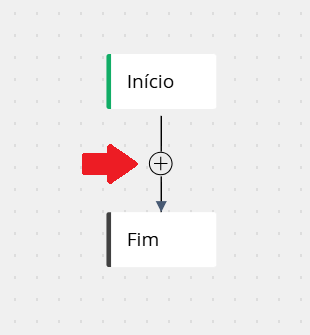
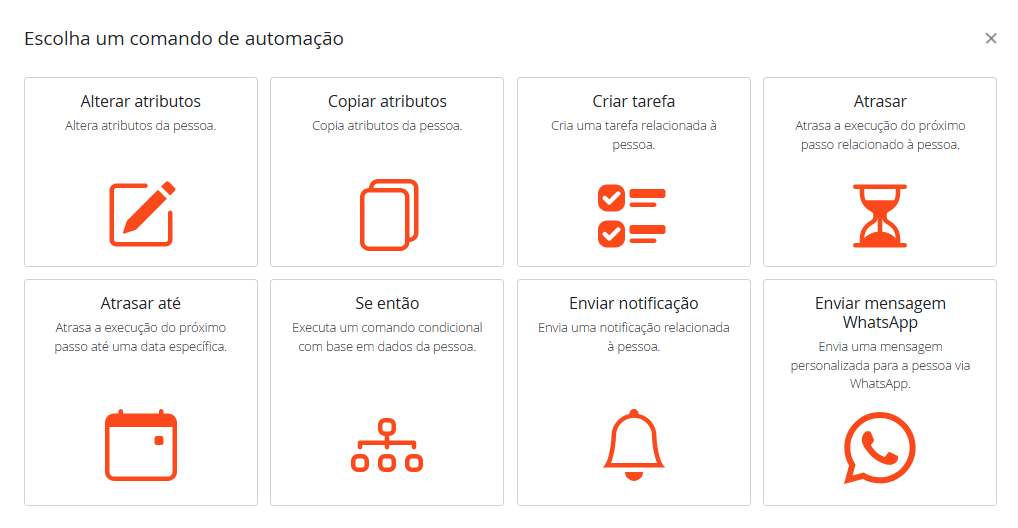
Escolha um comando de automação, no meu caso irei usar o Atrasar:
Coloque o nome pelo qual identificará este passo e o comando, ou seja, a ação que a automação fará. No exemplo abaixo foi adicionado um passo de atraso de 10 minutos:
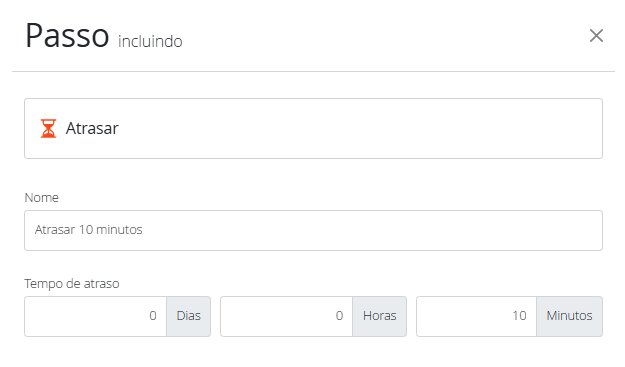
Por que isso seria útil? No caso da automação que somente será ativada se estiver autorizada é interessante ter um atraso, pois pode ser que seja necessário cancelar a NF-e, por erro de digitação, por exemplo. Então imagine que a automação envie para o E-mail do seu cliente a NF-e no segundo seguinte e você precisa cancelar ela, nesse caso terá que avisar ao cliente que esta foi cancelada e enviar a nova. Quanto mais erros evitarmos melhor, não acha?
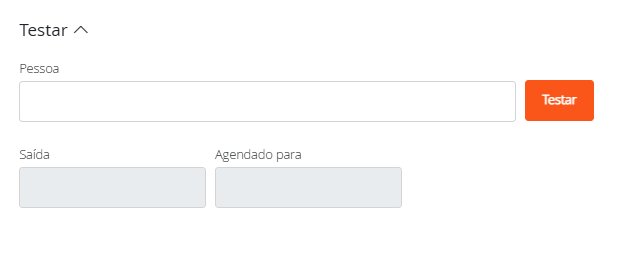
Você tem a opção de testar o passo, para isso selecione quem receberá o conteúdo daquele teste e clique em Testar
Um segundo exemplo poderia ser a automação checar se a venda ainda está autorizada ou não, e então realizar a próxima ação. Para esse caso poderá adicionar o comando Se então:
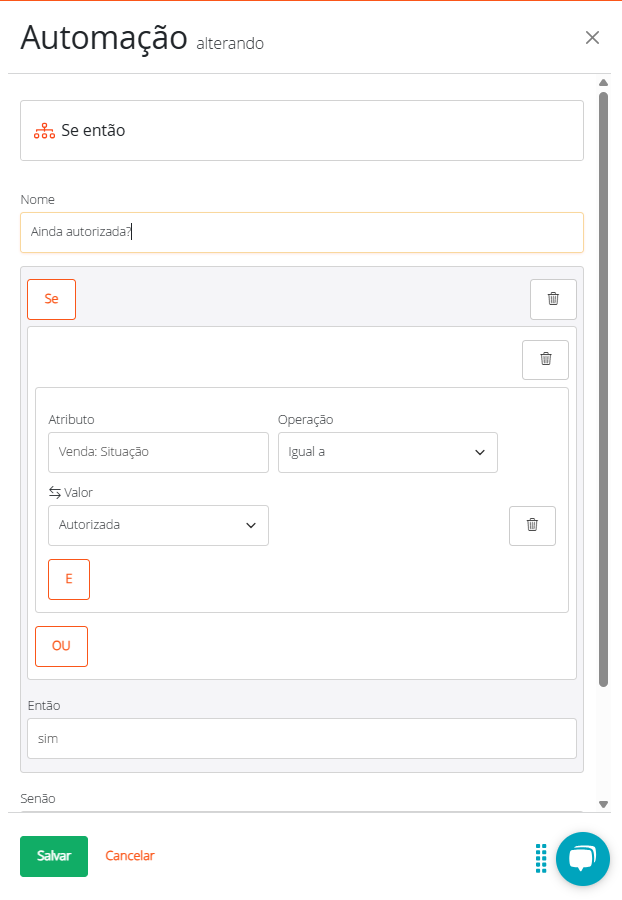
Se a venda ainda estiver autorizada segue o fluxo, caso não, pode encerrar a automação.
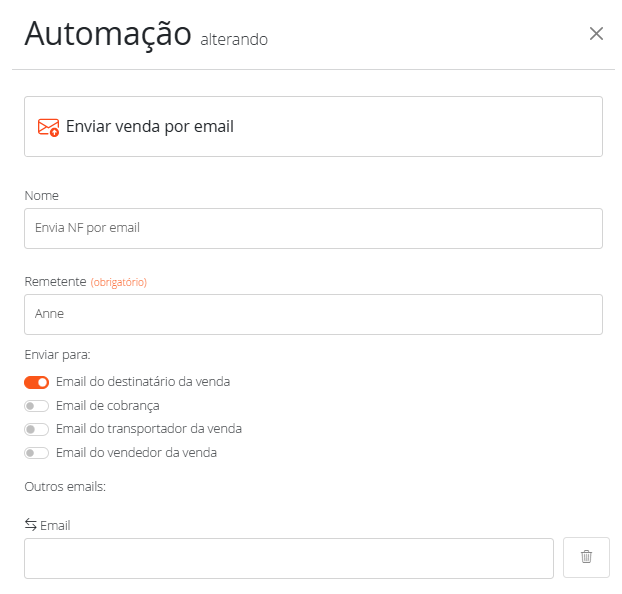
Seguindo o exemplo, para que a NF-e seja enviada para o E-mail do seu cliente poderá usar o comando Enviar venda por E-mail, adicionar quem será o remetente e selecionar a opção para quem deseja que o E-mail seja enviado, que nesse caso seria o destinatário da venda:
Finalidade dos passos na automação
Ao passar o mouse pelos blocos da automação aparecerá um balãozinho, ali você poderá explicar a finalidade daquele bloco. Isso facilitará uma possível manutenção futura e também ajudará outros a entenderem o objetivo dela.
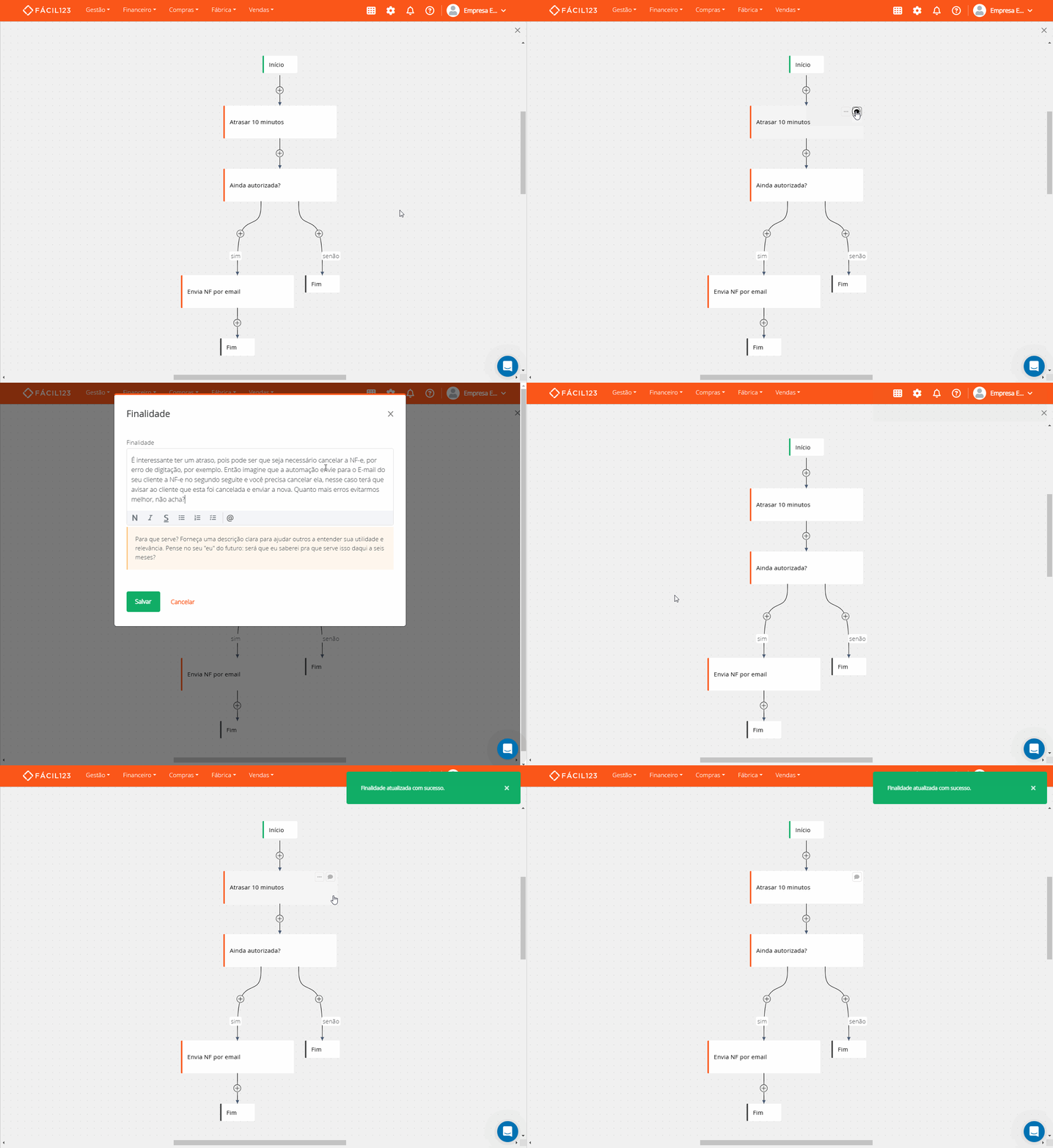
Os blocos da automação podem ser usados para documentar um processo! Como assim? Digamos que você tenha na sua empresa um processo bem estruturado na parte financeira e coloca todo ele em um fluxo de automação, não concorda que será muito fácil ajudar um novo funcionário, por exemplo? Parte do trabalho já estará sendo feito automaticamente e os detalhes que são importantes e podem ser esquecidos estarão descritos.
Alterar, excluir e relatório de execuções
Ao clicar nos três pontinhos das automações você encontrará a opção de alterar, excluir e visualizar o relatório de execuções:
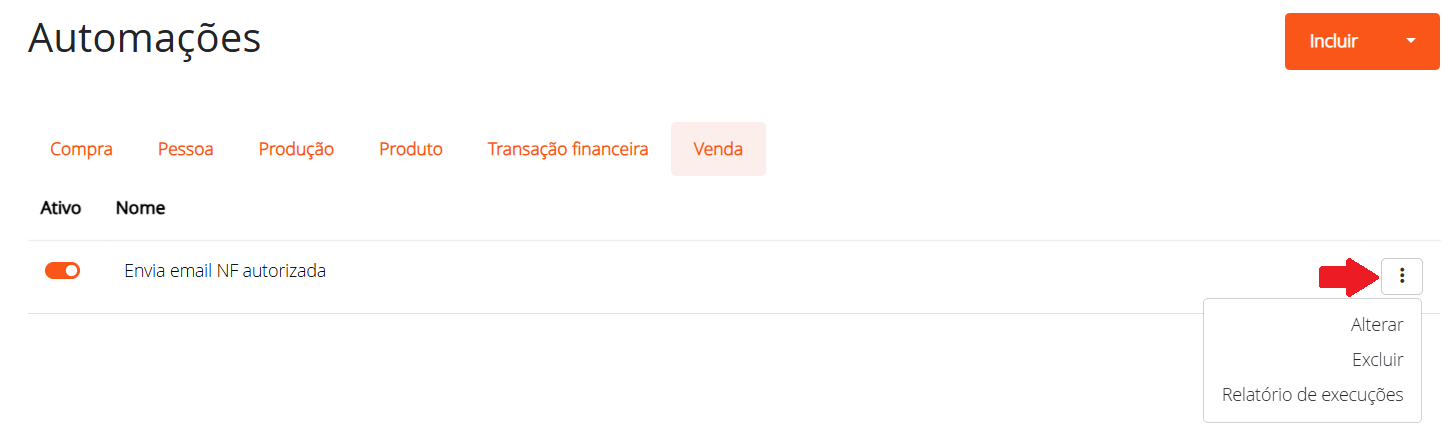
O relatório de execuções irá mostrar tudo o que ocorreu com a automação: Quem ativou ou desativou, quando ocorreu algum erro, quando houve um loop, cada passo que ocorreu, o dia e horário, qual objeto se inscreveu e desinscreveu, entre outras coisas.