
Cadastrando produtos
O cadastro de produtos facilita a emissão das notas, pois assim você não precisa digitar novamente os dados dos produtos sempre que for emitir um novo documento. Ele é igualmente importante para compras.
Quer saber mais?
- Imagem do Produto
- Código
- Tipo do produto
- Precificação
- Tipo do item
- Peso Bruto e Peso Líquido
- Volumes
- Código EAN
- Unidade de medida tributada
- Informações complementares
- Duplicar produto
- Mesclar produto
- Arquivar produto
- Excluir produto
- Excluir produtos em massa
- Campos Personalizados
- Perguntas e Respostas
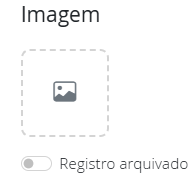
Imagem do Produto
É possível adicionar uma imagem ao cadastro do seu produto. Para isso, você tem duas opções:
- Ao incluir um novo produto, adicione a imagem diretamente na tela de cadastro.
- Se o produto já estiver cadastrado:
- Localize ele na listagem → Clique nos três pontinhos ao lado do produto
- Clique em Editar
- Adicione a imagem desejada → Clique em Salvar
Código
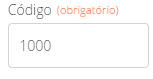
Este campo é obrigatório sempre que você cadastrar um novo produto.
Sempre que você incluir ou alterar um produto, seja manualmente, via importação de compras ou até mesmo via importação de arquivo TXT, o sistema guardará o último código informado. Assim, na próxima inclusão manual de produtos, o sistema irá sugerir o próximo número. Note que o sistema utiliza o último código informado e não o maior código já informado. Se o último código informado não for numérico ou for maior que 9 dígitos, o sistema não levará em consideração.
Esse campo permite uma sequência de números ou letras com até 15 dígitos.
Tipo do produto
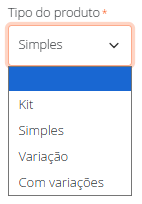
Este campo é obrigatório sempre que você cadastrar um novo produto.
Aqui precisamos classificar se o produto tem variações ou não.
- Simples: se o produto não faz parte de nenhum kit e nem possui variação.
- Kit: se o produto compõe um kit.
- Com variações: Se é um produto "pai", que tem produtos que são variações dele.
- Variação: Produto "filho". Uma variação de um produto "pai".
Precificação
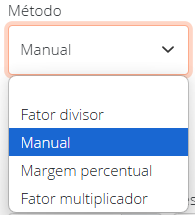
O Fácil123 permite que você escolha como será calculado o preço do produto. Temos os seguintes métodos de cálculo:
- Manual: você pode definir manualmente o preço de venda
- Margem percentual: o sistema calcula automaticamente o preço de venda de acordo com os custos variáveis. Informe o percentual a ser aplicado em cima do custo unitário
- Fator divisor: o sistema calcula automaticamente o preço de venda de acordo com o fator divisor preenchido por você
- Fator multiplicador: o sistema calcula automaticamente o preço de venda de acordo com o fator multiplicador preenchido por você
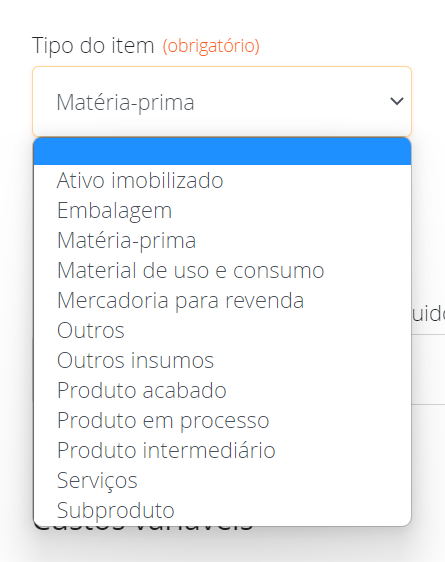
Tipo do item
Este campo é obrigatório sempre que você cadastrar um novo produto.
Aqui, precisamos classificar o produto de acordo com a finalidade do negócio.
Peso Bruto e Peso Líquido
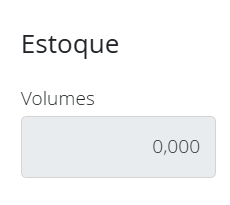
Em Estoque é possível informar o peso do produto. Vale lembrar que:
- Peso Bruto é o peso do produto + embalagem, ou de qualquer outro objeto colocado nela, como brindes.
- Peso Líquido é o peso do produto sem adicionais, a parte consumível.
Informar os pesos do produto facilita na emissão da NF-e, pois o valor total dos pesos são calculados pelo sistema de acordo com a quantidade de itens e preenchidos na nota. É possível cadastrar números com até 3 casas decimais. Essa informação deve ser preenchida em kilos (kg).
Volumes
Neste campo informe quantos volumes uma unidade do produto vendido ocupa, este dado será utilizado para preencher automaticamente a quantidade de volumes na venda.
Por exemplo, digamos que o produto ABC ocupa dois volumes sempre que uma unidade dele é vendida. Você deve então informar o valor 2,00 no campo Volumes do cadastro de produtos. Se você vender 5 unidades do mesmo, o sistema preencherá no campo Volume da venda com o valor 10.
Da mesma forma, se o produto XYZ cabe 4 unidades por volume, você deve preencher em seu cadastro o valor 0,25 no campo Volumes. Com isso, se você vender 8 unidades do produto, a venda será automaticamente preenchida com 8 volumes.
Código EAN
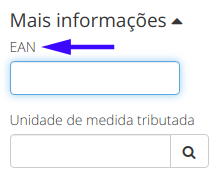
Se os seus produtos têm o código de barras no padrão EAN, insira essa informação no campo específico para isso.
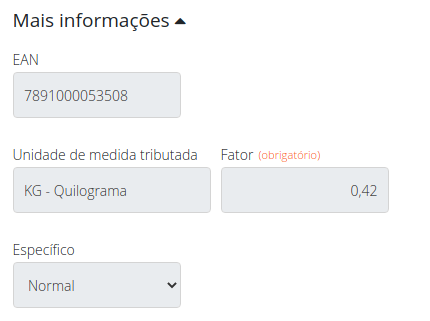
No final da tela do cadastro de um produto, ao clicar em Mais informações aparecerão outros campos opcionais para preenchimento. Um deles é o EAN.
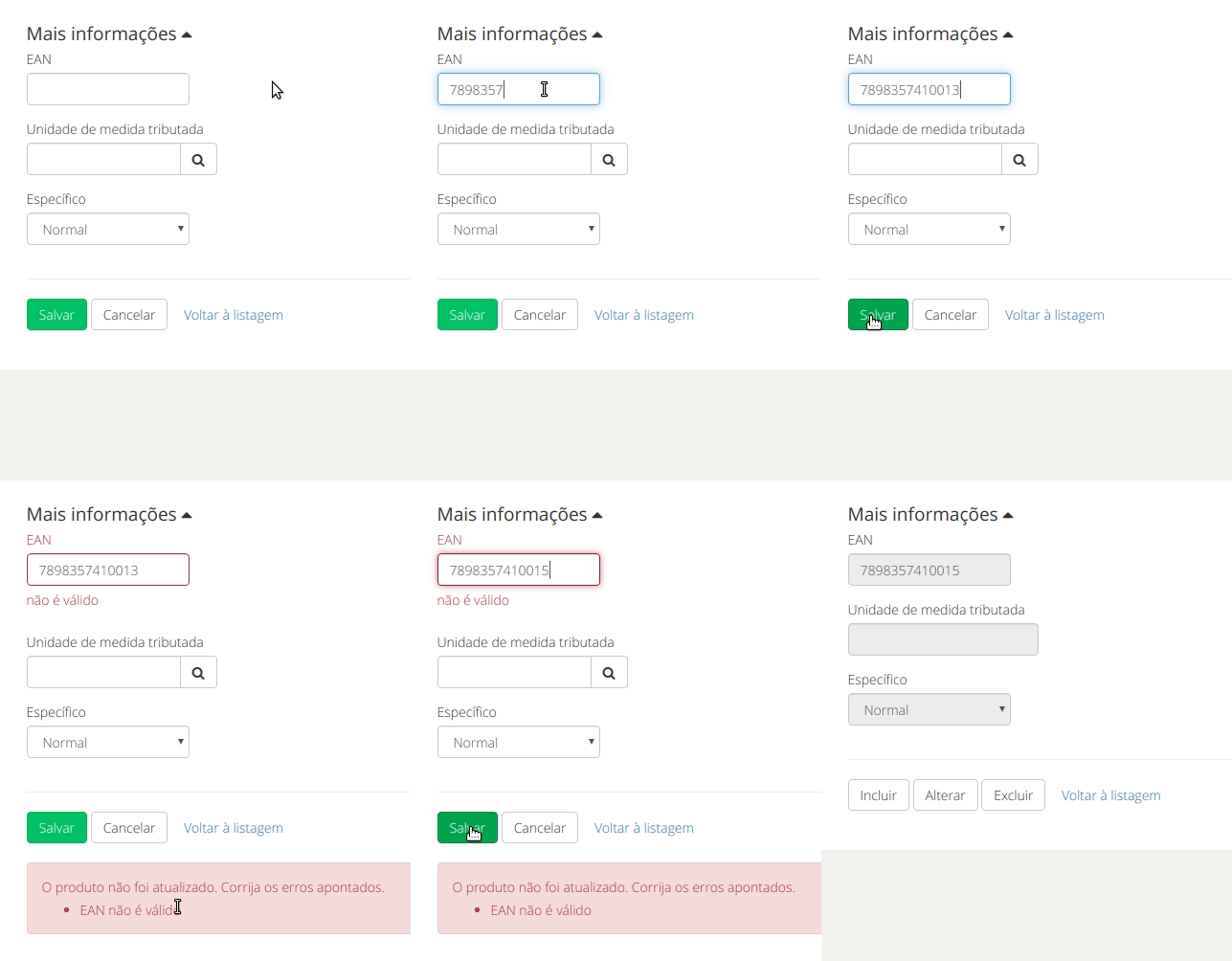
O Fácil123 conta com um validador do código EAN. Se um dos dígitos não estiver de acordo com a regra de geração do código de barras, ao clicar em salvar um erro será apontado. Se esse erro aparecer para você, faça as correções e tente salvar novamente.
Unidade de medida tributada
Esta informação em geral é solicitada ao despachante aduaneiro, ou um terceiro que esteja auxiliando no processo de exportação.
A Unidade de Medida precisa ser compatível com o NCM, de acordo com a Tabela de NCM, com Utrib de comércio exterior, vigente.
Os campos Unidade de medida tributada e Fator devem ser preenchidos quando o produto for utilizado em vendas de exportação.
Exemplo: O NCM para Achocolatado é 18069000. Na Tabela de NCM e respectiva UTrib (comércio exterior) – Vigência 01/07/2020 para este NCM a Unidade de medida tributada é KG – Quilograma. E o fator a ser informado é a quantidade do produto, neste caso em KG.
Informações complementares
O conteúdo deste campo será copiado para o item da venda que por sua vez será usado nos documentos fiscais e nas impressão de rascunho de vendas.
Apesar do campo não possuir um limite de tamanho, somente os primeiros 500 caracteres serão utilizados na NF-e / NFC-e. Os demais serão ignorados.

Duplicar produto
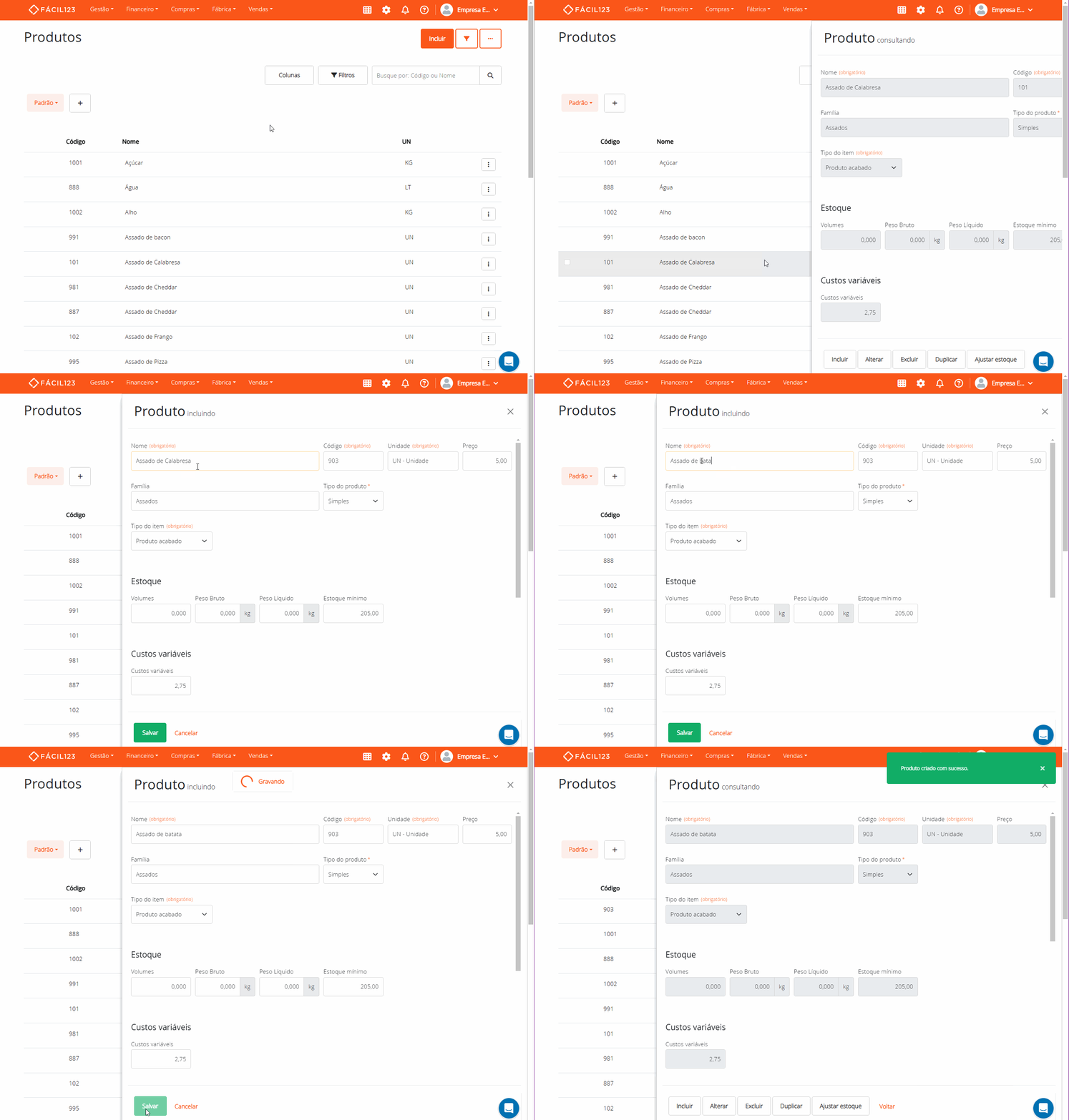
Clique na opção Duplicar no cadastro do produto, dessa forma o sistema irá fazer uma cópia do registro atual e batizá-la com um novo código. Assim, você pode fazer os devidos ajustes e salvar.
Mesclar produto
Se você quer unir dois cadastros de produtos pois são dados duplicados, clique nos três pontinhos do produto que deseja mesclar → Procure o produto de destino, que é para o qual vão todos os dados → Mesclar.
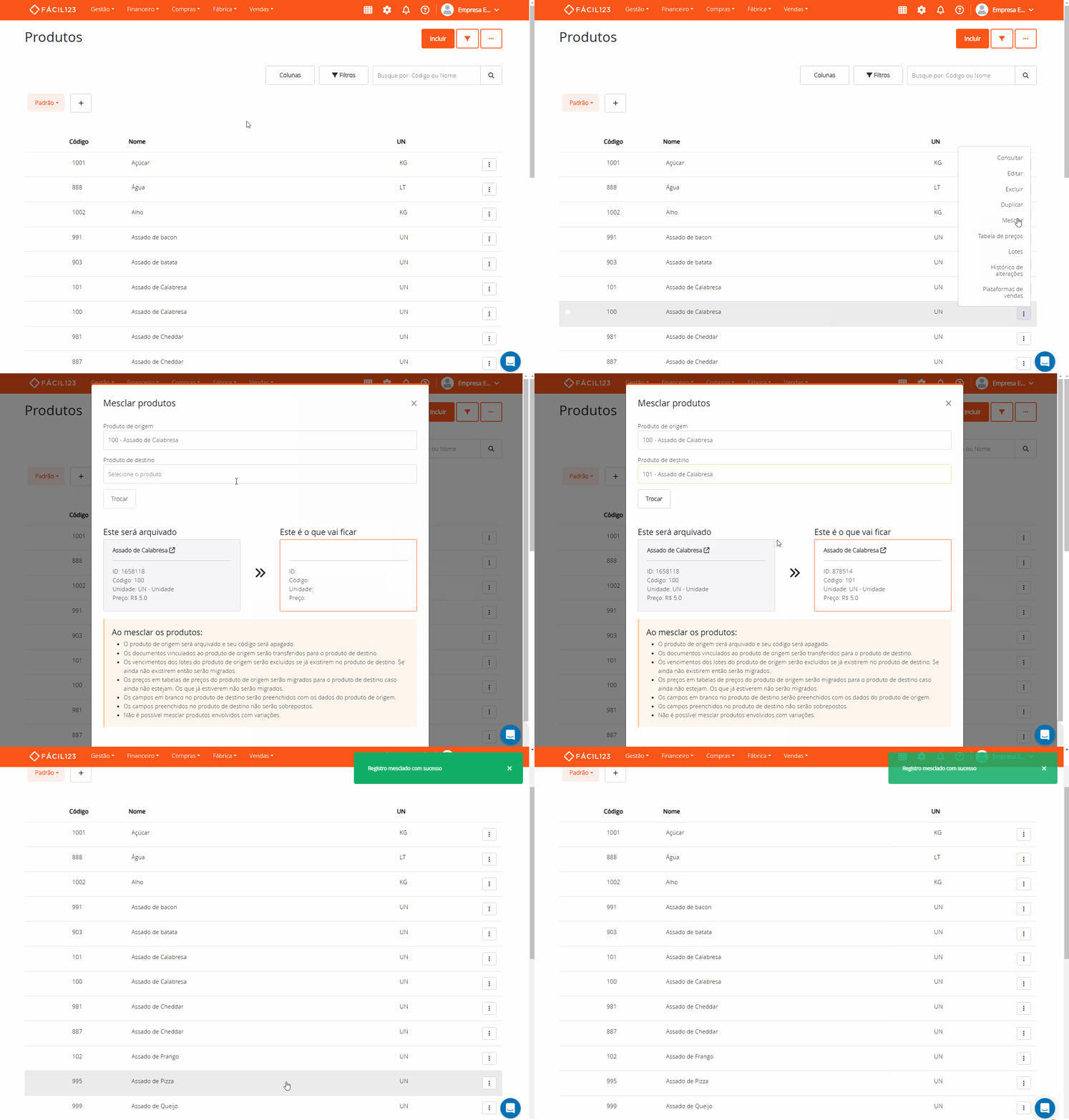
Informações importantes sobre mesclar produtos:
- O produto de origem será arquivado e seu código será apagado.
- Os documentos vinculados ao produto de origem serão transferidos para o produto de destino.
- Os vencimentos dos lotes do produto de origem serão excluídos se já existirem no produto de destino. Se ainda não existirem então serão migrados.
- Os campos que já estão preenchidos na pessoa de destino não serão substituídos pelos dados do cadastro de origem.
- Os preços em tabelas de preços do produto de origem serão migrados para o produto de destino caso ainda não estejam. Os que já estiverem não serão migrados.
- Os campos em branco no produto de destino serão preenchidos com os dados do produto de origem.
- Os campos preenchidos no produto de destino não serão sobrepostos.
- Não é possível mesclar produtos envolvidos com variações.
Arquivar produto
Se você não quiser mais utilizar determinado produto, caso tente excluí-lo e ele já tenha sido utilizado em uma venda ou produção, essa exclusão não é permitida. Mas, você tem a opção "Arquivado" que equivale a desativar/arquivar o produto no Fácil123.
Um produto arquivado não poderá ser encontrado na caixa de digitação na venda, financeiro, compras e produção. Vendas ou outros registros já incluídos com este produto não são afetados.
Para arquivar o produto clique em "Compras" → clique em "Produtos" → localize o produto que deseja "Arquivar" → clique no produto → clique em "Alterar" → ative o botão "Arquivado" → clique em "Salvar".
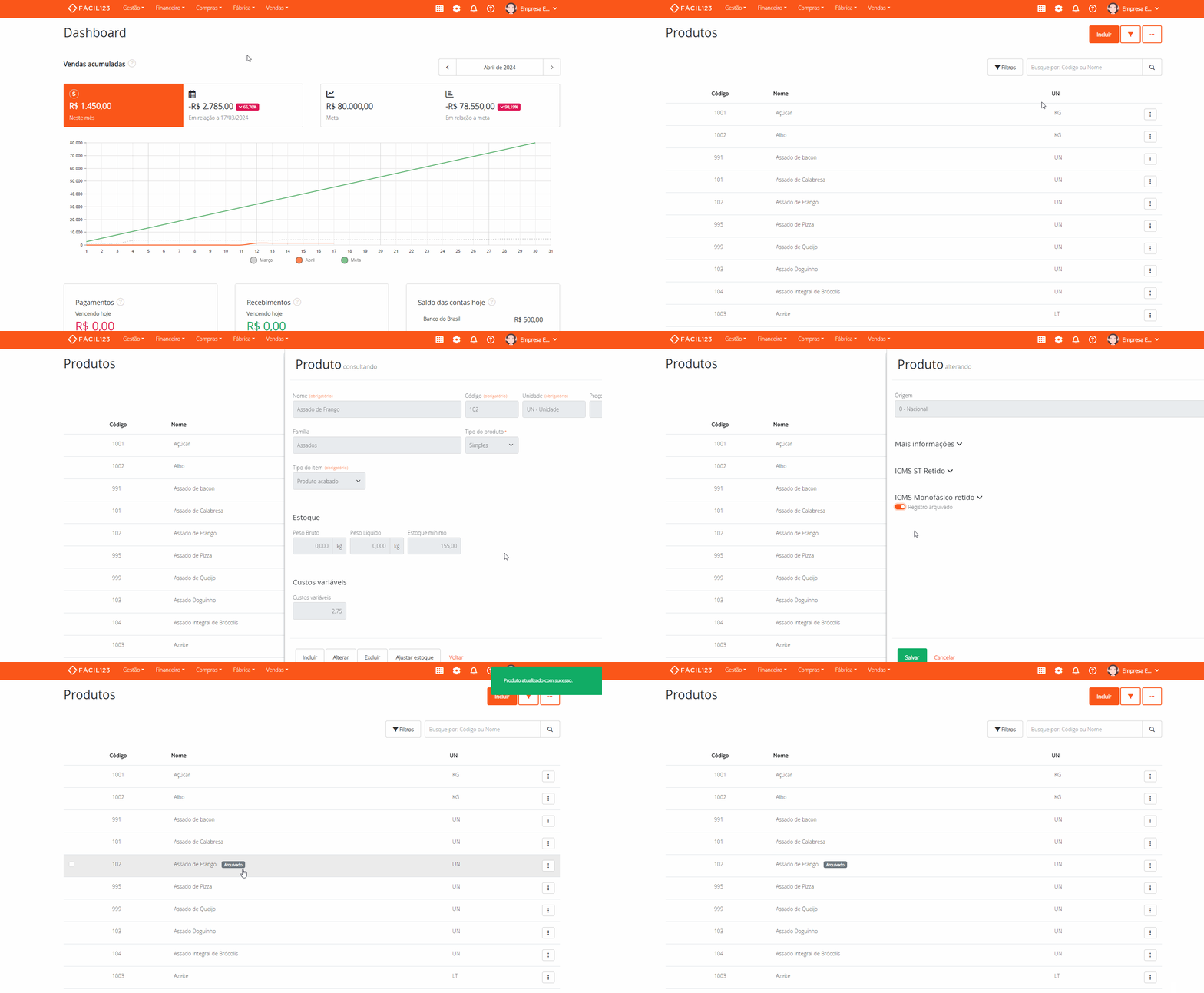
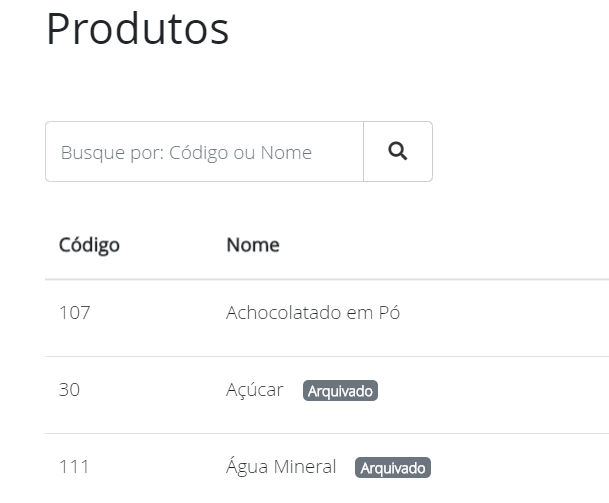
Todos produtos arquivados ficam com uma tag ao lado do nome, para que você possa identificá-los na listagem de produtos.
Excluir produto
Você conseguirá excluir um produto quando não tiver utilizado ele em nenhuma operação dentro do Fácil123.
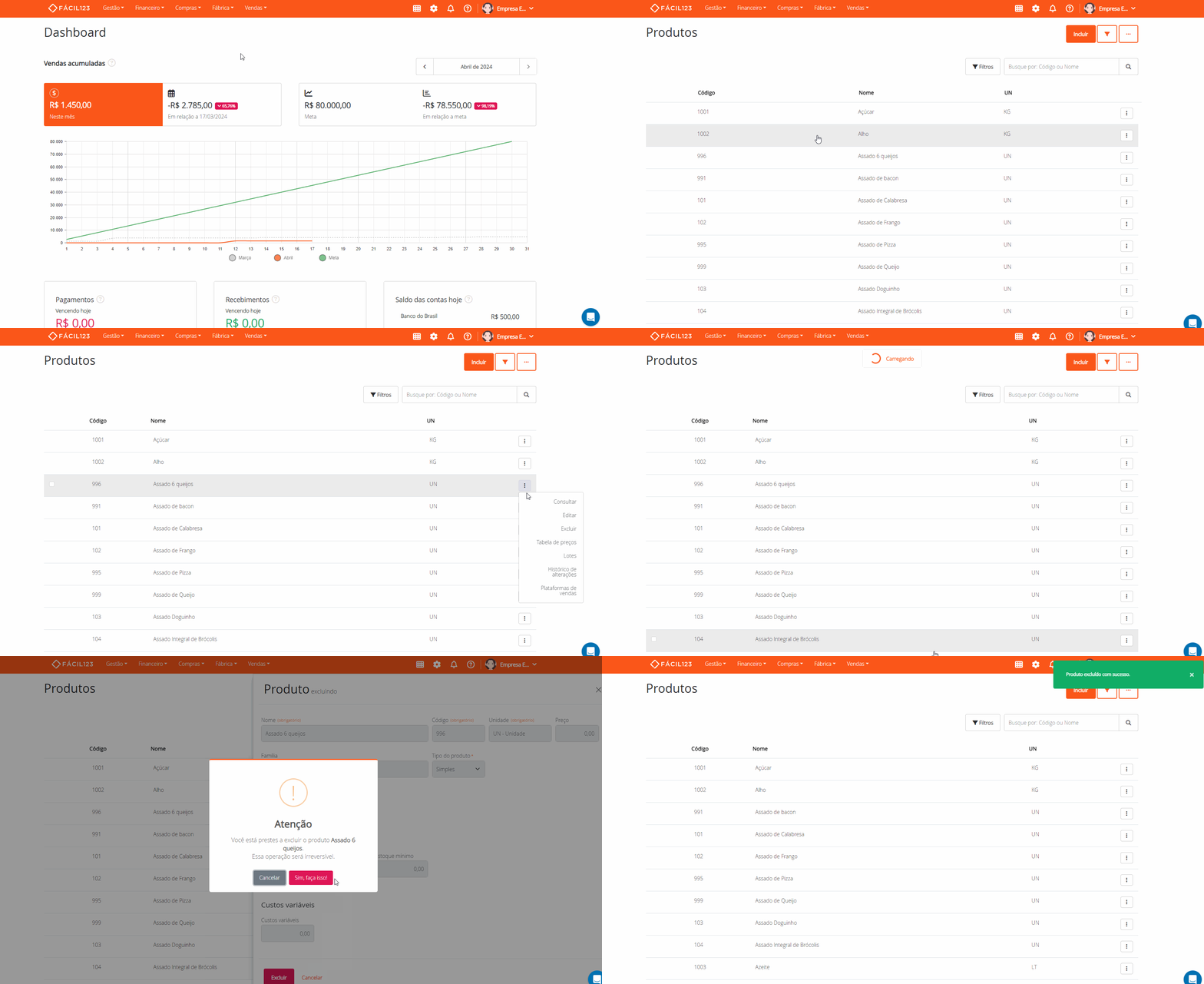
Para excluir → localize o produto → clique nele para abrir → clique em "Excluir" → clique novamente em "Excluir" → clique em "Sim, faça isso!" → e pronto, a mensagem de produto excluído será exibida.
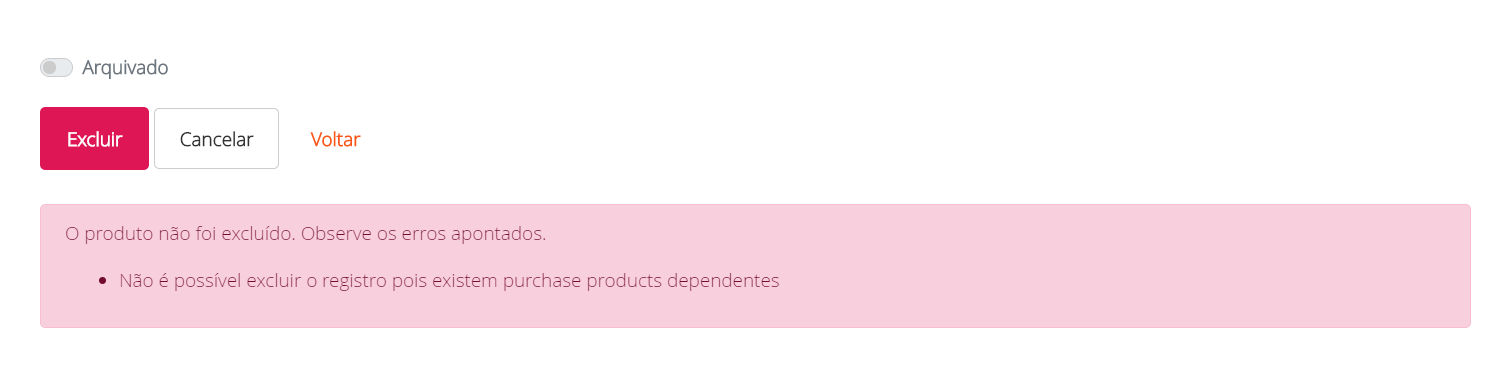
Lembrando que se você tentar excluir um produto já utilizado, aparecerá uma mensagem de erro.
Nestes casos utilize a opção para arquivar o produto.
Excluir produtos em massa
Além de excluir os produtos individualmente, você tem a possibilidade de excluir diversos produtos de uma única vez.
Na tela de produtos → selecione os produtos que deseja excluir → clique em selecionados → clique em Excluir → e confirme clicando em "Sim, faça isso!".
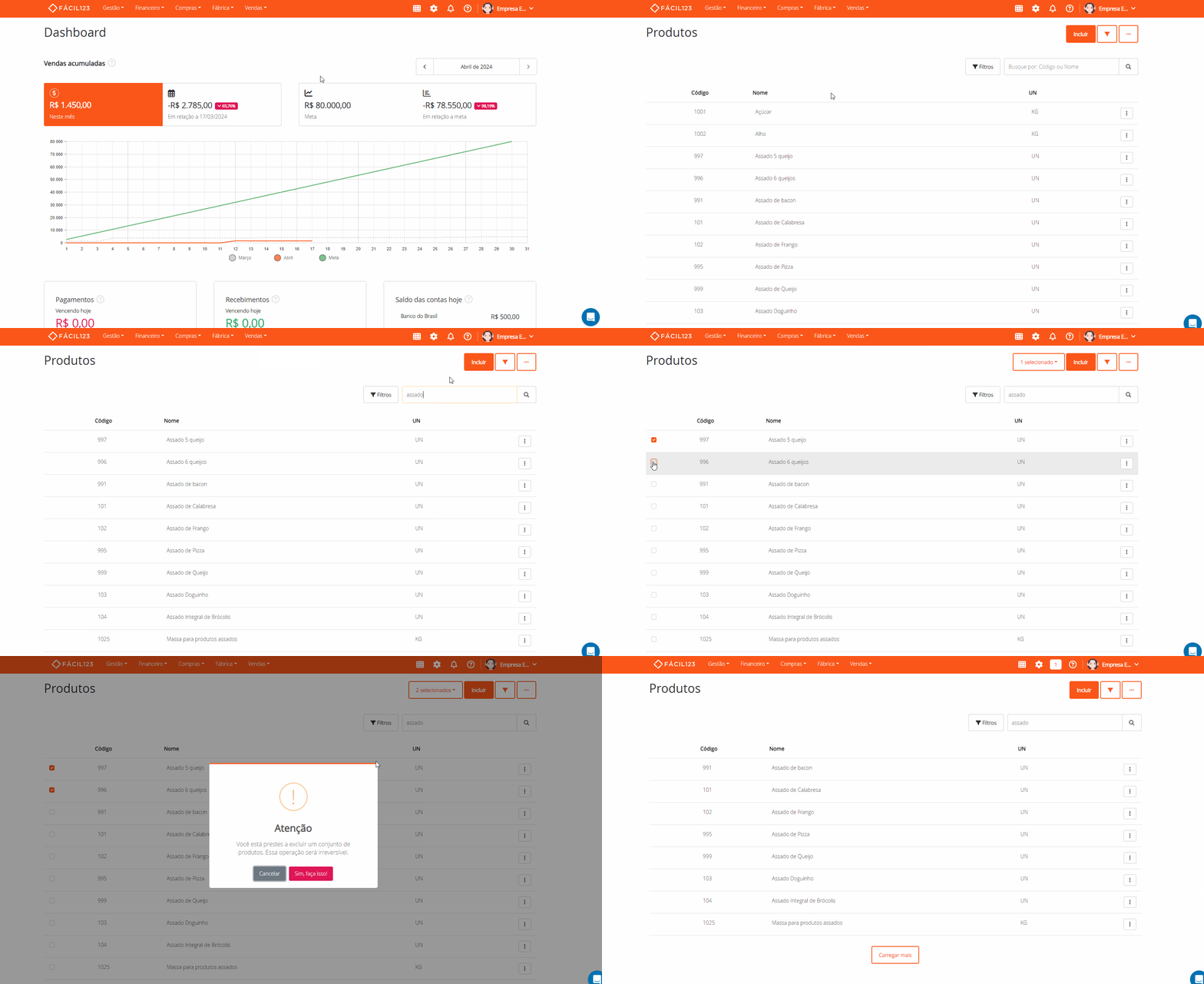
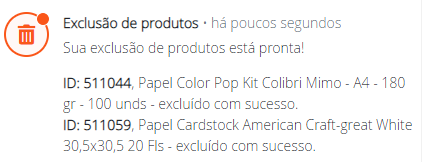
Se for bem sucedido a exclusão em massa, você poderá ser avisado de acordo com as Configuração das notificações do seu usuário. Poderá ser notificado via Central de Notificações, E-mail ou Chat.
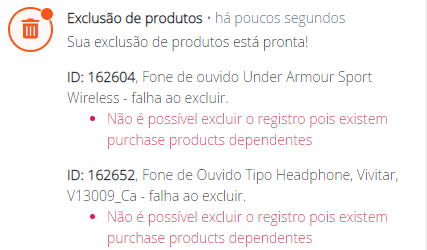
Lembrando que se você tentar excluir produtos vinculados em outras ações no Fácil123, será notificado de que o produto não foi excluído.
Campos Personalizados
Se você sentiu falta de algum campo no cadastro de produto é possível criar campos personalizados nessa tela. A quantidade de campos personalizados, que você poderá ter, depende do plano contratado.
Perguntas e Respostas
1 – Qual a quantidade máxima de caracteres no nome do produto? R: O nome do produto pode ter no máximo 120 caracteres. Inclusive caracteres especiais.
2 – Para cadastrar o produto é obrigatória a inclusão do grupo de tributos? R: Não. Para concluir o cadastro de produtos não é necessário informar o grupo de tributos. Mas se você precisar fazer vendas desse produto, este campo se torna obrigatório.
3 – Para cadastrar o produto é obrigatória a inclusão da NCM? R: Não. Para concluir o cadastro de produtos não é necessário informar a NCM. Mas se você precisar fazer vendas desse produto, este campo se torna obrigatório.
4 – Qual NCM devo utilizar no cadastro de produtos? R: Se você comprou esse produto de um terceiro, a NCM está informada na nota de compra. Você pode conferir e utilizar a mesma. O responsável por classificar a NCM dos produtos é sempre a indústria, quem produz o produto. Se o produto é produzido pela sua empresa, ela é quem deveria classificar um novo produto. Nesse caso recomendo conversar com a contabilidade, pois eles tem um maior conhecimento sobre isso e podem ajudar você a classificar.
5 – Como posso buscar o CEST no Fácil123? R: Informe a NCM e no campo CEST clique em Buscar CEST. Caso existam códigos CEST para a NCM utilizado, o sistema listará para você. Basta selecionar o mais adequado. Do contrário, aparecerá uma mensagem que nenhum CEST foi encontrado para a NCM utilizado.
6 – Informei o código EAN no cadastro do produto e emiti NF-e desses produtos. O código aparecerá na nota? R: O EAN aparecerá apenas no XML. No DANFE não.
7 – É possível informar o mesmo código EAN para mais de um produto cadastrado? R: É possível sim. Não há nenhum bloqueio neste sentido.
8 – Preciso informar o lote da mercadoria junto ao nome, gostaria de cadastrar o mesmo produto duas vezes, utilizando o mesmo código. O que devo fazer? R: Cadastrar dois produtos com o mesmo código não é possível. Porém, é possível adicionar informações complementares aos produtos. Isso facilita bastante. É possível adicionar Informações Complementares aos produtos na venda.
9 – Não consigo mesclar um determinado produto, o que pode ser? R: Não é possível mesclar produtos com variações.
10 – Vi que um produto arquivado está sem código, o que houve? R: Embora o campo de código seja obrigatório o sistema permite gravar um produto sem código, desde que este esteja arquivado. Isso ocorre por causa da mesclagem de produtos que apaga o código do registro antigo e arquiva.
11 – Estou tentando anexar imagens do produto no sistema e não estou conseguindo, pode me ajudar? R: Atualmente o Fácil123 não tem a funcionalidade para adição de fotos no produto.