Usando quadro de produção
Quando você faz a gestão visual da produção da sua empresa, é possível identificar com mais facilidade quais etapas estão gerando mais filas e, se necessário, tomar decisões.
Saiba como usar e personalizar o quadro, neste vídeo:
Gerenciando a produção usando o quadro
Ao selecionar para visualizar o quadro, é possível enxergar o chão de fábrica dentro do sistema. O Fácil123 organiza o processo produtivo conforme os dados inseridos na produção, sendo que cada coluna é uma etapa e cada cartão representa uma produção.
Cada cartão está inserido em uma etapa e o Fácil123 exibe informações importantes sobre cada um deles:
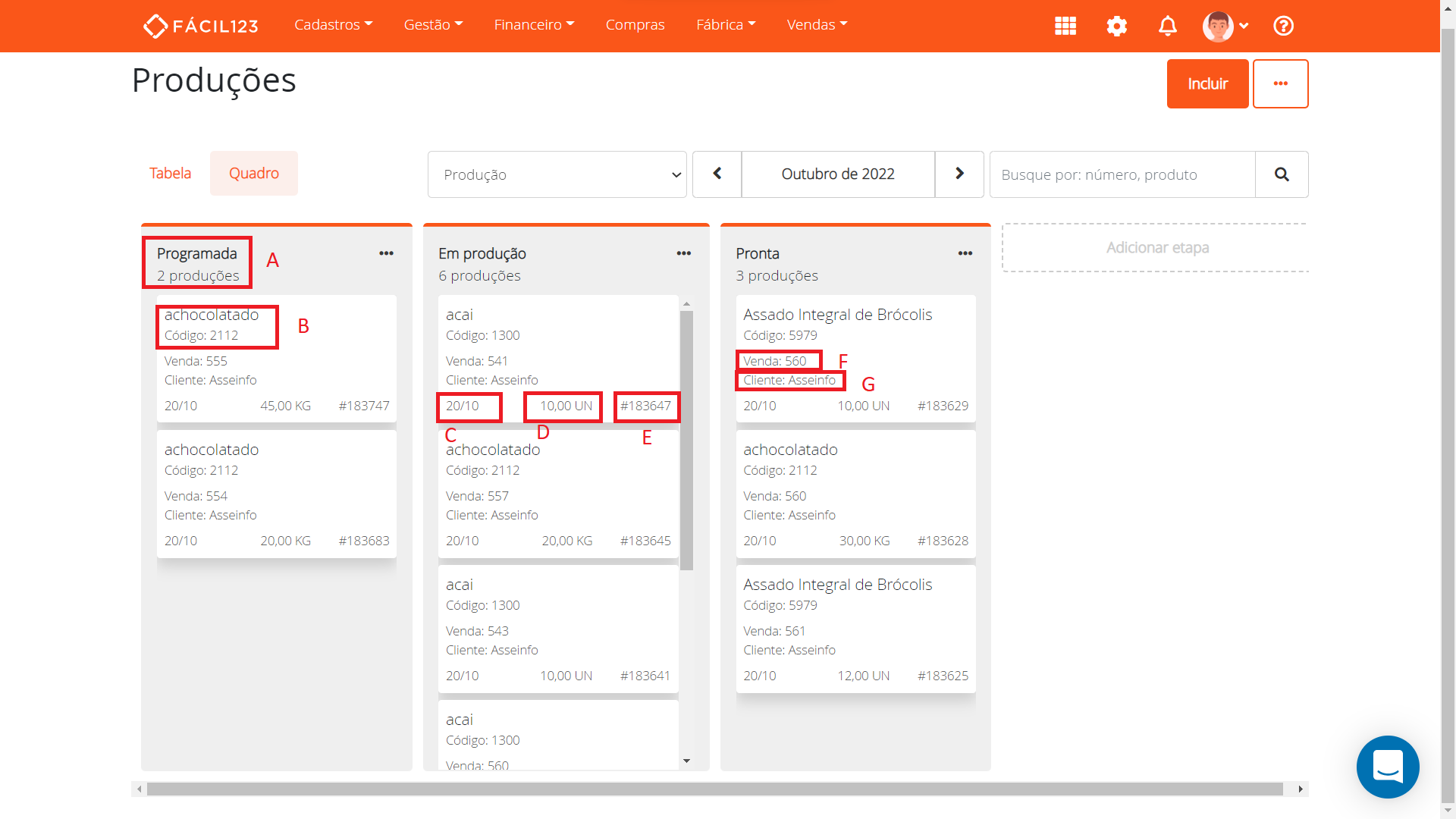
- a. Nome da etapa e quantidade de cartões
- b. Nome e código do produto final
- c. Data de produção ou de entrega
- d. Quantidade total que será produzida
- e. Código de identificação da produção
- f. Número da venda
- g. Nome do cliente
Atenção: As opções f e g só aparecerão se gerar a produção através da venda.
Acompanhar o andamento da produção
Um dos objetivos em manter a produção organizada em quadro é acompanhar o andamento. Quando clientes contactam para saber o progresso do pedido, uma produção atualizada no sistema permite passar uma previsão prática e confiável.
Identificar gargalos
O quadro utiliza técnicas como Kanban, organizando as fases do processo com colunas e distribuindo cada lote como um cartão em uma coluna.
Você pode identificar facilmente as etapas gerando mais filas e reconhecer gargalos da produção. Ao visualizar essas informações com clareza, você pode verificar se precisa realocar pessoas, melhorar infraestrutura ou otimizar maquinários da fábrica.
Personalizando o quadro
Cada produto pode estar submetido a várias fases de produção, e essas fases podem diferir conforme as configurações de cada empresa. Você poderá criar novas etapas e modificar as já cadastradas.
Adicionando nova etapa
Para criar uma nova etapa:
- Clique em Adicionar Nova Etapa
- Coloque o nome desejado
- Clique em Adicionar
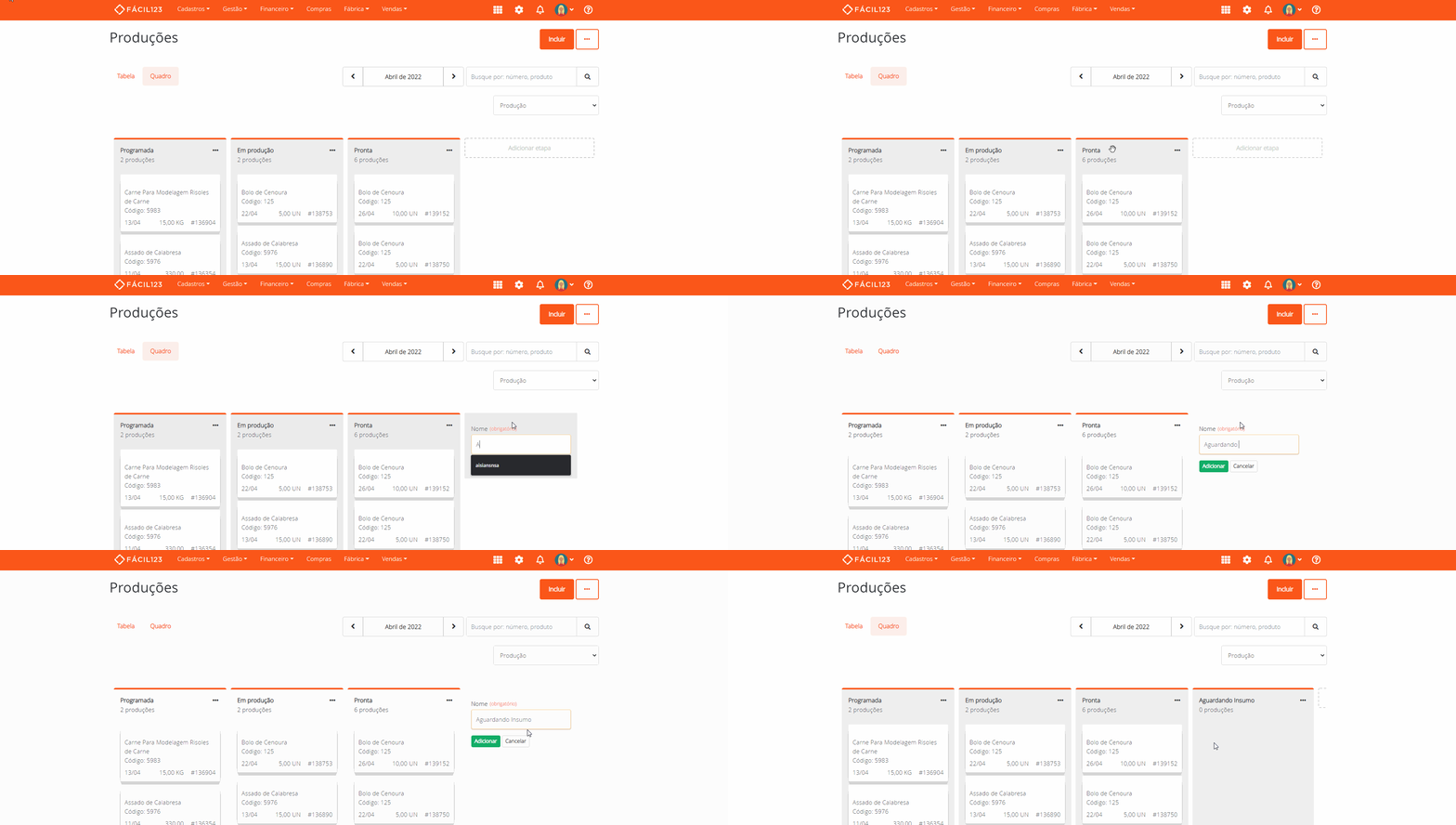
A nova etapa será adicionada ao final da fila do quadro, mas você poderá movê-la para a posição mais adequada.
Renomeando a etapa
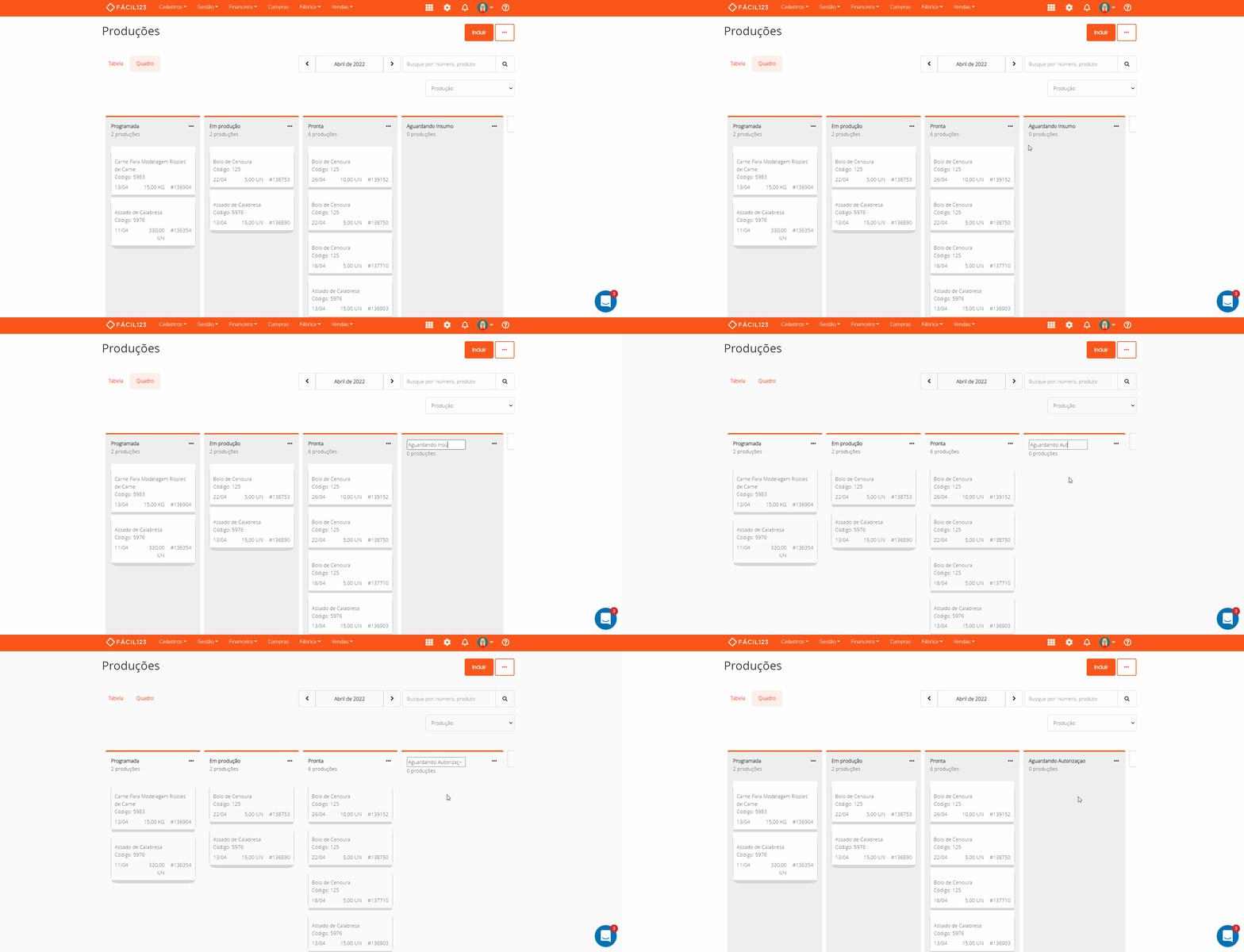
Para corrigir ou dar um novo nome a uma etapa:
- Clique sobre o Nome
- Coloque o novo nome desejado
- Pressione a tecla Enter
Excluindo a etapa
Para excluir alguma etapa do quadro:
- No canto superior direito, clique nos três pontinhos
- Selecione a opção Excluir etapa
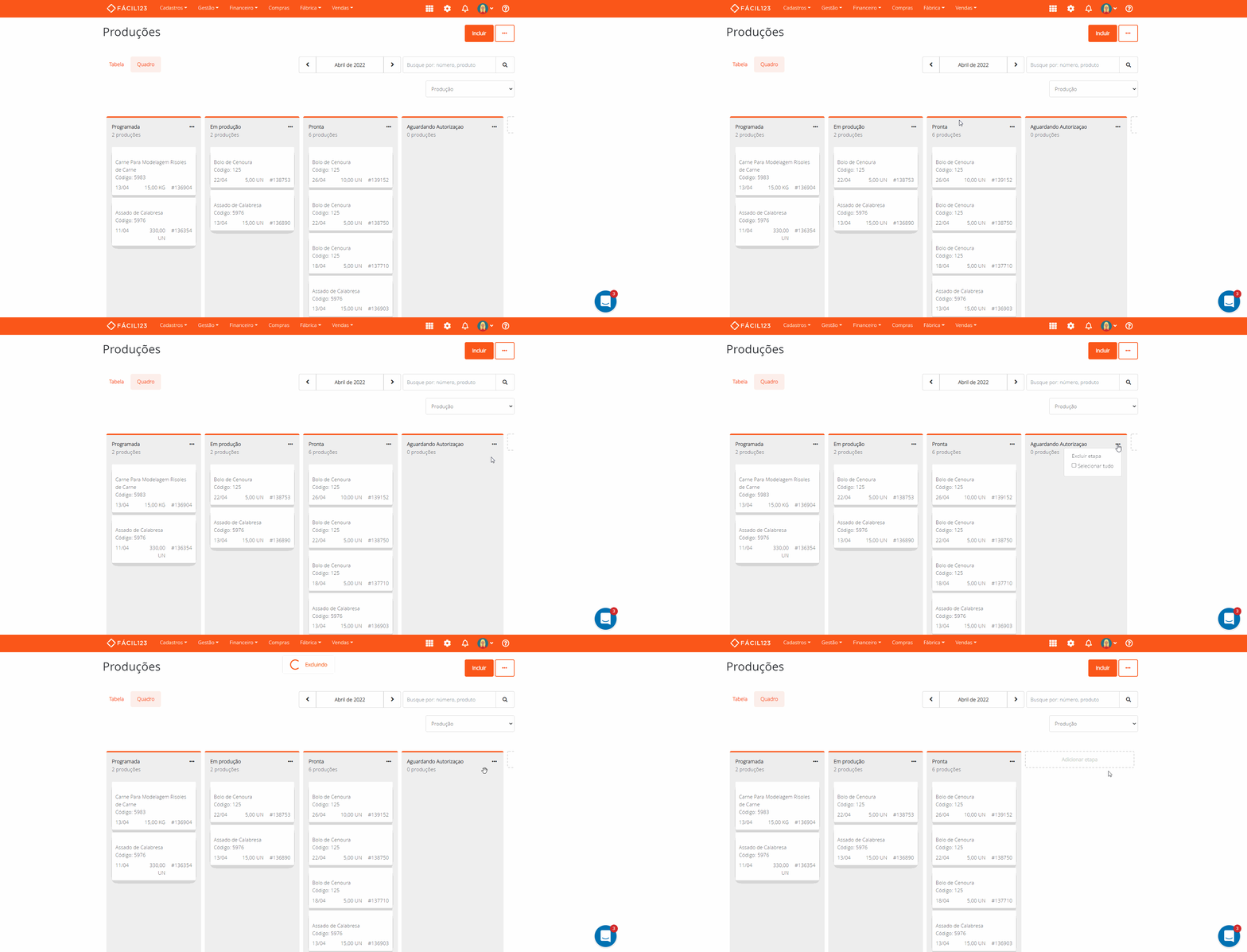
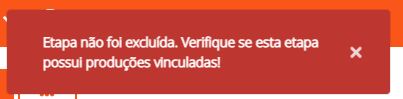
Caso a etapa tenha cartões vinculados, o sistema não permitirá a exclusão e uma mensagem de erro aparecerá no canto superior direito da tela.
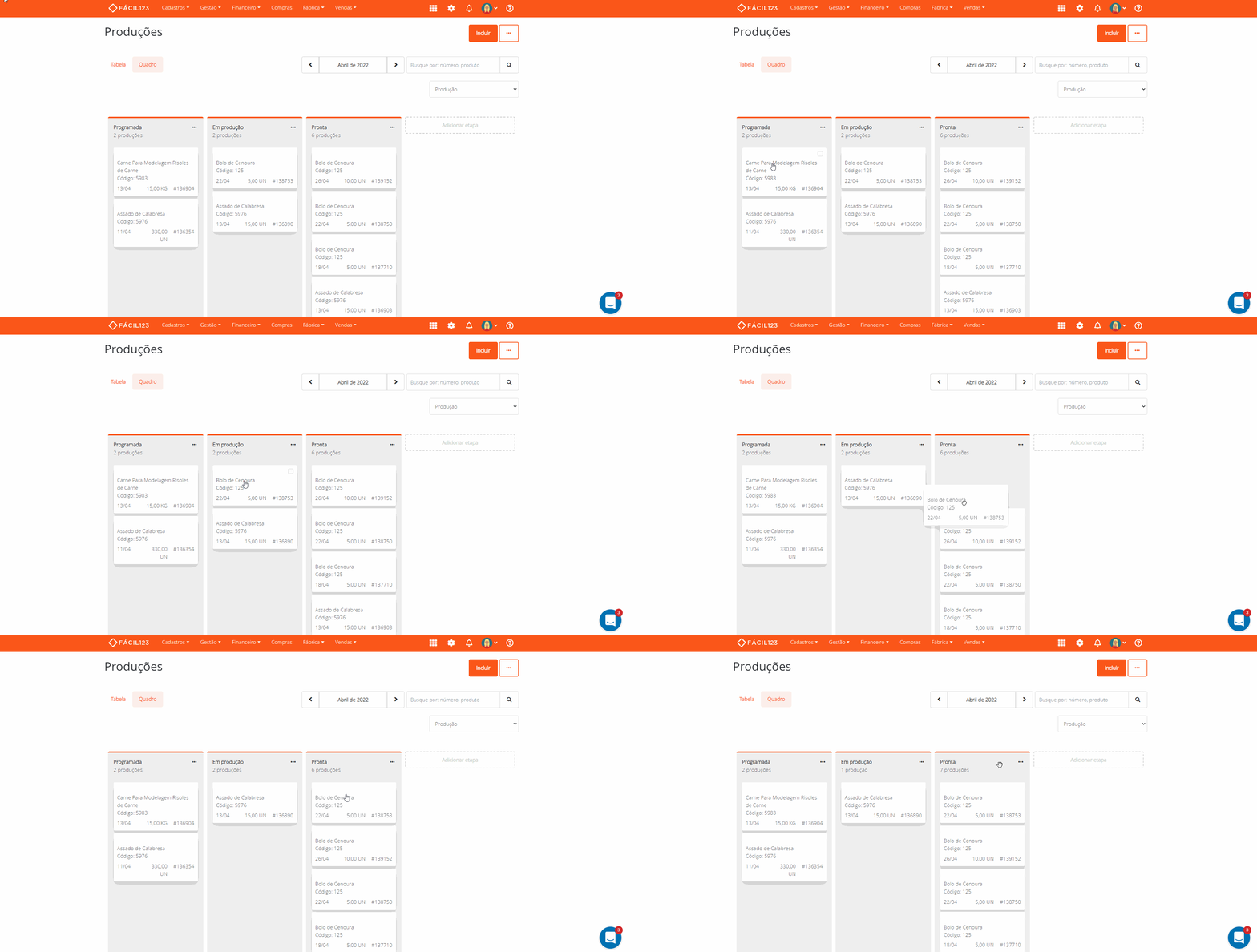
Movendo os cartões e as etapas
Os produtos avançarão de etapa na produção. O ideal é que você faça a gestão dos cartões mantendo o fluxo da produção no sistema de acordo com o que está acontecendo na fábrica.
Isso é feito de maneira dinâmica: segure, arraste e solte o cartão para a etapa desejada.
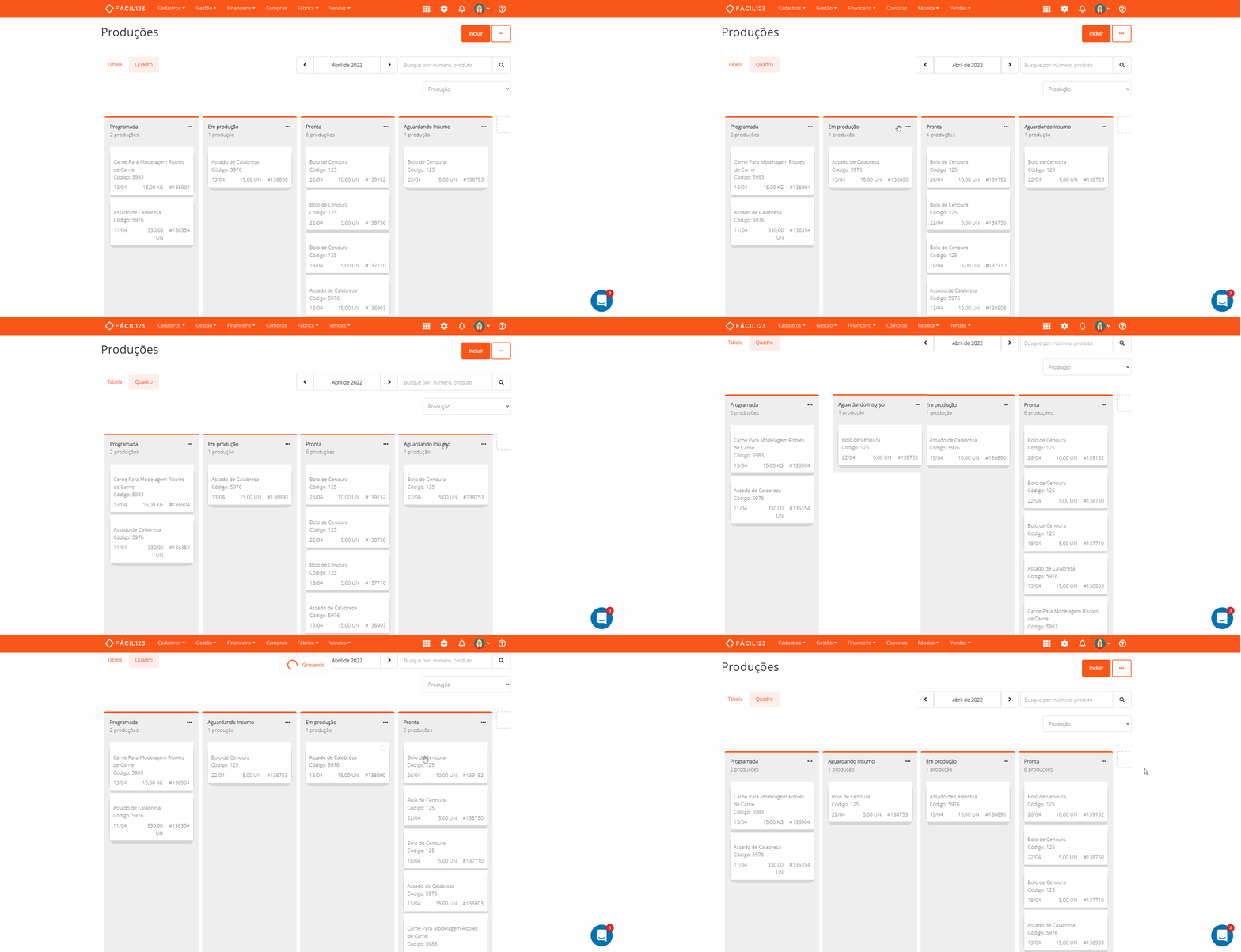
Além disso, você pode redesenhar o fluxo para melhorar o processo. Use o mesmo recurso para mover as etapas para as melhores posições.
Visualizando detalhes de um cartão
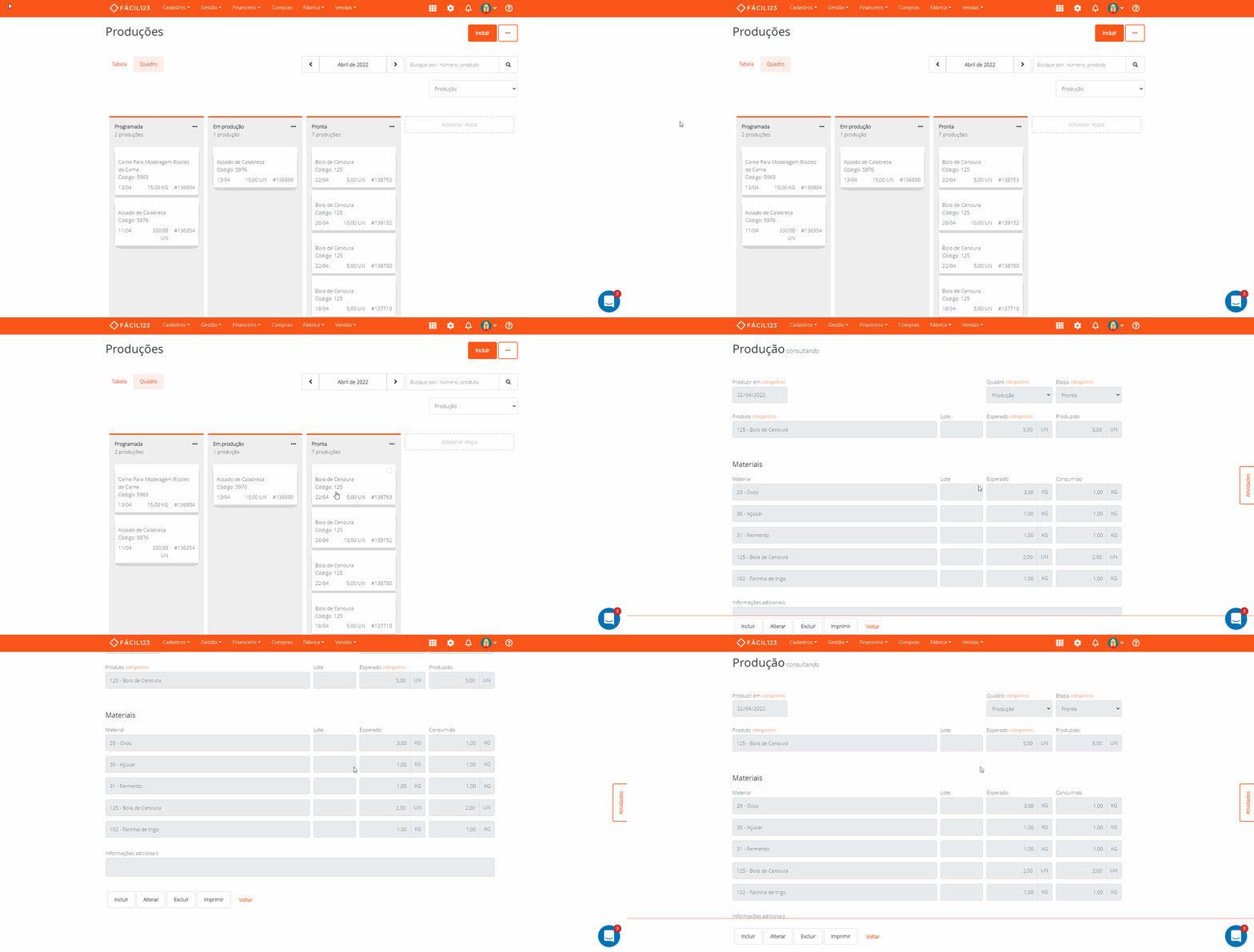
Se precisar de mais informações sobre um cartão, clique nele que o sistema o direcionará para a tela de produção correspondente.