
Usando lotes
É possível usar o Lote a partir de três operações no Fácil123: em Compras, em Produção e em Vendas.
Usando lotes nas compras
Ao adicionar um lote ao estoque recebido, inclua uma compra normalmente via XML ou manualmente. Você pode usar o número do lote fornecido pelo seu fornecedor ou, se não estiver disponível, o sistema sugere usar a data atual no formato ano-mês-dia.
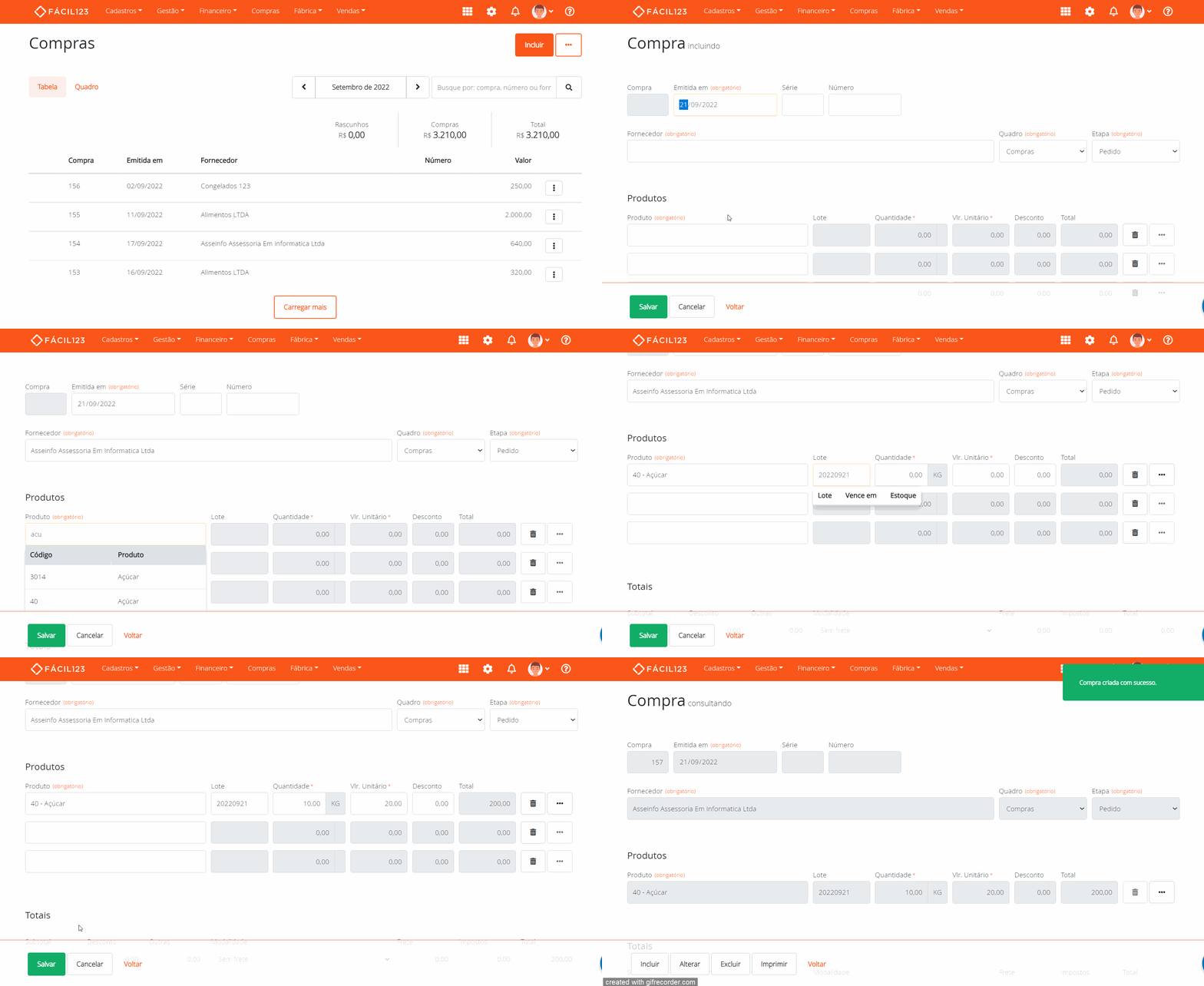
Uma vez que a matéria-prima é adquirida, ela fica vinculada àquele lote para uso na produção.
Usando lotes na produção
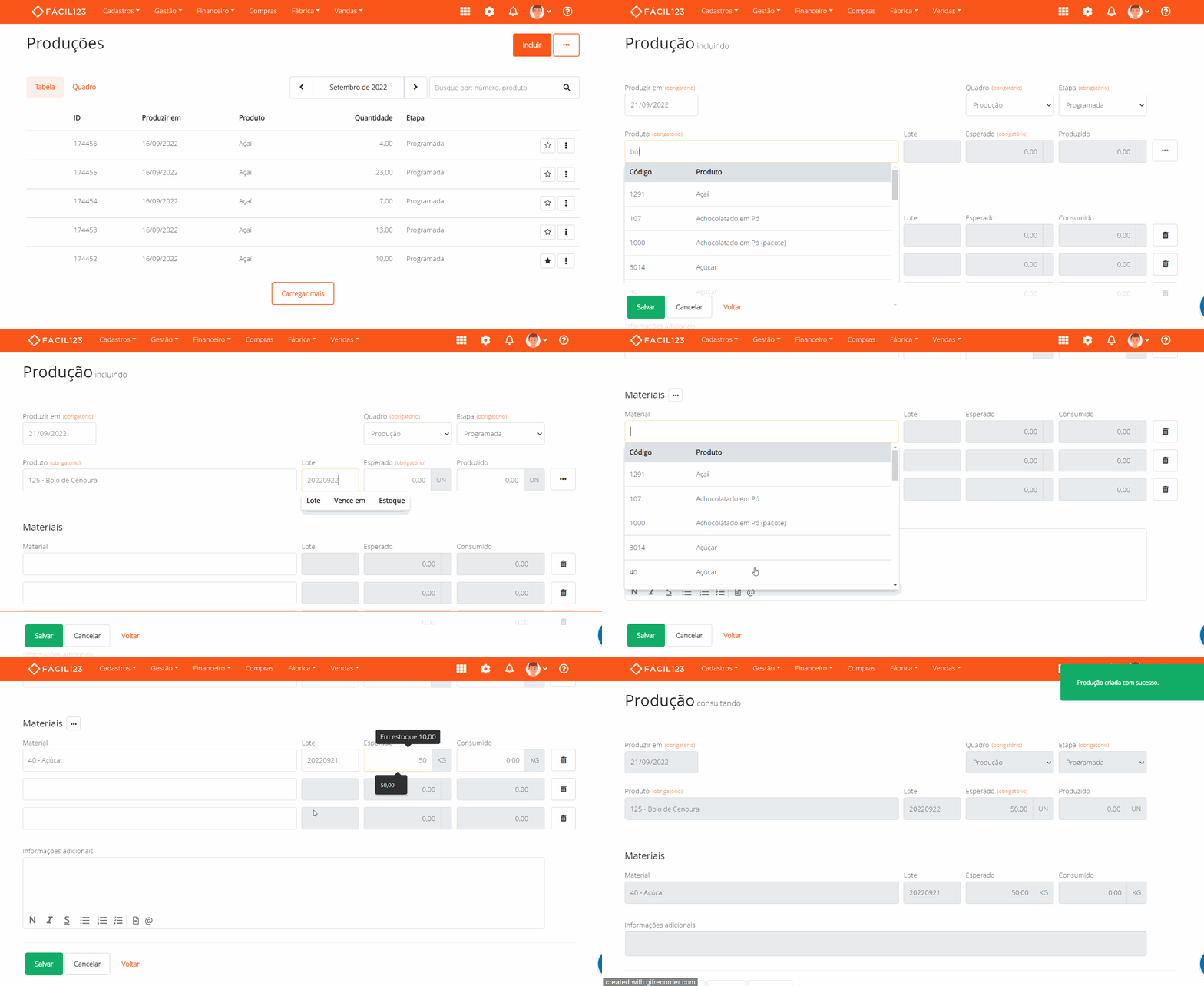
Inclua a produção normalmente e preencha o campo de lote para o produto final. Para os materiais, clicar no campo de lote permite selecionar entre os lotes existentes daquele material.
Usando lotes nas vendas
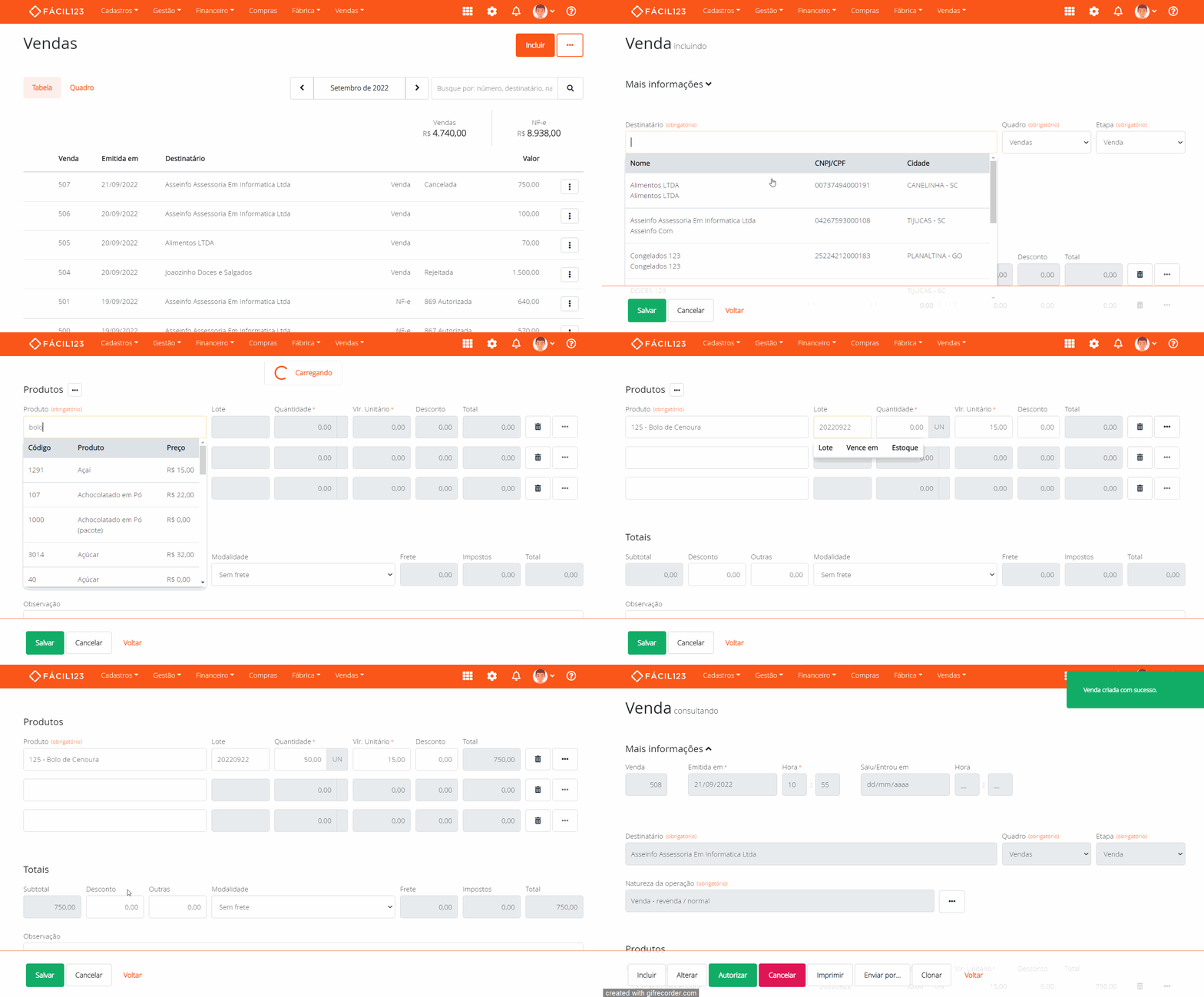
Inclua uma venda normalmente e selecione um lote existente para o produto desejado ao lado dele.
Para verificar o estoque de produtos com lotes, consulte as seções Vendas ou Produção. Em Produtos, apenas o estoque sem lotes vinculados é exibido.
Usando validade nos lotes
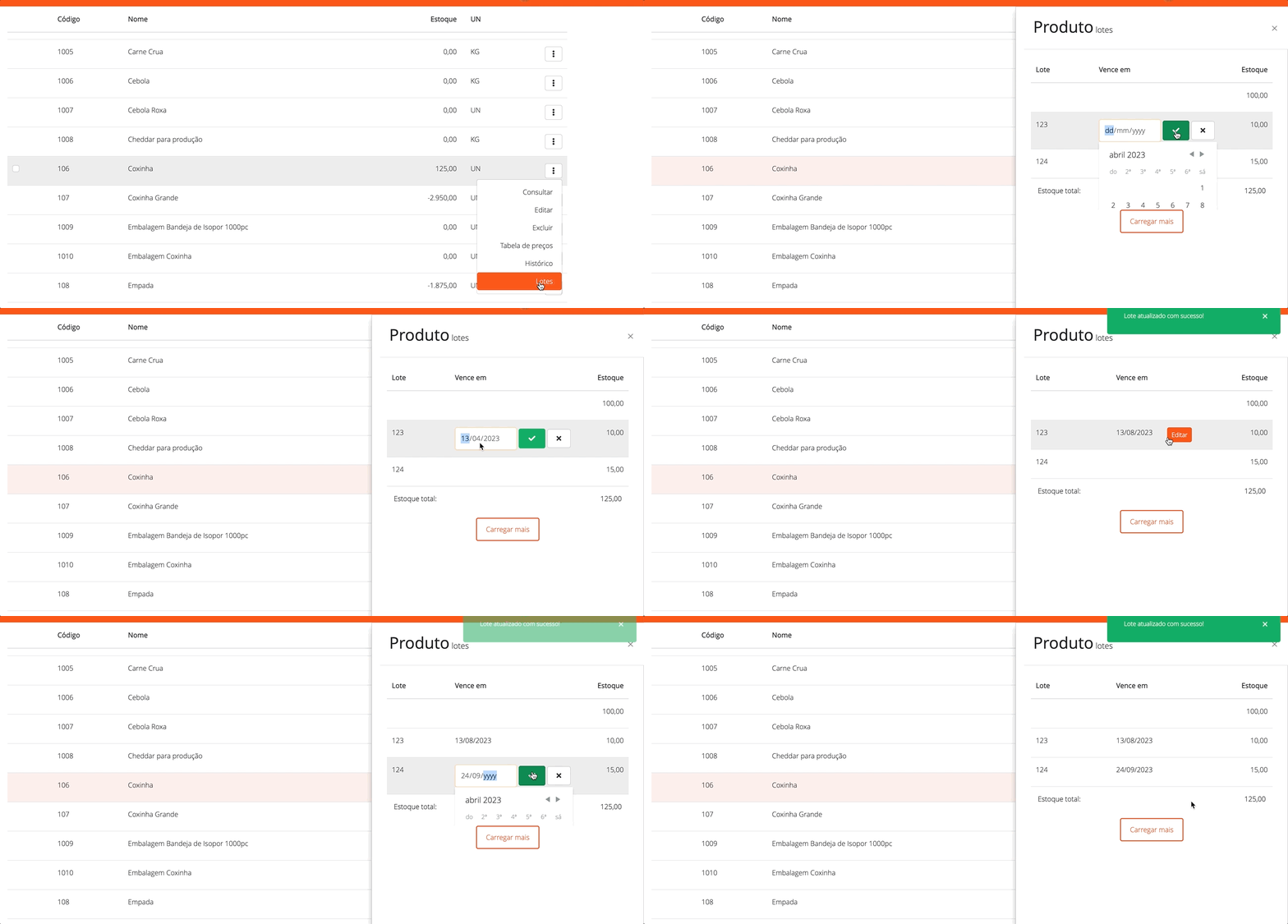
Acesse o cadastro do produto → Lotes → insira a data de validade. A validade é exibida junto com os lotes em vendas e produção.
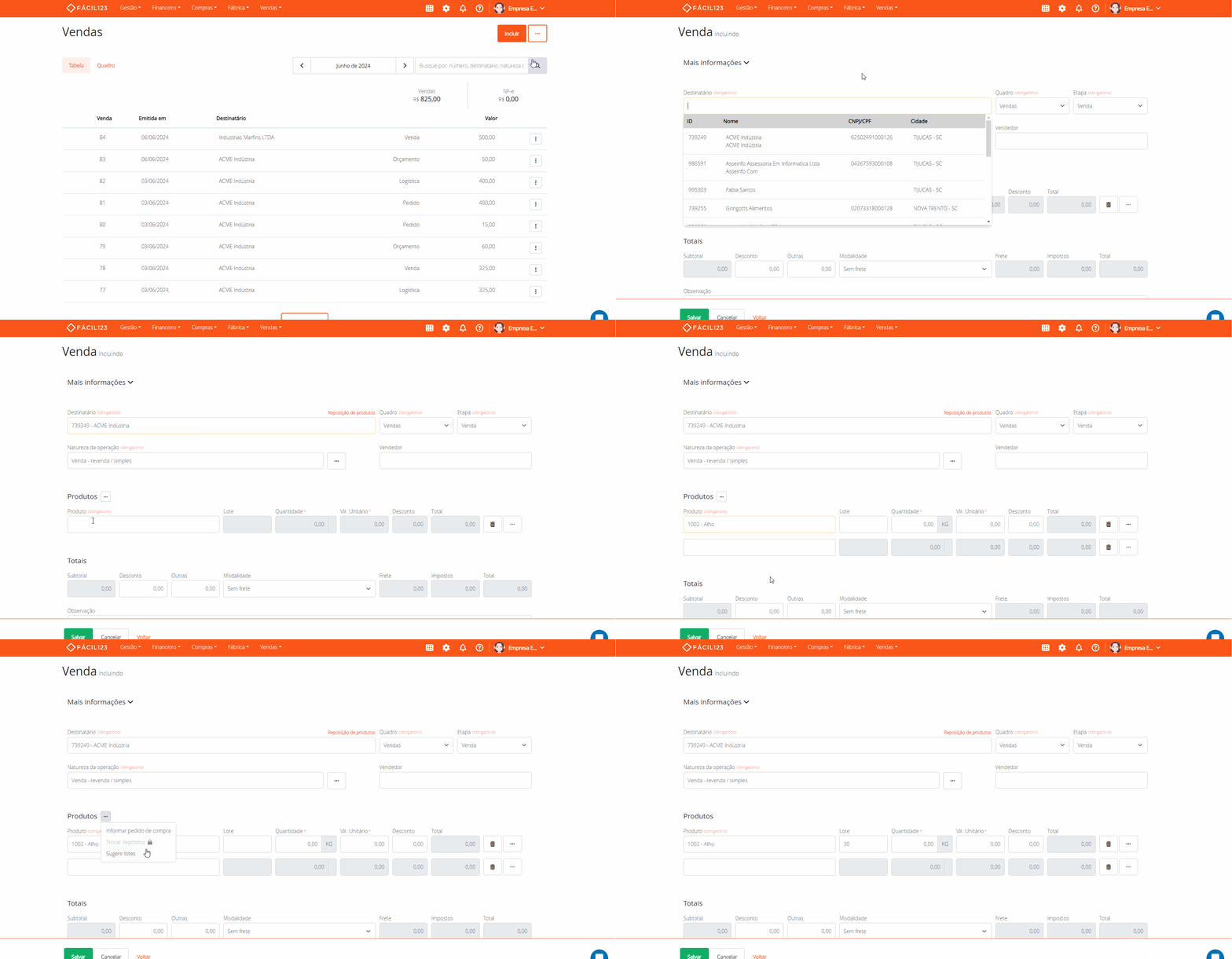
Sugestão de lote nas vendas
Selecione o destinatário → produto → três pontinhos → Sugerir lotes.
O sistema sugere lotes somente quando: - A venda está marcada para movimentar estoque - A venda está em uma coluna que movimenta estoque - Os itens sem lotes estão preenchidos - O lote tem data de validade preenchida - O lote não está vencido
O sistema sugere o lote mais próximo do vencimento.
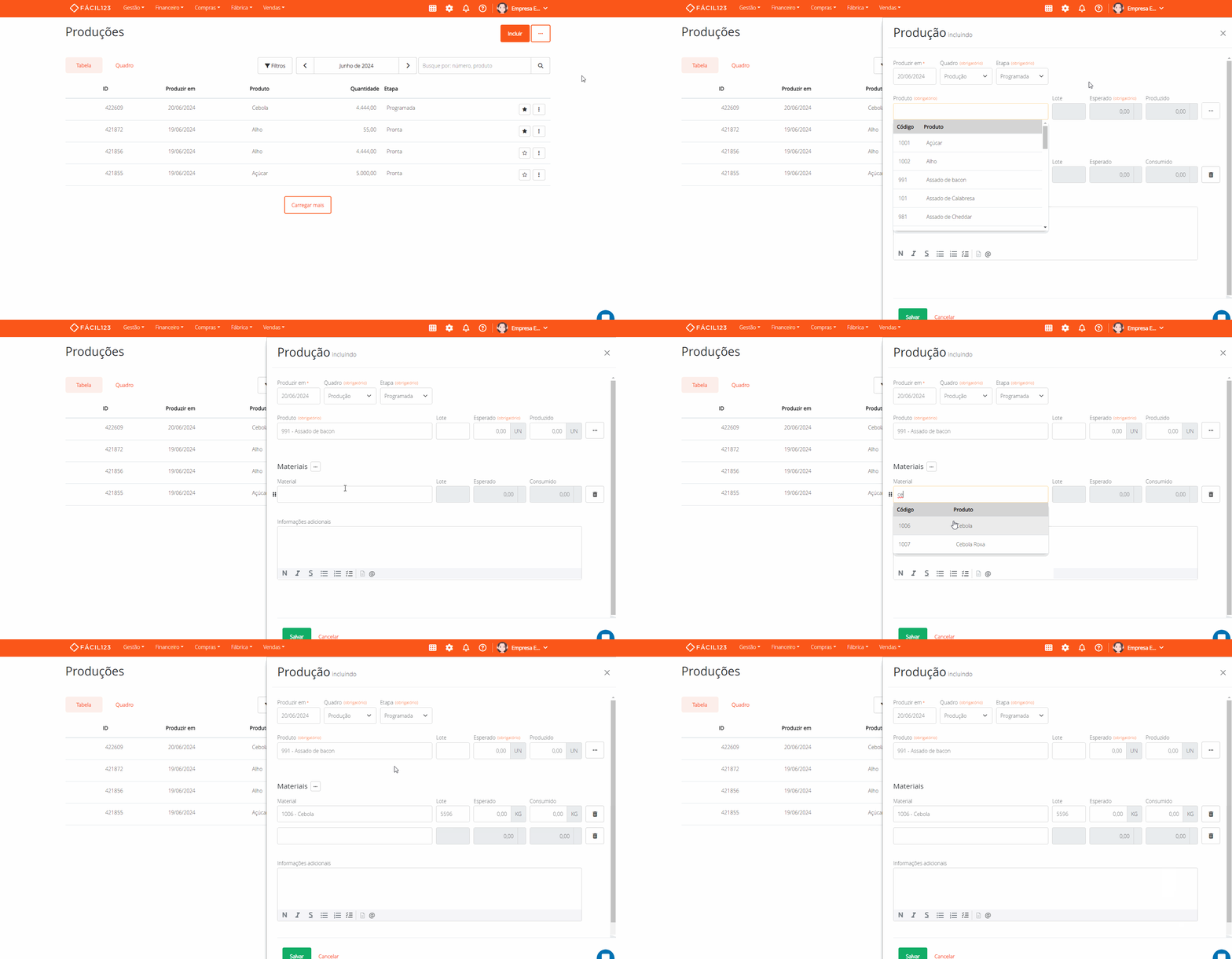
Sugestão de lote na produção
Selecione o produto → material → três pontinhos → Sugerir lotes.
Critérios para sugestão: - Apenas itens sem lotes são preenchidos - O lote deve ter data de validade preenchida - O lote não pode estar vencido
O sistema sugere o lote mais próximo do vencimento.
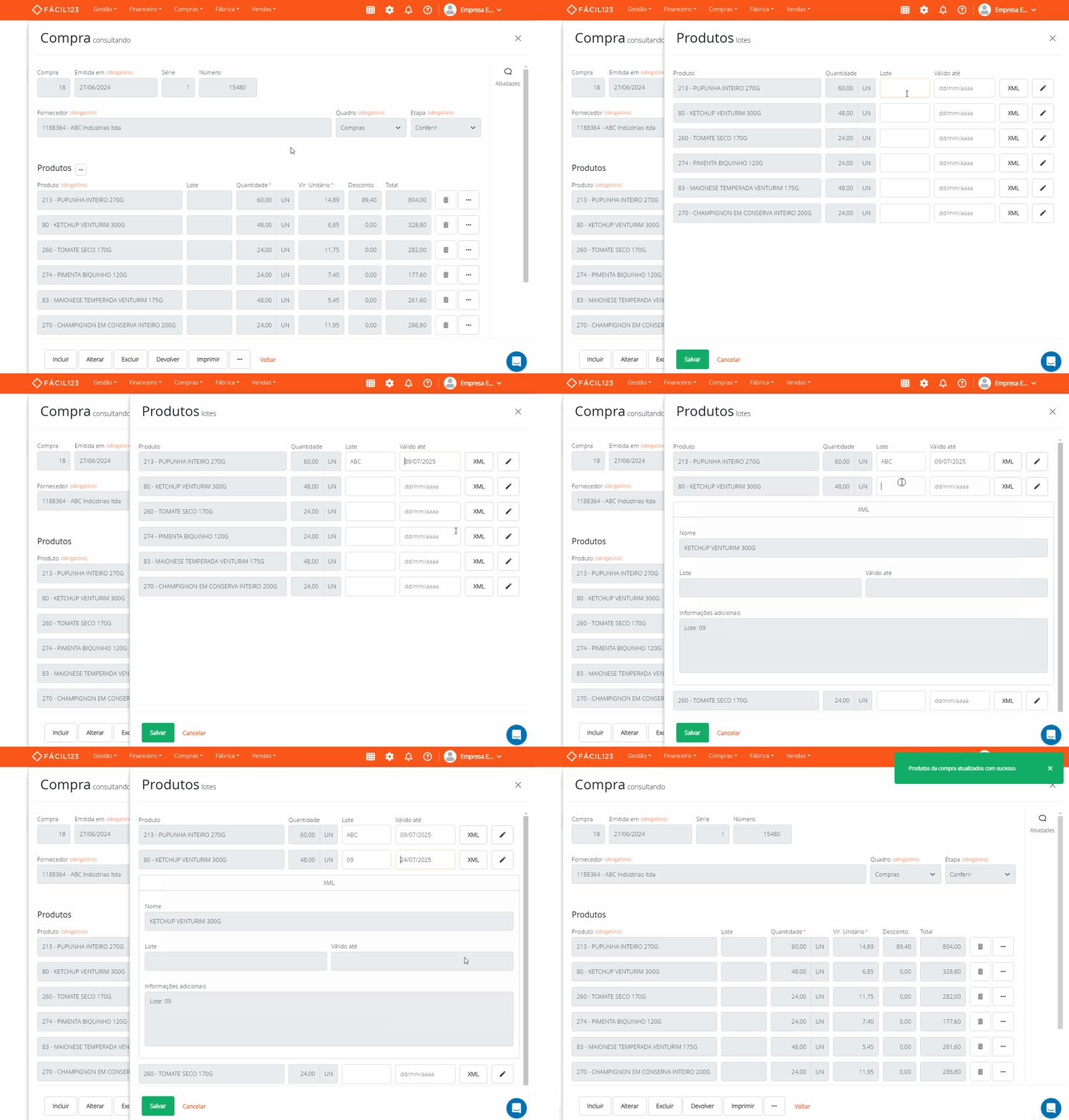
Definindo lote e validade na compra
Clique nos três pontinhos no final da tela → Definir lotes. Insira o lote e a validade para cada produto. Se importado via XML, clique em XML para identificar e preencher os campos automaticamente.
Varinha mágica na definição de lote na compra
Quando o XML contém lote/validade nos campos adequados, o sistema copia essas informações diretamente pela funcionalidade da varinha mágica.
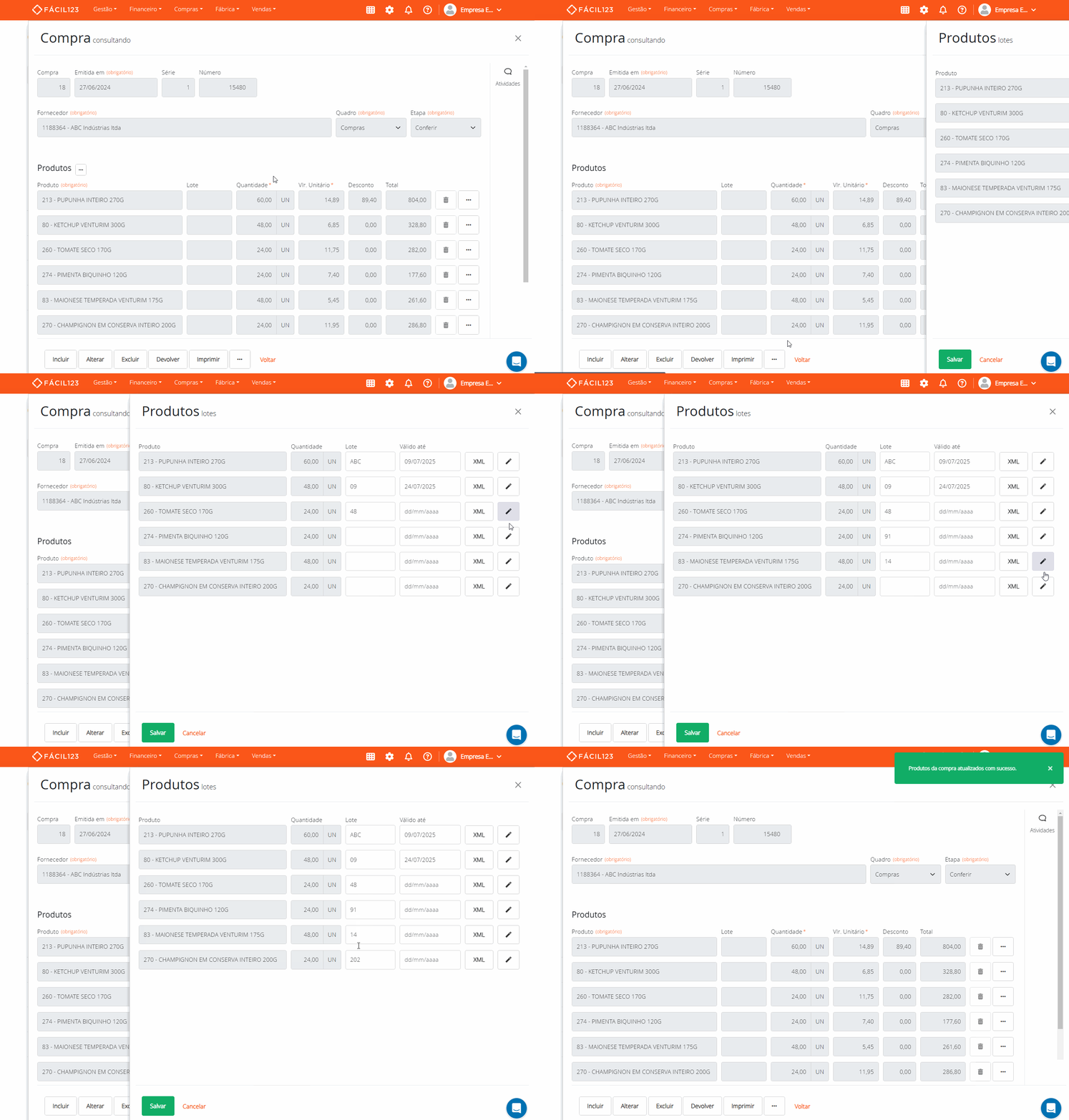
Se a tag rastro não tiver dados, o sistema tenta deduzir o lote/validade através das informações do produto usando ChatGPT.
Sugestão de lote no importador automático de compras
Habilite em Configurações → Compras → Importar automaticamente lote sugerido, com três opções:
- Usar as tags de lote – Usa apenas as tags específicas de lote da NF-e (eficaz para farmacêuticos)
- Não definir – Não define lotes automaticamente
- Tentar adivinhar – Prioriza as tags da NF-e; tenta dedução via IA se não disponível
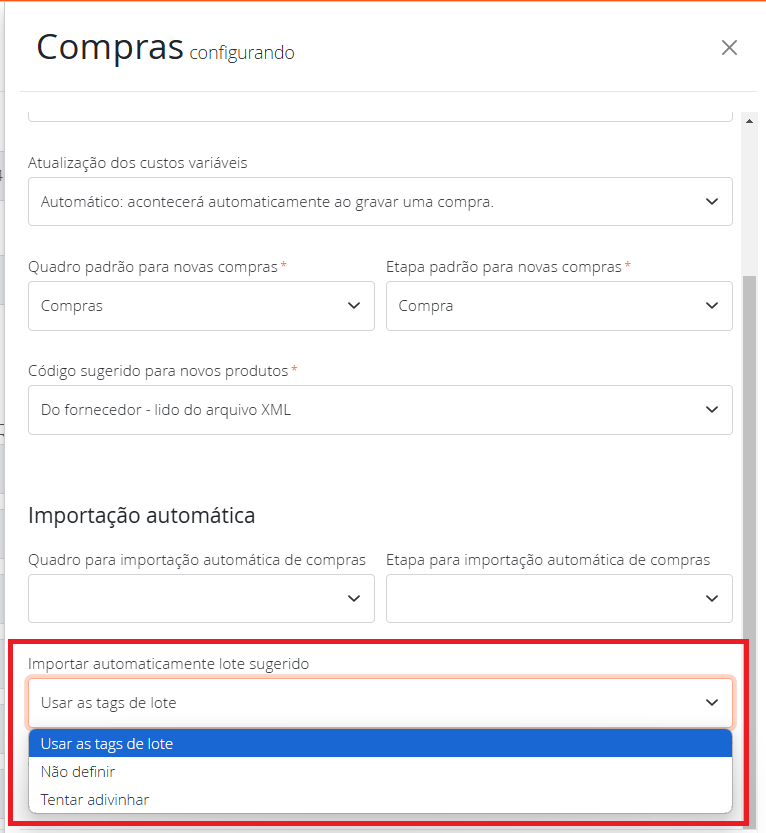
Disponível apenas para importação automática de compras habilitada na App Store.
Perguntas e Respostas
1 – Onde são preenchidas as informações de lote e validade dos produtos vendidos?
R: No XML: tag < infAdProd >< / infAdProd >. No DANFE: campo Descrição. No rascunho: abaixo do nome do produto.
2 – O sistema não preencheu os lotes/validade mesmo com o XML contendo esses dados. Por quê?
R: A falta de padronização do fornecedor dificulta a leitura automática. O sistema lista os campos prováveis para essas informações.
3 – O sistema não preencheu o lote a partir da tag "rastro" do XML. O que fazer?
R: Se um item tiver várias tags "rastro", o sistema considera apenas a primeira.
4 – A sugestão de lote falhou mesmo havendo estoque suficiente em lotes diferentes. Qual a causa?
R: O sistema sugere apenas lotes com quantidade suficiente para a transação. Ele não sugere múltiplos lotes diferentes em linhas separadas.