
Integração com Banco Cresol
O Fácil123 possui integração via API com o Cresol. Isso significa que o Fácil123 e o banco Cresol se "conversam", trocando informações entre si e realizando ações de forma automatizada.
Passo a Passo: Integração com Boleto
No Cresol
Você precisa ter em mãos o login e senha da plataforma de cobrança. Caso você não saiba o que é, são os dados que você usam para acessar a plataforma de cobrança Cresol. Se você não tiver esses dados, solicite para o seu gerente de conta do Cresol.
No Fácil123
Primeiro vamos fazer a conexão com a API:
- No menu superior clique na Engrenagem → clique em Conexões com API → clique em Incluir.
- Coloque o nome como Cresol → no Emissor selecione Cresol.
- Preencha os campos Usuário e Senha com os dados de login da plataforma de cobrança.
- Clique em Salvar.
Agora vamos cadastrar a conta Cresol:
- No menu superior clique em Financeiro → clique em Contas → clique em Incluir.
- Selecione o banco Cresol → adicione o nome da conta como Conta Cresol.
- Selecione as opções que deseja habilitar.
- Digite o banco, agência, conta e DV.
- Se quiser restringir acesso para um usuário específico habilite essa opção → Salvar.
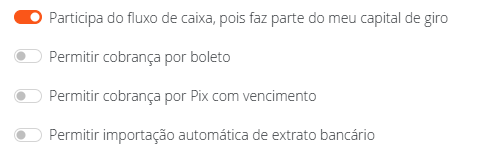
Opções disponíveis:
- Participa do fluxo de caixa, pois faz parte do meu capital de giro: Se quiser que participe do fluxo de caixa, habilite essa opção.
- Permitir cobrança por boleto: Se quiser emitir boleto pelo Cresol habilite essa opção.
Agora vamos cadastrar a conta Boleto Cresol:
- No menu superior clique em Financeiro → clique em Contas → clique em Incluir.
- Selecione o banco Cresol → adicione o nome da conta como Boleto Cresol.
- Ative a opção Permitir cobrança por boleto.
- Digite o banco, agência, conta e DV.
- Em Configurações do boleto selecione a Conta de repasse – que é a conta que você criou anteriormente.
- Em Configurações do emissor do boleto Cresol selecione a Conexão com API que você configurou anteriormente.
- Se quiser restringir acesso para um usuário específico habilite essa opção → Salvar.
Configurando Juros e Multa
- Vá em Engrenagem → Cobranças.
- Você pode escolher uma categoria padrão para tarifa de cobrança e para juros e multa das cobranças.
- Adicione os Juros ao mês e a multa.
Juros e multas recebidos via boleto são registrados na mesma transação financeira que está sendo baixada.
Protesto Automático
- Vá no Menu Financeiro → Contas → Localize a conta Boleto Cresol.
- Clique nos três pontinhos → Clique em Editar.
- Habilite a opção Protestar após.
- Coloque a quantidade de dias após o vencimento que deseja que o boleto seja protestado → Salvar.
Negativação
- Vá no Menu Financeiro → Contas → Localize a conta Boleto Cresol.
- Clique nos três pontinhos → Clique em Editar.
- Habilite a opção Negativação após.
- Coloque a quantidade de dias após o vencimento que deseja que o cliente seja negativado → Salvar.