
Integração com Banco do Brasil
O Fácil123 possui integração via API com o Banco do Brasil. Isso significa que o Fácil123 e o Banco do Brasil se "conversam", trocando informações entre si e realizando ações de forma automatizada.
Requisitos Iniciais
Antes de iniciar o processo de integração é necessário que você solicite os seguintes dados ao seu gerente de contas:
- O seu convênio de cobrança é do tipo 4?
Caso seu convênio de Cobrança não seja ATIVO e do tipo 4, ele pode ser rapidamente contratado através do BB Digital PJ, o internet banking do BB. No BB Digital PJ acesse: Contratação de Serviço → Cobrança e Pagamentos → Contratar serviço.
- O seu usuário possui Chave J?
- Número do convênio
- Número da carteira
- Número da variação da carteira (sem traço)
- Número da agência
- Número da conta com o dígito
Passo a Passo: Integração com Boleto
No Portal Developers BB
- Clique neste link para acessar o Portal Developers BB.
- Clique em Cadastre-se (Se já se cadastrou em outro momento, faça o login e passe para o ponto 03). Insira os dados solicitados → O Banco do Brasil enviará um código de confirmação para o seu número de celular → Após essa confirmação será liberado o cadastro da senha → Faça o login e aceite os termos.
- Vá em Aplicações → Criar nova aplicação.
- Preencha o campo Nome da integração com Fácil123 e na Descrição: API Fácil123 → habilite a opção Cobranças versão: 2 → Criar → clique na aplicação criada → Enviar para produção.
- Na Identificação da empresa, digite seu CNPJ → Pesquisar CNPJ → Próximo. Na Revisão da aplicação vá em Solicitar produção. Em Contratação leia os Termos de Uso e selecione a opção Li e concordo com os Termos de Uso do Portal → Concordar.
- Se desejar, pode avaliar deixando uma crítica ou sugestão, caso contrário clique em Ignorar.
- Clique na API criada que já está em produção → Credenciais. Você precisará guardar as Credenciais para colocar no Fácil123, que são os códigos Developers Application Key, Client ID e Client Secret. (você pode deixar esta tela aberta e ir copiando os dados dela e colando no Fácil123)
No Fácil123
- Vá em Engrenagem → Conexão com API → Incluir → coloque o Nome como Banco do Brasil → no emissor selecione Banco do Brasil – Boleto.
- Preencha os campos Client ID, Client Secret e Developer Application Key com os códigos que copiou no Portal Developers BB. Clique em Salvar → Testar.
- Vá no Menu Financeiro → Contas → incluir → escolha o Banco do Brasil como opção → adicione o nome da conta como Conta Banco do Brasil → selecione a opção Permitir cobrança por boleto → em conta bancária digite o banco, agência e conta.
IMPORTANTE: Não coloque o número do dígito da agência.
- Em Emissor do boleto selecione Banco do Brasil e na Conta de Repasse: Banco do Brasil.
- No campo Conexão com API selecione Banco do Brasil. Coloque os dados de Convênio, Carteira e Variação da carteira, que você conseguiu com seu gerente do Banco do Brasil.
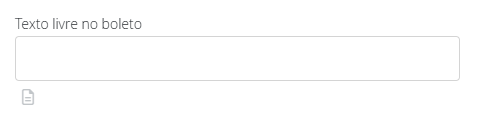
- Se desejar poderá colocar um Texto livre no boleto que será padrão. Clique em Salvar.
- Vá no Menu Vendas → Meio de pagamento clique em Boleto → Alterar. No Nome coloque Boleto Banco do Brasil no Método de Pagto selecione Boleto → em Conta escolha a Banco do Brasil → Salvar.
- Clique no Menu Financeiro → Lançamentos → Três pontinho → Conciliar boletos.
Prontinho! Você já pode emitir boletos do Banco do Brasil pelo Fácil123!
Caso ocorram erros na emissão, avisar ao suporte o quanto antes para verificarmos.
Configurando Juros e Multa
Vá em Engrenagem → Cobranças. Você pode escolher uma categoria padrão para tarifa de cobrança e para juros e multa das cobranças. Adicione os Juros ao mês e a multa.
Protesto Automático
Vá no Menu Financeiro → Contas → Clique na conta Banco do Brasil. Habilite a opção Protestar após → Coloque a quantidade de dias após o vencimento que deseja que o boleto seja protestado → Salvar.
Quando preenchido de 3 a 5 dias, o Banco do Brasil comandará o protesto em dias ÚTEIS. Quando preenchido de 6 a 29, 35, 40 ou 45 dias, o Banco do Brasil comandará o protesto em dias CORRIDOS.
Negativação
Vá no Menu Financeiro → Contas → Clique na conta Banco do Brasil. Habilite a opção Negativação → Coloque a quantidade de dias corridos após o vencimento que deseja que o cliente seja negativado → Salvar.
O Banco do Brasil sempre comandará a negativação em dias CORRIDOS.
Perguntas e Respostas
1 – O que é chave J?
R: É um código que todo usuário cadastrado recebe para acessar o sistema do banco do brasil. A chave J é obtida junto ao gerente da conta no BB. A solicitação é feita pelo representante da instituição junto ao BB.
2 – Como faço para colocar no boleto as informações de juros, multa, protesto e negativação?
R: Caso o seu banco não preencha esses dados de forma automática, você pode adicionar no campo Texto livre no boleto.
3 – Ativamos a função de protesto e negativação automática mas depois desligamos. Um dos meus clientes foi negativado, por quê?
R: As cobranças que foram emitidas enquanto o protesto ou negativação automática estavam ativos serão protestados em caso de atraso. Só não serão protestados os boletos emitidos após a desativação.