
Carteira de Clientes
Através da análise da carteira de clientes, vendedores e gestores de vendas podem gerar insights para impulsionar vendas, manter clientes ativos e recuperar clientes em risco. Essa análise ajuda a entender melhor o ciclo de compra dos clientes.
Acesse em: Relatórios > Carteira de clientes > Clique em "Atualizar"
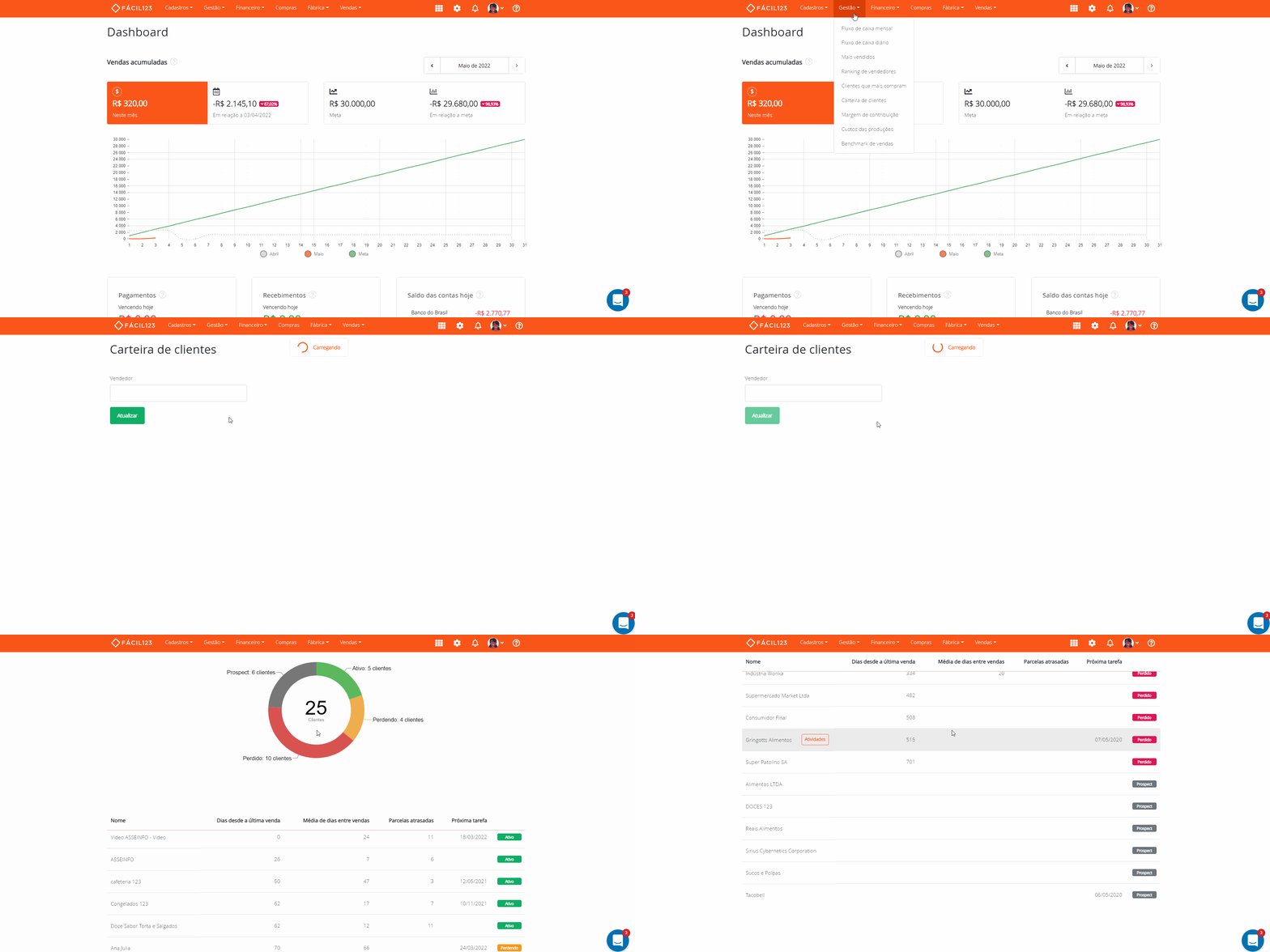
Definindo a Carteira de Clientes
- Certifique-se de que os vendedores estão cadastrados no sistema
- Acesse Cadastro de Pessoas
- Localize o cliente desejado
- Clique nos três pontinhos > Editar
- Selecione o vendedor no campo Outras informações
- Clique em Salvar
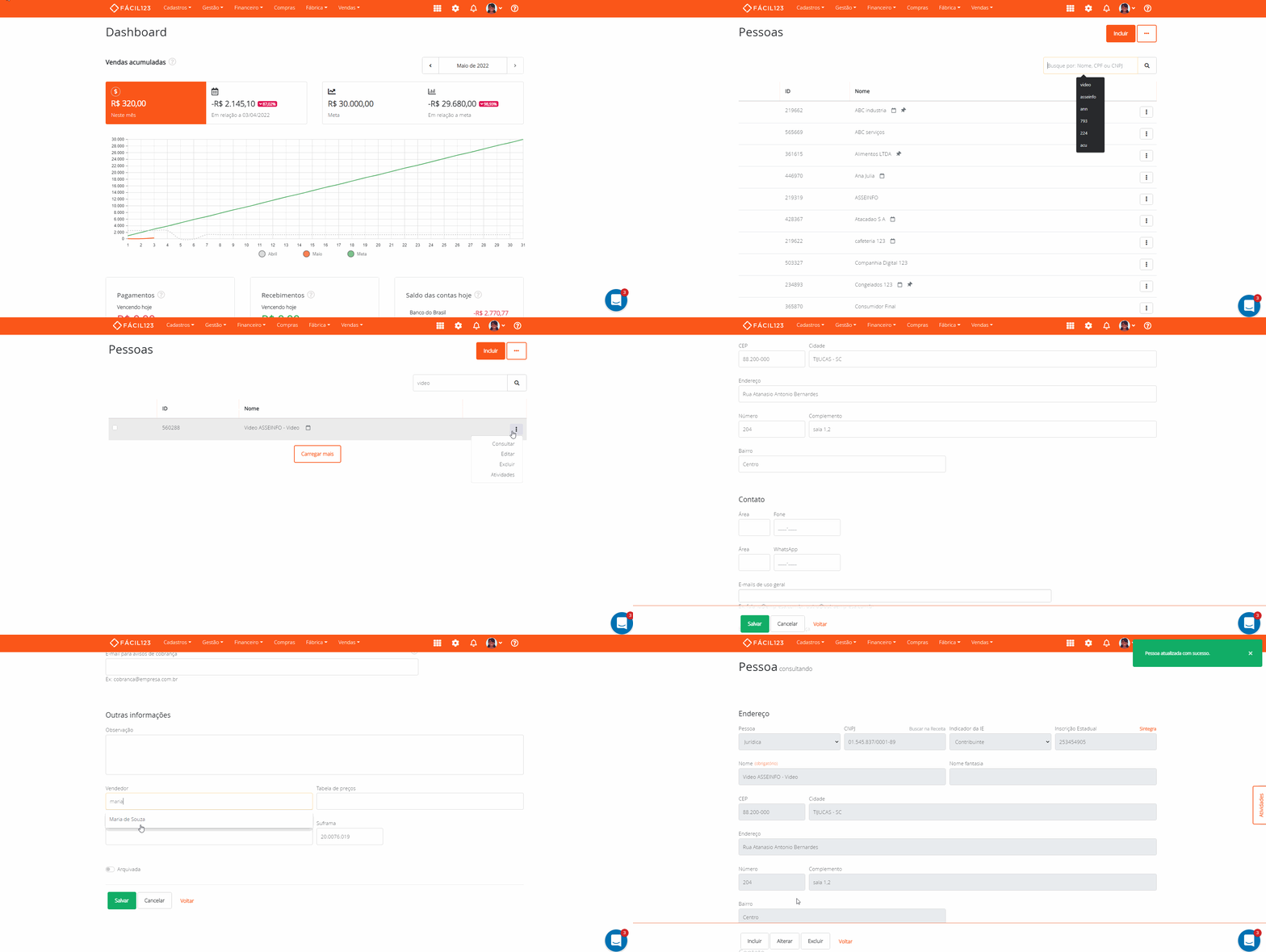
Observação: As vendas futuras para este cliente serão atribuídas ao vendedor selecionado. Vendas anteriores permanecem com o vendedor original caso haja reatribuição.
Acompanhando o desempenho individual do vendedor
Utilize o filtro de vendedor na parte superior da tela para:
- Monitorar o desempenho individual do vendedor
- Comparar resultados entre membros da equipe
- Transferir clientes entre vendedores quando necessário
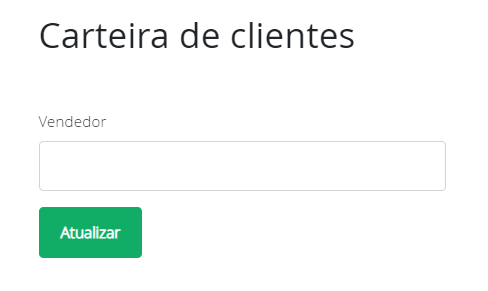
Segmentação de Clientes
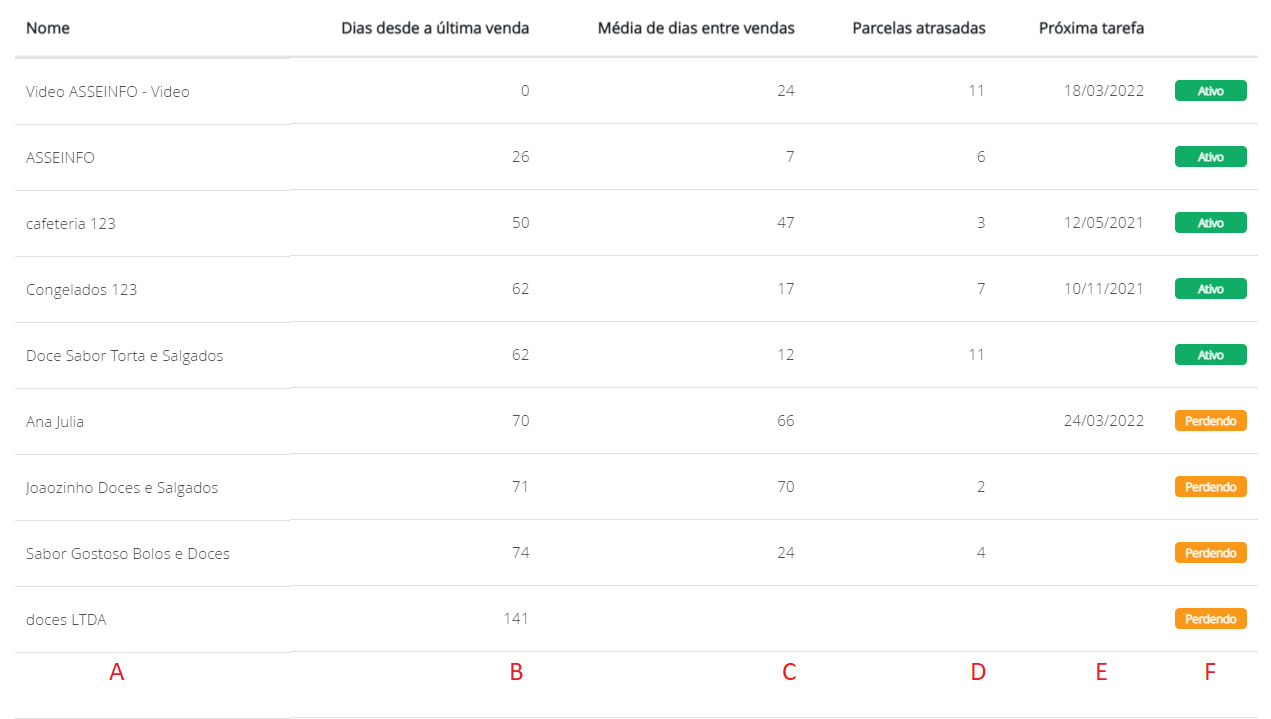
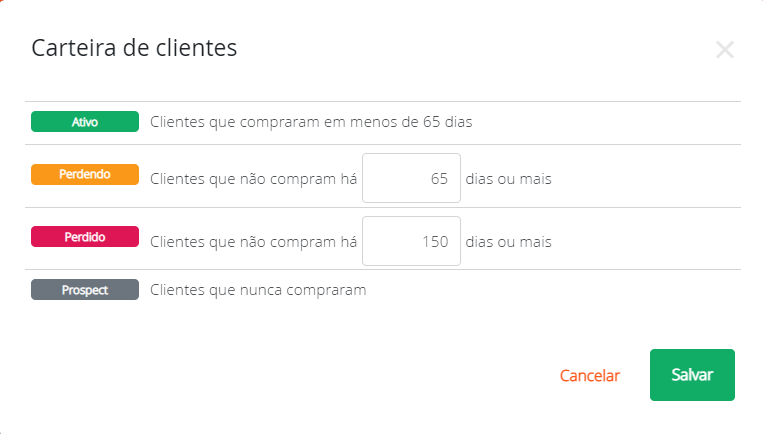
A interface exibe os clientes graficamente segmentados em quatro categorias baseadas nos períodos de inatividade.
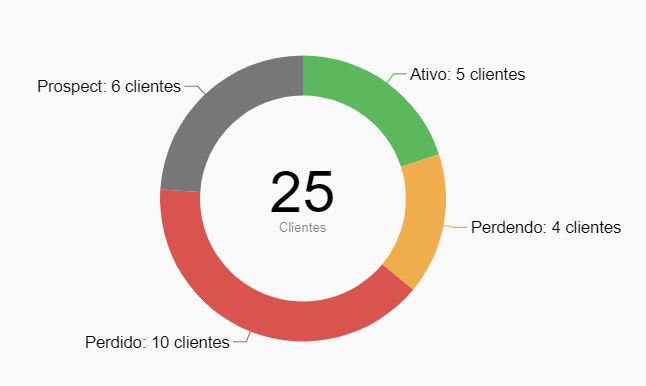
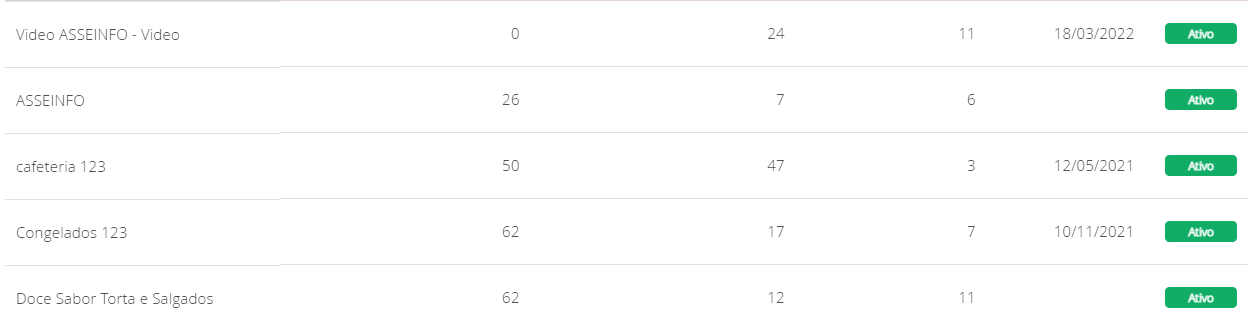
Ativo
Clientes que compraram recentemente. O ideal é maximizar este grupo para ter uma receita previsível e recorrente.
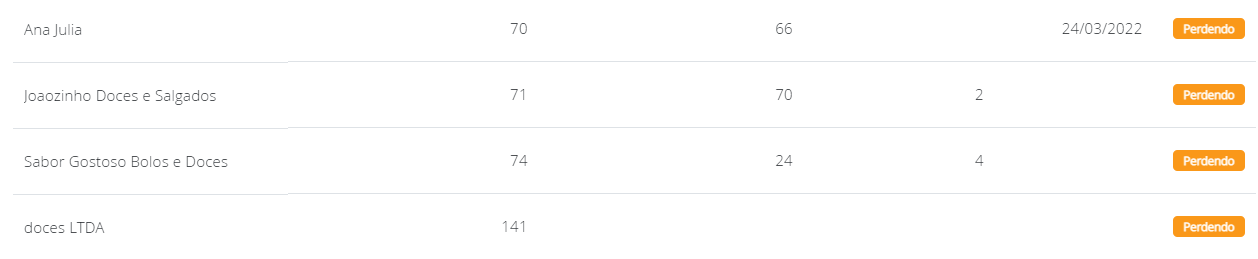
Perdendo
Clientes que mostram declínio nas compras, mas ainda conhecem sua empresa. Intervir nesta fase pode recuperá-los.
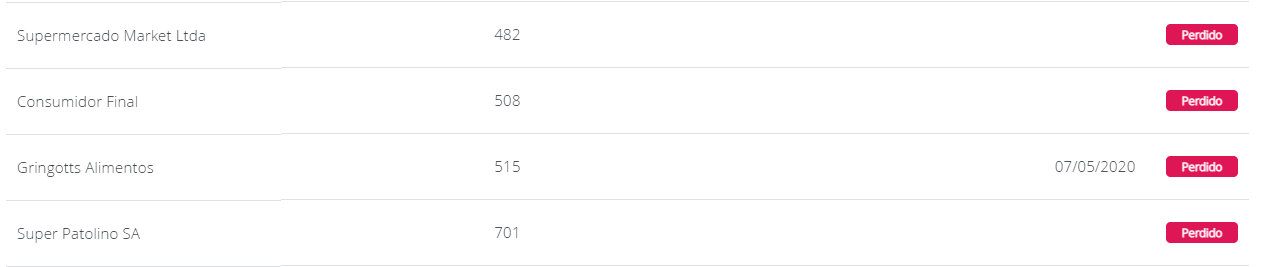
Perdido
Clientes com longos intervalos sem compras. A recuperação requer esforço estratégico apesar do relacionamento anterior.
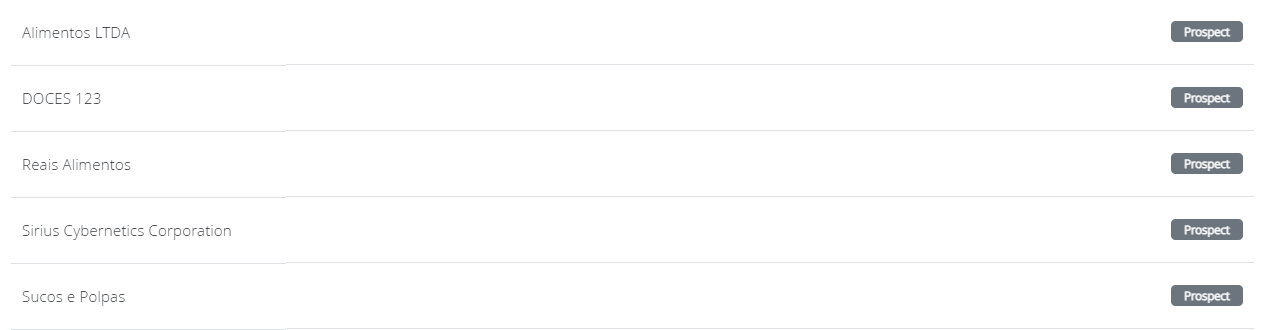
Prospect
Clientes cadastrados com vendedores atribuídos, mas sem histórico de compras. Requer construção de confiança através de marketing ou campanhas promocionais.
Informações da Listagem
O relatório exibe:
- Nome do cliente
- Dias desde a última compra
- Média de dias entre compras (baseada nos últimos 12 meses, requer no mínimo 2 vendas)
- Número de parcelas atrasadas
- Data da próxima tarefa agendada
- Indicador de inatividade
Acessos rápidos
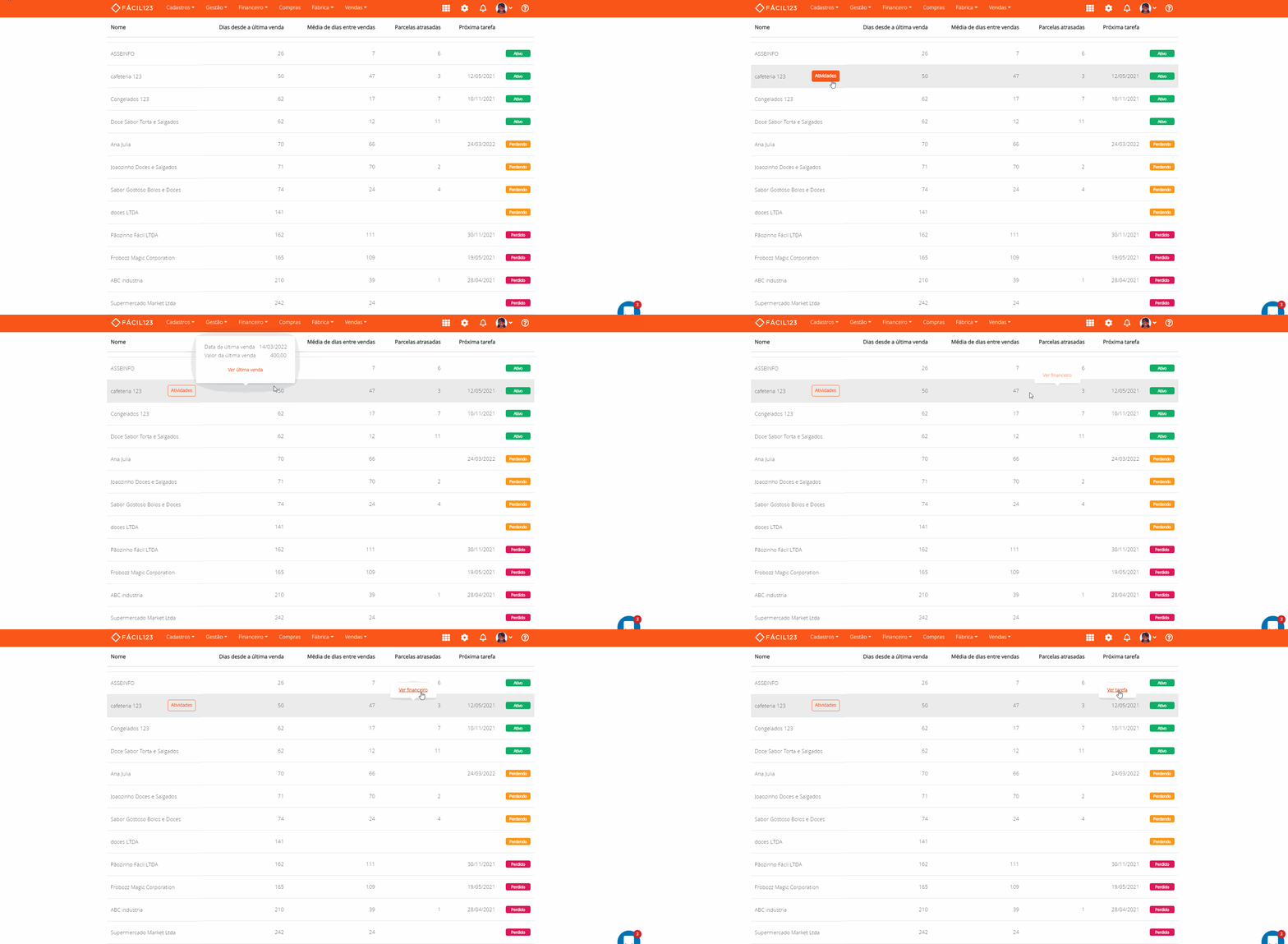
Atividades: Visualize o histórico de conversas e agende novas tarefas
Última Venda: Passe o mouse sobre os dias de compra para ver a data e o valor; clique para visualizar a transação completa
Parcelas Atrasadas: Acesse os detalhes financeiros dos pagamentos em atraso
Tarefas: Visualize e acesse as tarefas agendadas para o cliente
Metodologia de Cálculo
- Inclui clientes com pelo menos uma venda ou vendedor atribuído
- Considera apenas vendas e saídas documentadas
- Exclui orçamentos, notas de entrada e outros tipos de transação
- Clientes arquivados não são incluídos
- Média de dias calculada nos últimos 12 meses (mínimo 2 vendas necessárias em datas diferentes)
Exportação
Os relatórios podem ser exportados para o formato CSV para análise em planilhas.
Impressão
- Aplique os filtros desejados
- Pressione CTRL + P
- Selecione a impressora e clique em Imprimir
Perguntas e Respostas
Quem pode acessar esse relatório? Apenas usuários com permissões de perfil de vendas.
Como os vendedores veem apenas sua própria carteira? Ative "Ver apenas os próprios clientes e dados de venda" nas configurações do usuário. Isso filtra automaticamente pelo vendedor logado e oculta as opções de filtro.
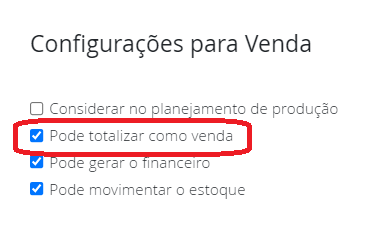
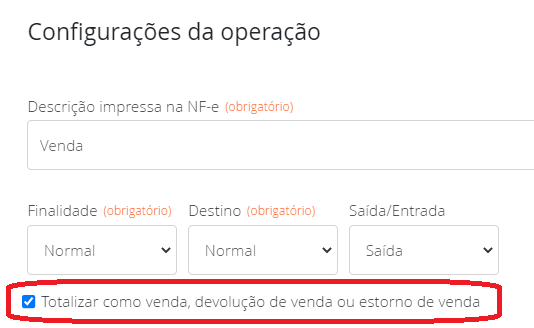
Orçamentos e negócios perdidos são incluídos? Não. Apenas vendas que atendem a dois critérios: 1. No quadro de vendas, a etapa com "Pode totalizar como venda" ativado 2. Na venda individual, com "Totalizar como venda, devolução de venda ou estorno" ativado
Como os períodos de inatividade são configurados? Períodos padrão são fornecidos, mas devem ser personalizados conforme o ciclo de vendas único de cada empresa. Configuração disponível nas configurações do sistema.