
Direitos de Acesso
O Fácil123 permite que sejam definidos diferentes perfis de acesso para os usuários. Por exemplo, um vendedor pode não precisar ter acesso ao estoque ou ao contas a pagar. Para controles mais granulares, utilize as Permissões de acesso.
Usuário com acesso as configurações do sistema
Na implantação do sistema, são definidos os usuários que terão acesso às configurações do sistema. Esses usuários podem:
- Cadastrar e alterar acessos e permissões dos outros usuários
- Visualizar e alterar as configurações gerais do sistema
Para conceder acesso às configurações do sistema para outro usuário:
- Clique na Engrenagem → Usuários
- Localize o usuário → clique nos três pontinhos → Permissões (legado)
- Habilite Configurações do sistema → Salvar
Ao atualizar a sessão, o usuário terá acesso às configurações do sistema.
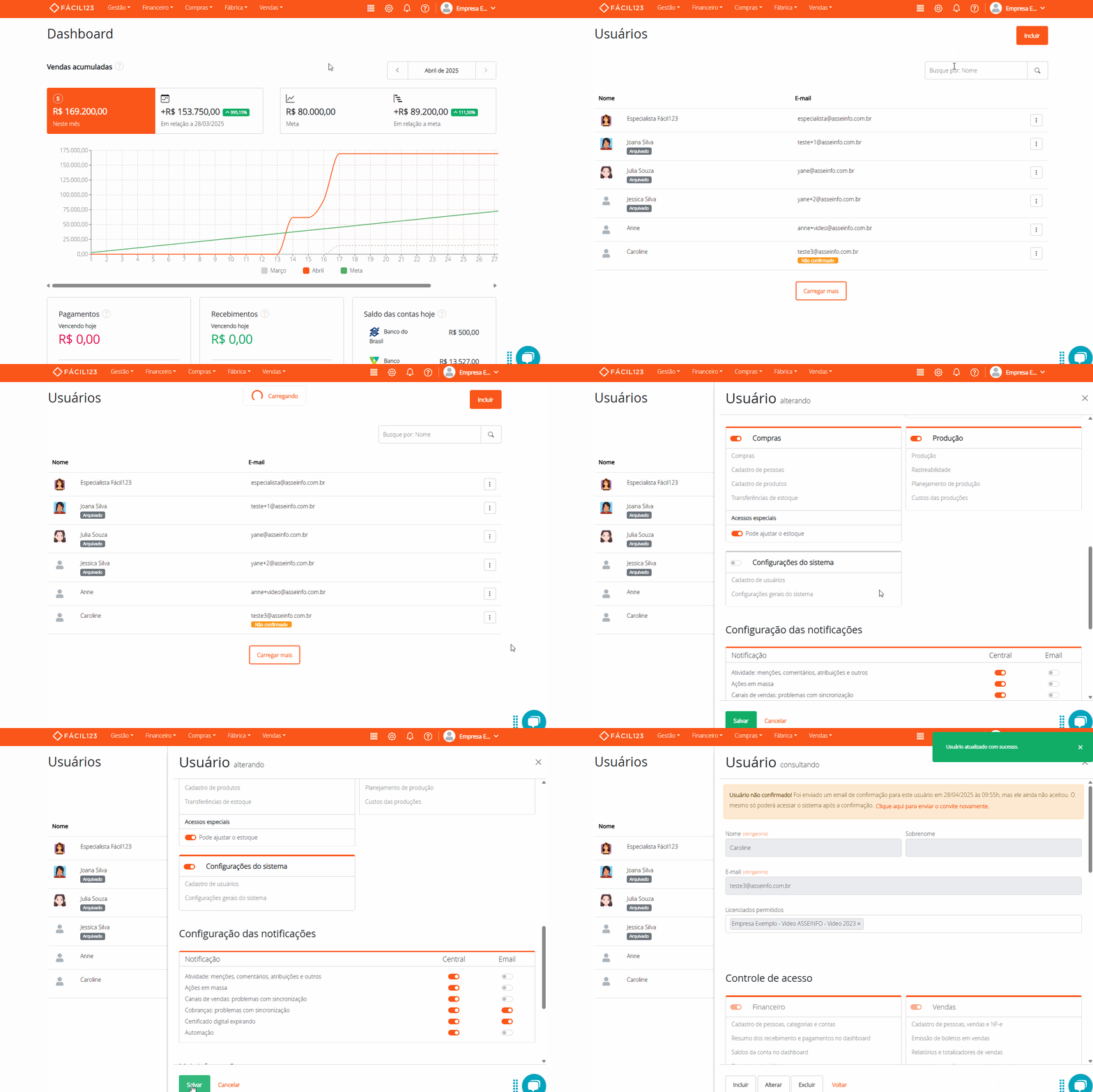
Controle de acesso do usuário
Apenas usuários com acesso às configurações do sistema podem gerenciar os controles de acesso dos usuários.
- Clique na Engrenagem → Usuários
- Localize o usuário → clique nos três pontinhos → Permissões (legado)
- Altere as configurações → Salvar
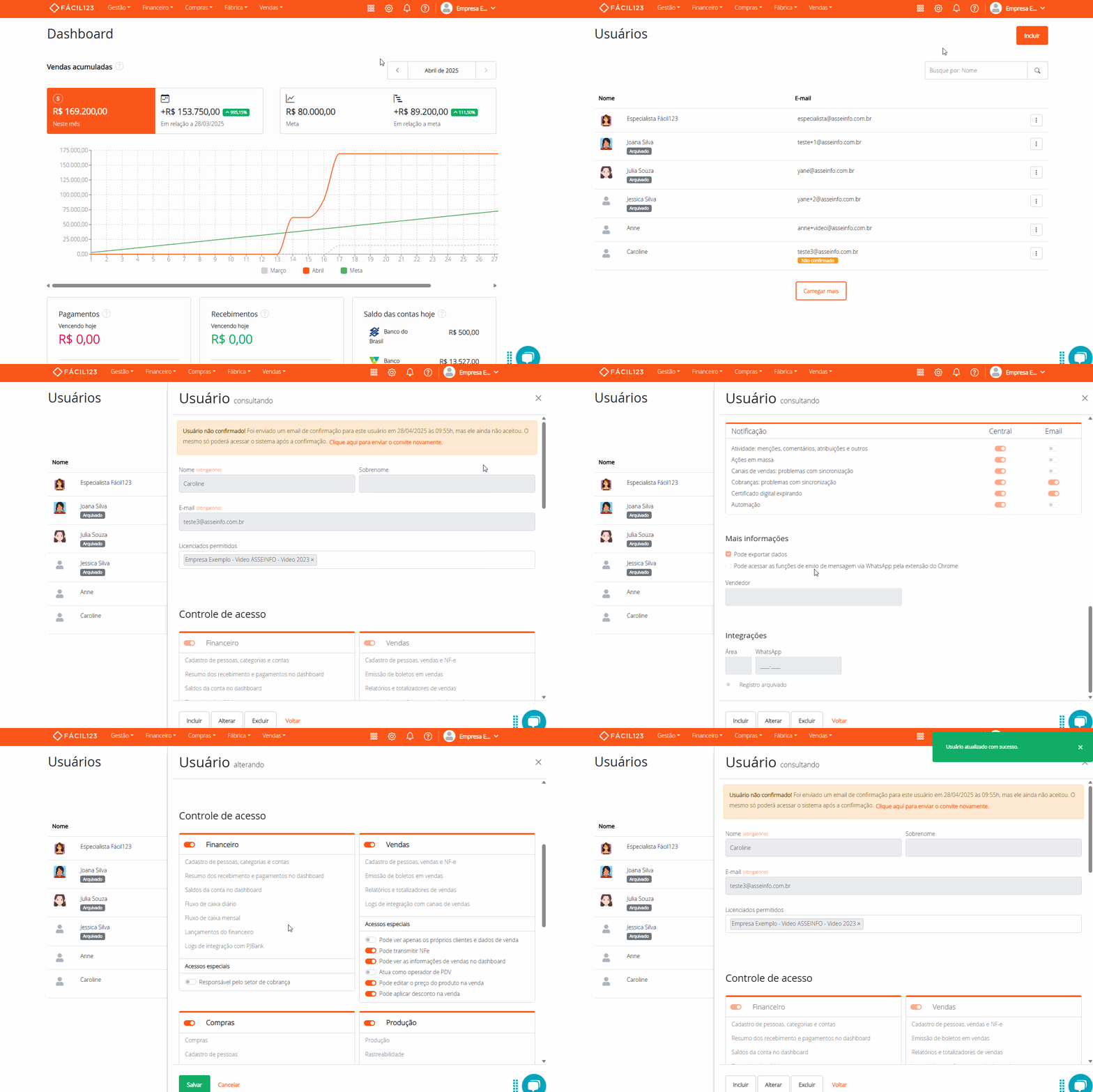
Mais informações
| Opção | Descrição |
|---|---|
| Responsável pelo setor de cobrança da empresa | Para usuários que gerenciam a Régua de Cobrança |
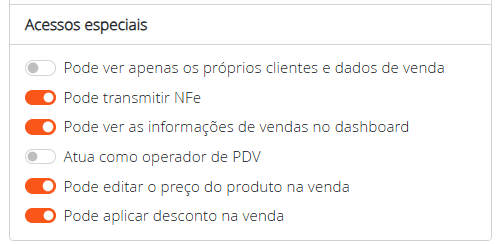
| Pode ver apenas os próprios clientes e dados de venda | Restringe vendedores a verem apenas seus próprios dados |
| Pode transmitir NF-e | Autorização necessária para transmissão de notas fiscais |
| Pode ver informações de vendas no dashboard | Exibe dados acumulados de vendas |
| Atua como vendedor | Necessário para gestão de vendas |
| Pode exportar de dados | Permite exportar pessoas, produtos e vendas |
| Atua como operador de PDV | Garante abertura de caixa/turno antes das vendas |
| Pode acessar as funções de envio de mensagem via WhatsApp | Habilita funcionalidade de mensagens pela extensão do Chrome |
Acessos permitidos por perfil
Financeiro
- Cadastro de pessoas, categorias e contas
- Resumo de recebimentos e pagamentos
- Saldos das contas
- Fluxo de caixa diário e mensal
- Lançamentos financeiros
- Logs de integração do PJBank

Vendas
- Cadastro de pessoas, vendas e NF-e
- Emissão de boletos
- Relatórios e totais de vendas
- Logs de integração de canais de vendas
Compras
- Cadastro de pessoas
- Cadastro de produtos
- Compras
- Transferências de estoque

Produção
- Produção
- Rastreabilidade
- Planejamento de produção
- Custos de produção
Configurações do sistema
- Cadastro de usuários
- Configurações gerais do sistema
Configuração das notificações
Administradores do sistema podem habilitar ou desabilitar alertas para cada usuário.
- Clique na Engrenagem → Usuários → Localize o usuário
- Clique nos três pontinhos → Editar
- Ajuste as Configurações das notificações → Salvar
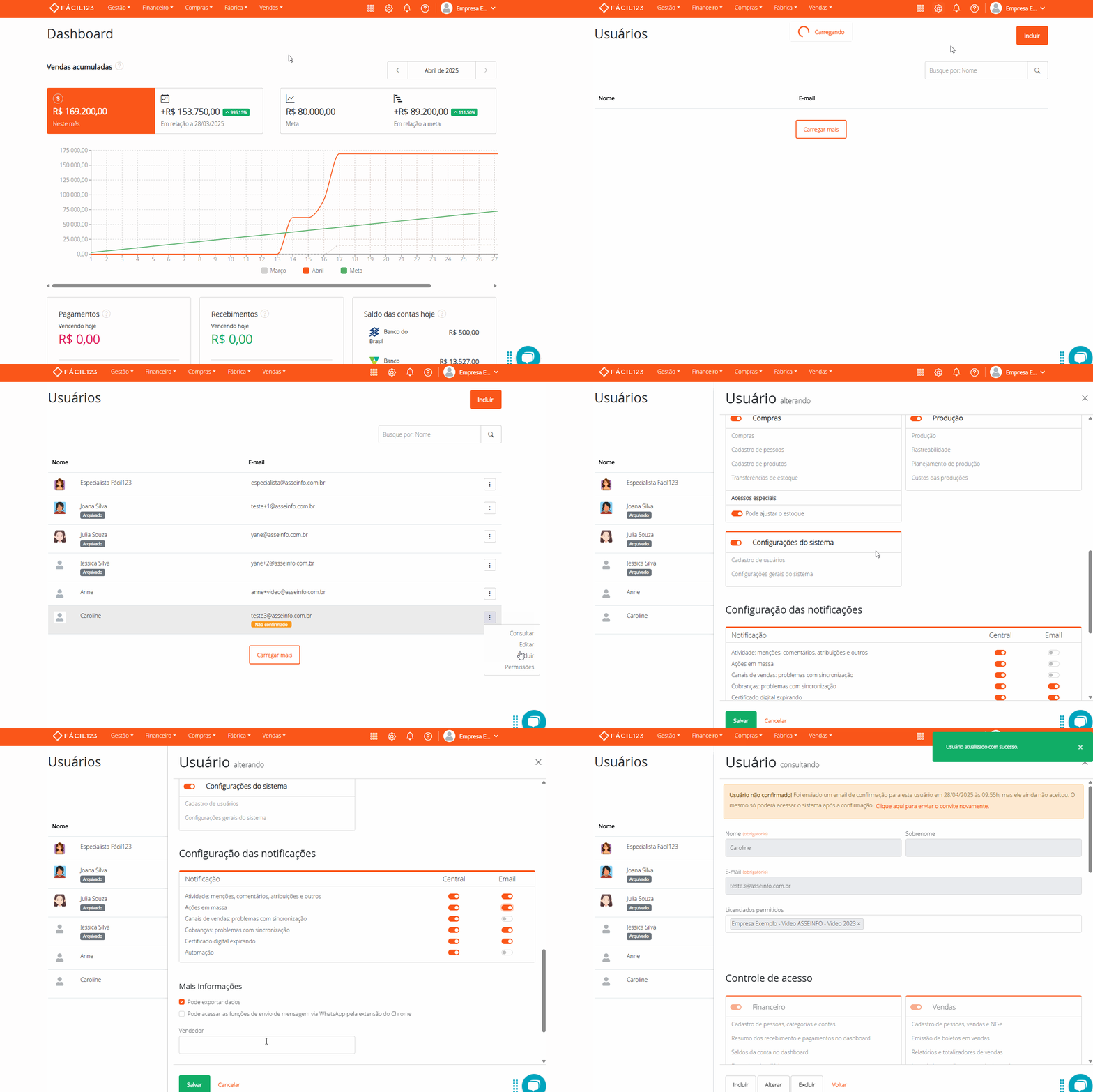
Padrão das notificações por meio de comunicação
- Atividade: Menções, comentários, atribuições → Padrão: Central de notificações
- Ações em massa: Exclusões em lote → Padrão: Central de notificações
- Canais de vendas: Problemas de sincronização → Padrão: Central de notificações
- Cobranças: Problemas de sincronização → Padrão: Central de notificações + E-mail
- Compras: Problemas de importação → Padrão: Central de notificações + E-mail
- Vencimento do certificado digital → Padrão: Central de notificações + E-mail
- Automação: Erros de automação → Padrão: Central de notificações
- Alertas de segurança: Arquivamento de usuário inativo (6+ meses sem login)
Modelos de notificações
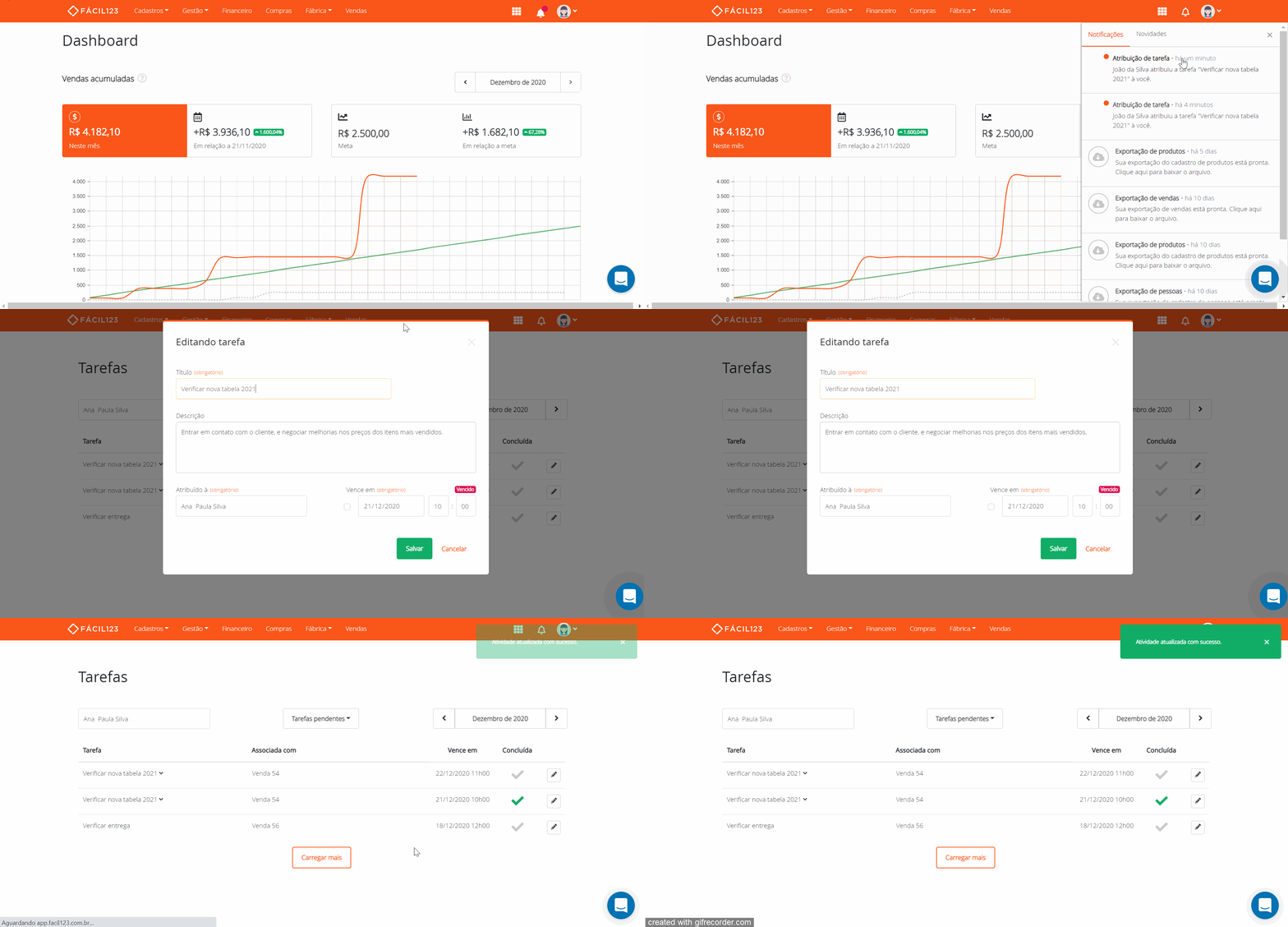
Central de notificações: Exibe tarefas atribuídas e alertas de atividade.
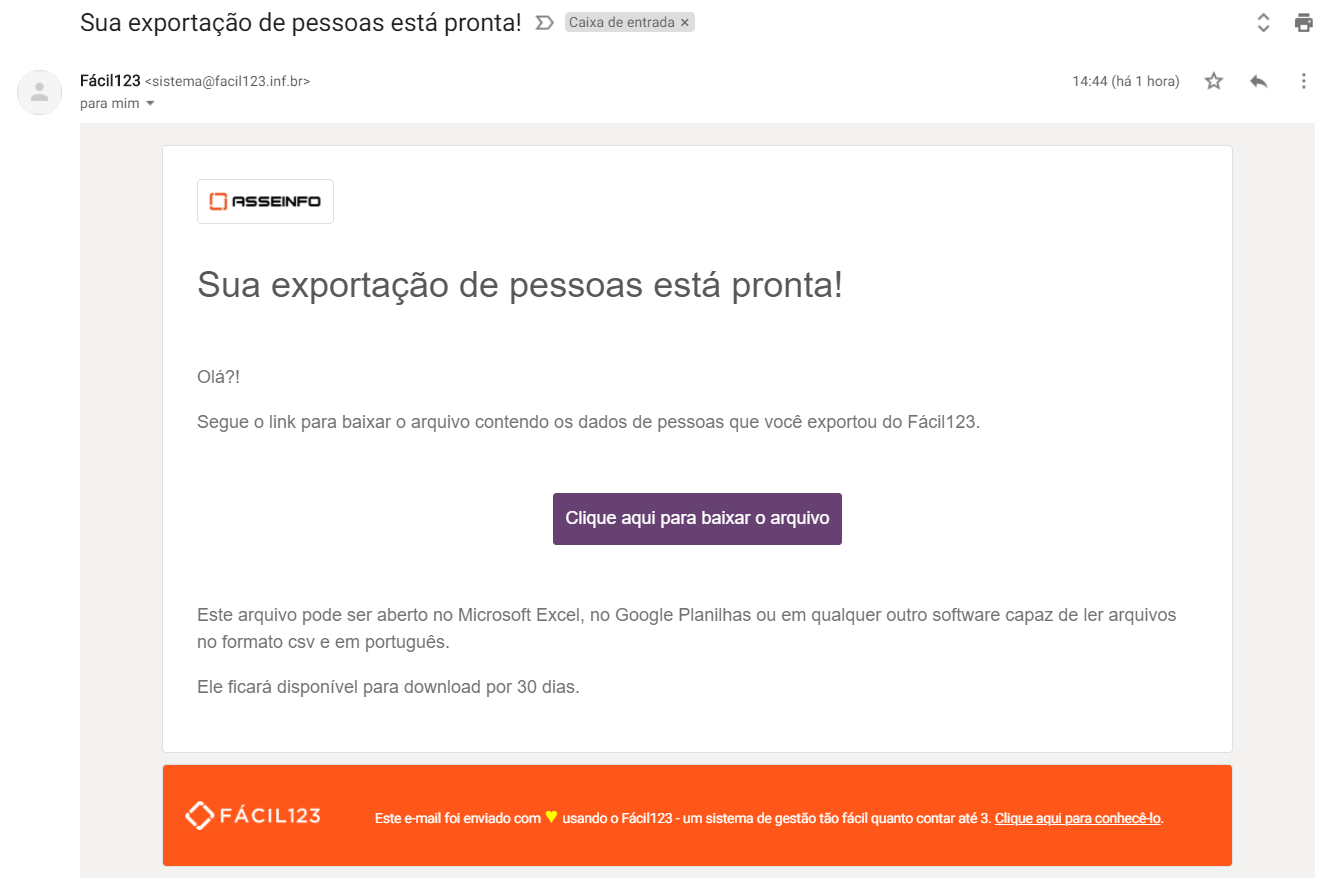
E-mail: Inclui links de exportação e notificações.
Integrações
O WhatsFácil123 requer quatro passos:
- Instale a extensão do Chrome
- Habilite "Pode acessar as funções de envio de mensagem via WhatsApp"
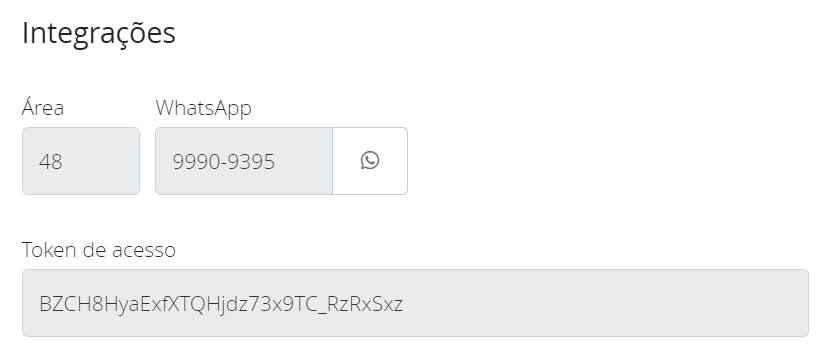
- Informe a Área e o número de WhatsApp
- Use o "token de acesso" na extensão
Acessos negados
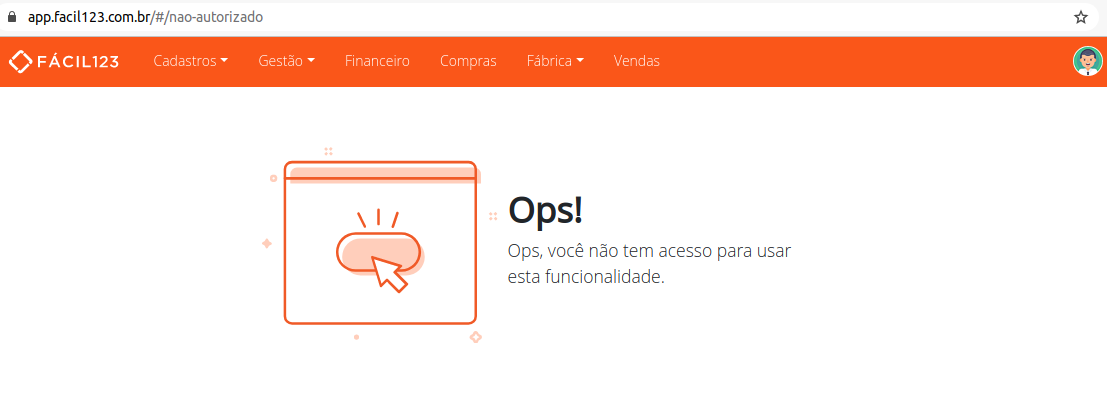
Usuários sem acesso verão a mensagem: "Oops! Você não tem acesso a essa funcionalidade."
Administradores do sistema podem modificar as restrições de acesso. Relatórios de gestão também são restritos conforme as permissões do usuário.
Perguntas e Respostas
1 -- Quem realiza inclusão de usuários no sistema?
O responsável pelas Configurações do sistema.
2 -- Não tenho acesso às configurações do sistema, como faço para alterar os dados de um usuário?
Solicite ao responsável pelas configurações do sistema na sua empresa.
3 -- Como consultar os direitos de acesso de um funcionário?
Por padrão, novos usuários recebem acesso completo, a menos que restringidos. Navegue: Engrenagem → Usuários → Pesquise e selecione o usuário desejado para visualizar as permissões.
4 -- É possível tirar o acesso de um usuário a contas bancárias?
Sim. Consulte Controle de acesso às contas bancárias.
5 -- É possível bloquear o acesso de um usuário a relatórios personalizados?
Sim, mas é necessário ajuste pela equipe de desenvolvimento. Envie o nome do relatório e os usuários restritos ao suporte.
6 -- É possível bloquear que os usuários do PDV apliquem desconto?
Sim. Desabilite a opção "Pode aplicar desconto na venda".