
Configurando vendas
Para acessar as Configurações no menu superior direito clique na Engrenagem e depois clique em Vendas.
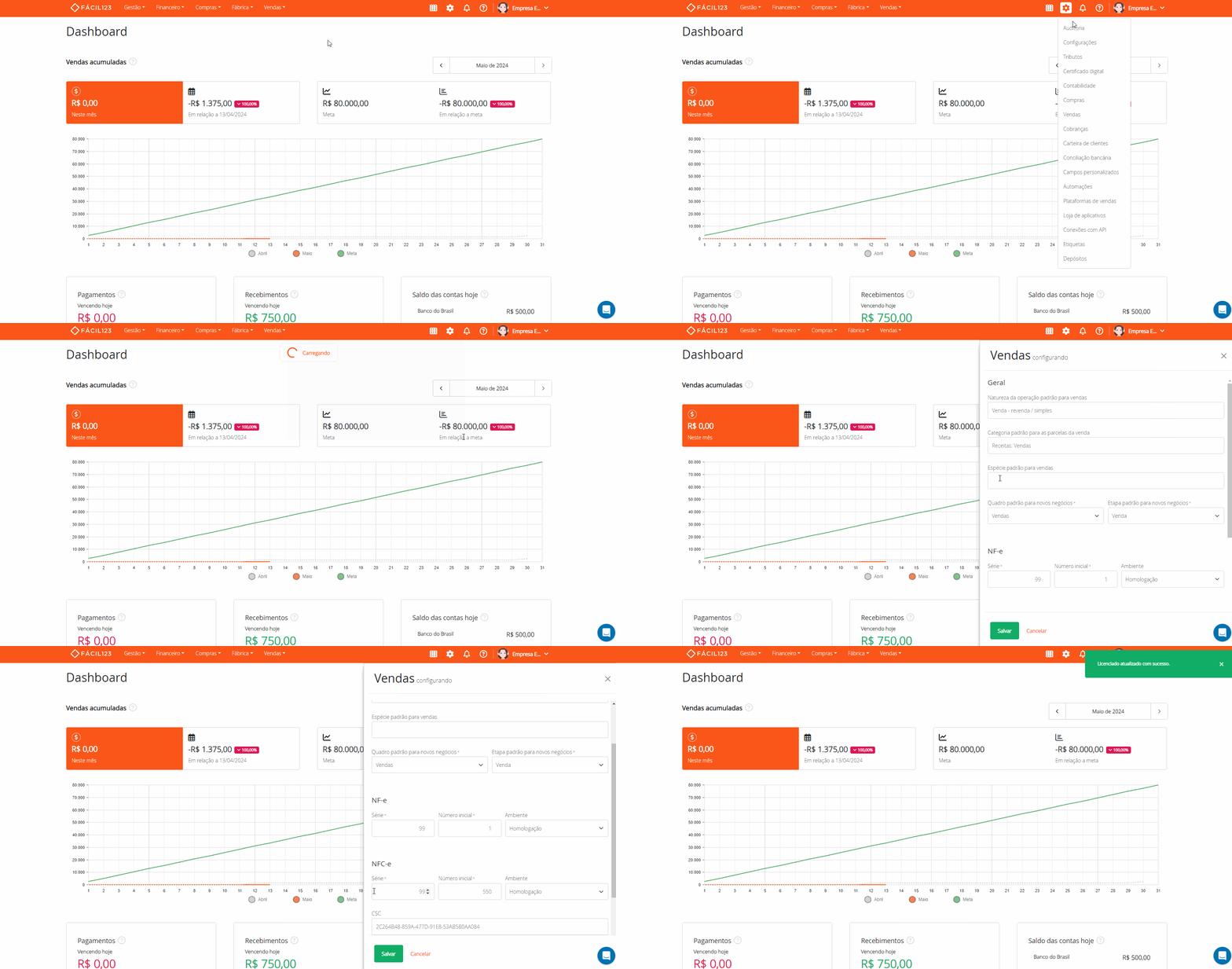
Geral
Aqui é possível analisar e alterar dados referentes a:
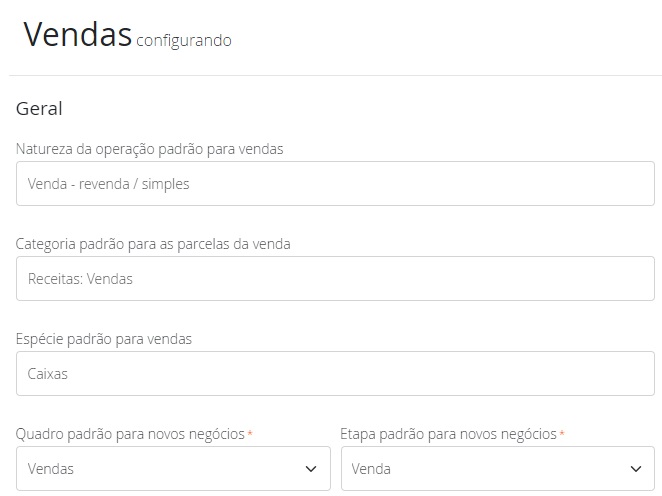
Natureza da operação padrão para vendas -- Campo para informar uma natureza padrão para suas vendas. Entenda mais sobre natureza da operação aqui.
Categoria padrão para as parcelas da venda -- Campo para informar a categoria financeira em que as parcelas das vendas serão vinculadas. Por padrão, neste campo é usada a categoria Receitas: Vendas. Veja essa e as outras categorias padrões aqui.
Espécie padrão para vendas -- Campo para selecionar qual a espécie que deseja por padrão que vá automaticamente preenchida na venda. A espécie é como o produto é embalado ou agrupado para ser comercializado ou movimentado.
Depósito padrão para venda -- Escolha o depósito que por padrão sairá o produto ao ser vendido. Escolha o que for mais frequente na sua operação.
Quadro padrão para novos negócios -- Campo obrigatório para selecionar o Quadro padrão em vendas. Este campo já vem preenchido por padrão com o quadro vendas.
Etapa padrão para novos negócios -- Campo obrigatório para selecionar a Etapa padrão ao incluir uma venda. Este campo já vem preenchido por padrão com a etapa vendas.
Não permitir vendas sem parcelas -- Ao ativar essa opção, o sistema irá bloquear a gravação de vendas que não possuem parcelas. Obs.: Essa regra só se aplica se a venda for de Saída e estiver com a opção Totalizar como venda, devolução de venda ou estorno de venda ativada.
Algumas destas configurações foram feitas durante o embarque da sua empresa, outras durante a consultoria financeira. Caso haja necessidade de mudanças, garanta que os novos dados informados não irão prejudicar seus resultados.
NF-e
As configurações para emissão de NF-e estão nesta sessão. Aqui é possível analisar e alterar dados referentes a:
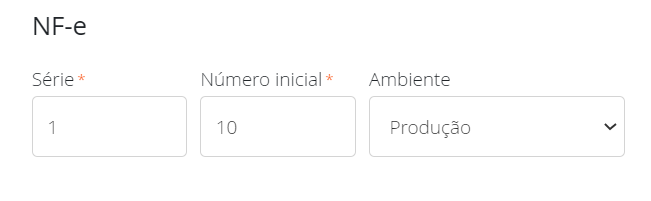
Série -- Campo obrigatório para informar a série usada na NF-e.
Número inicial -- Campo obrigatório para informar qual número terá sua primeira NF-e emitida no Fácil123. Pode ser um número inicial, caso nunca tenha emitido em outro sistema, ou o próximo número depois da última NF-e emitida em outro sistema.
Ambiente -- Campo para selecionar em qual ambiente sua empresa está operando. Homologação é quando se está na fase de testes durante o embarque. Produção é quando sua empresa já está apta e operando todos os recursos do Fácil123.
Autorizados a obter o XML -- Nesse campo é possível configurar pessoas que poderão baixar o XML da NF-e. O sistema irá colocar o CNPJ ou CPF dessas pessoas na tag autXML. O mesmo que já acontece com a contabilidade nos dias de hoje.

Não inclua o CNPJ da contabilidade nesta lista. Ao invés disso, configure os dados da contabilidade no sistema. Desta maneira, o Fácil123 incluirá automaticamente o CNPJ da contabilidade na tag autXML da NF-e também. O CNPJ do transportador e do destinatário também não devem ser incluídos na lista.
- Enviar automaticamente para o e-mail do destinatário 10 minutos após a autorização -- O Fácil123 pode enviar as NF-e's emitidas para o E-mail do destinatário automaticamente 10 minutos após a autorização. Se neste meio tempo a nota for cancelada o envio será abortado. Para que o envio seja automático esta opção deve estar habilitada.

Sugerimos que não faça nenhum tipo de alteração nesta sessão, sem antes consultar seu gestor de contas.
Todos esses dados foram cuidadosamente coletados, analisados e testados na fase de homologação. Se tiver alguma dúvida, não deixe de consultar sua contabilidade.
NFC-e
As configurações para emissão de NFC-e estão nesta sessão. Aqui é possível analisar e alterar dados referentes a:
Série -- Campo obrigatório para informar a série usada na NFC-e.
Número inicial -- Campo obrigatório para informar qual número terá sua primeira NFC-e emitida no Fácil123. Pode ser um número inicial, caso nunca tenha emitido em outro sistema, ou o próximo número depois da última NFC-e emitida em outro sistema.
Ambiente -- Campo para selecionar em qual ambiente sua empresa está operando. Homologação é quando se está na fase de testes durante o embarque. Produção é quando sua empresa já está apta e operando com todos os recursos do Fácil123.
Modelo de impressão do DANFE -- Campo para definir o modelo de impressão. Na maioria dos casos o modelo Condensado funciona bem, porém para dispositivos muito pequenos o ideal seria o modelo Normal.
CSC -- Campo para informar o Código de Segurança do Contribuinte.
Identificador -- Campo para informar o Identificador do Código de Segurança do Contribuinte.
Consumidor final -- Campo para selecionar o consumidor final padrão para vendas com NFC-e.
Enviar automaticamente para o e-mail do destinatário 10 minutos após a autorização -- O Fácil123 pode enviar as NFC-e's emitidas para o E-mail do destinatário automaticamente 10 minutos após a autorização. Se neste meio tempo a nota for cancelada o envio será abortado. Para que o envio seja automático esta opção deve estar habilitada.
Para mais configurações de PDV, veja esse material.