
Registrando uma compra manualmente
Em algumas situações você pode não ter o arquivo XML de uma nota recebida para lançar sua compra no sistema. Nesses casos, para manter suas compras registradas, você pode adicioná-las manualmente.
Observação importante sobre conversão de unidade: A conversão automática ocorre apenas na importação do XML, pois é nele que consta a unidade utilizada pelo fornecedor. Nas compras lançadas manualmente, o sistema considera exclusivamente a unidade cadastrada do produto.
Como a conversão automática ocorre apenas na importação do XML, informe a quantidade já convertida conforme a unidade cadastrada do produto, pois esta será a única unidade utilizada no estoque e nos cálculos.
Para compras usando XML, consulte o material sobre registrando uma compra usando o XML.
Adicionando um Fornecedor na tela de compras
Se você percebeu que seu fornecedor não está cadastrado ao incluir uma compra, você pode adicioná-lo diretamente na tela de compras:
- No campo Fornecedor role a barra até o fim ou pesquise pelo nome do fornecedor
- Clique em adicionar pessoa
- Preencha os dados do fornecedor normalmente como já faz na tela de cadastro de pessoas
- Clique em salvar
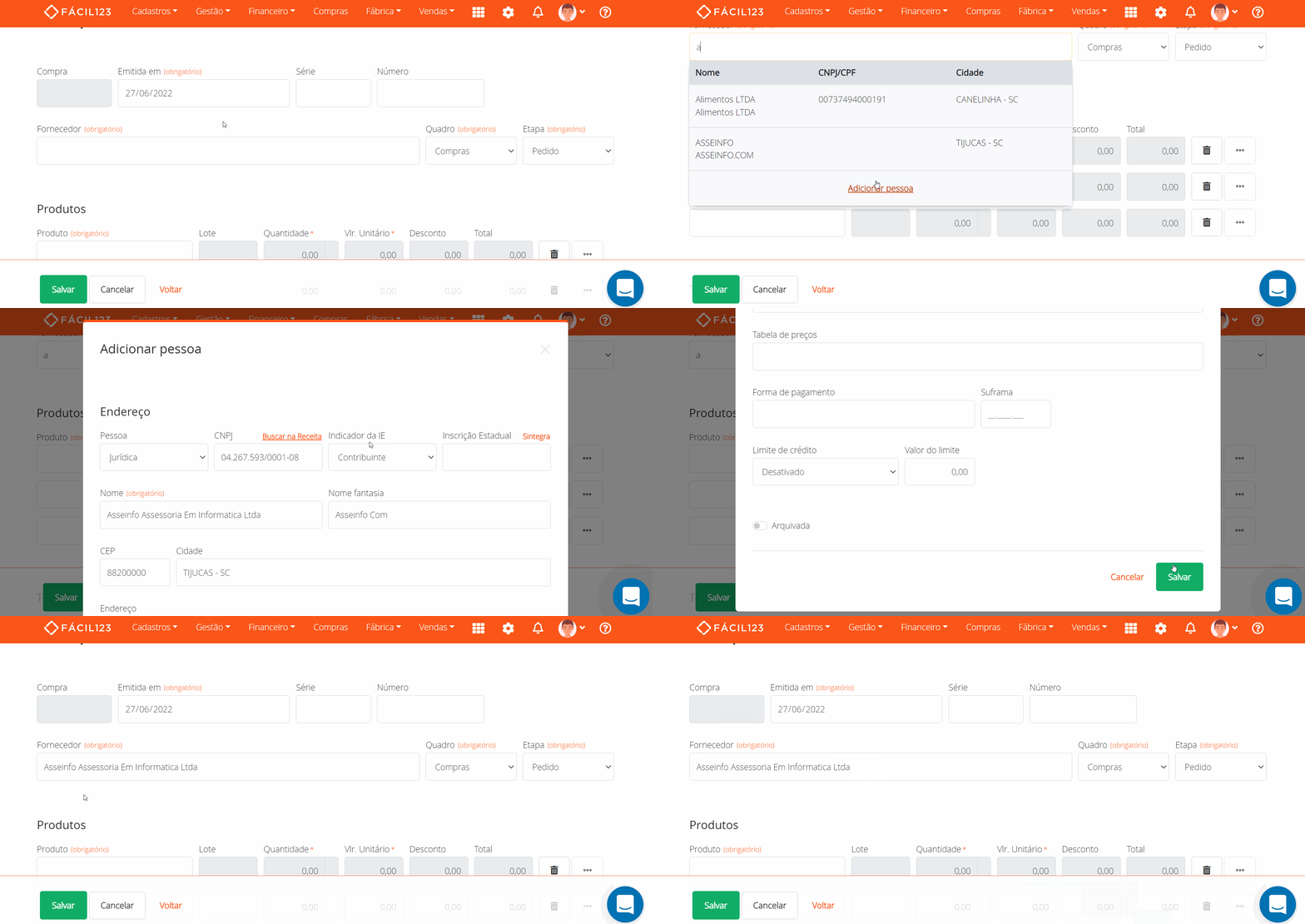
O novo fornecedor já está cadastrado no sistema e selecionado na inclusão da sua compra.
Editando um Fornecedor na tela de compras
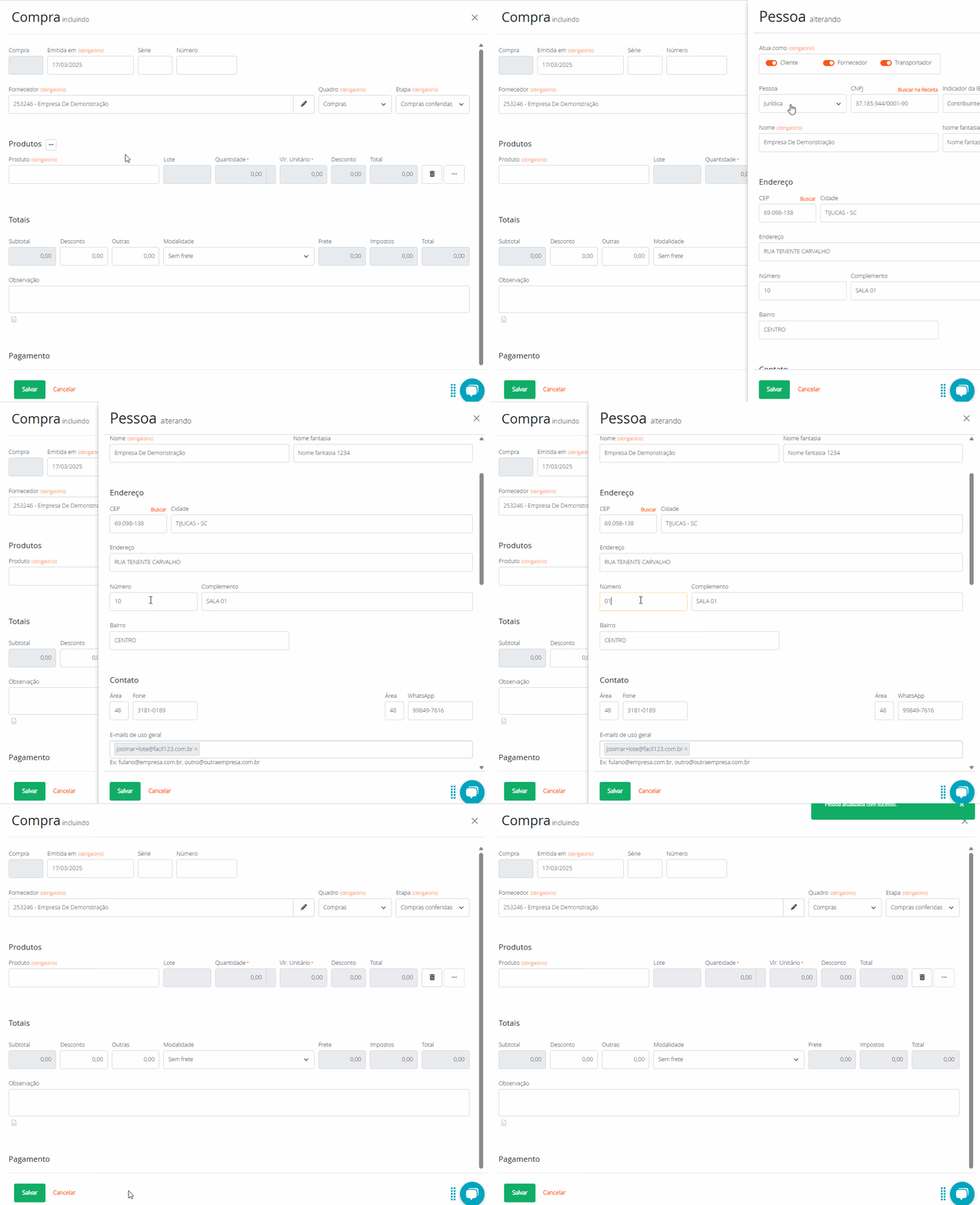
Após incluir o fornecedor na compra, você pode modificar o seu cadastro se necessário (após o campo fornecedor estar preenchido):
- Clique no ícone de Lápis ao lado do campo fornecedor
- Faça as alterações desejadas
- Clique em Salvar
Buscando um Fornecedor na tela de compras
Ao pesquisar um fornecedor, você pode ver o Nome, CNPJ/CPF e Cidade. Abaixo do nome da empresa, você também pode ver o Nome Fantasia cadastrado.
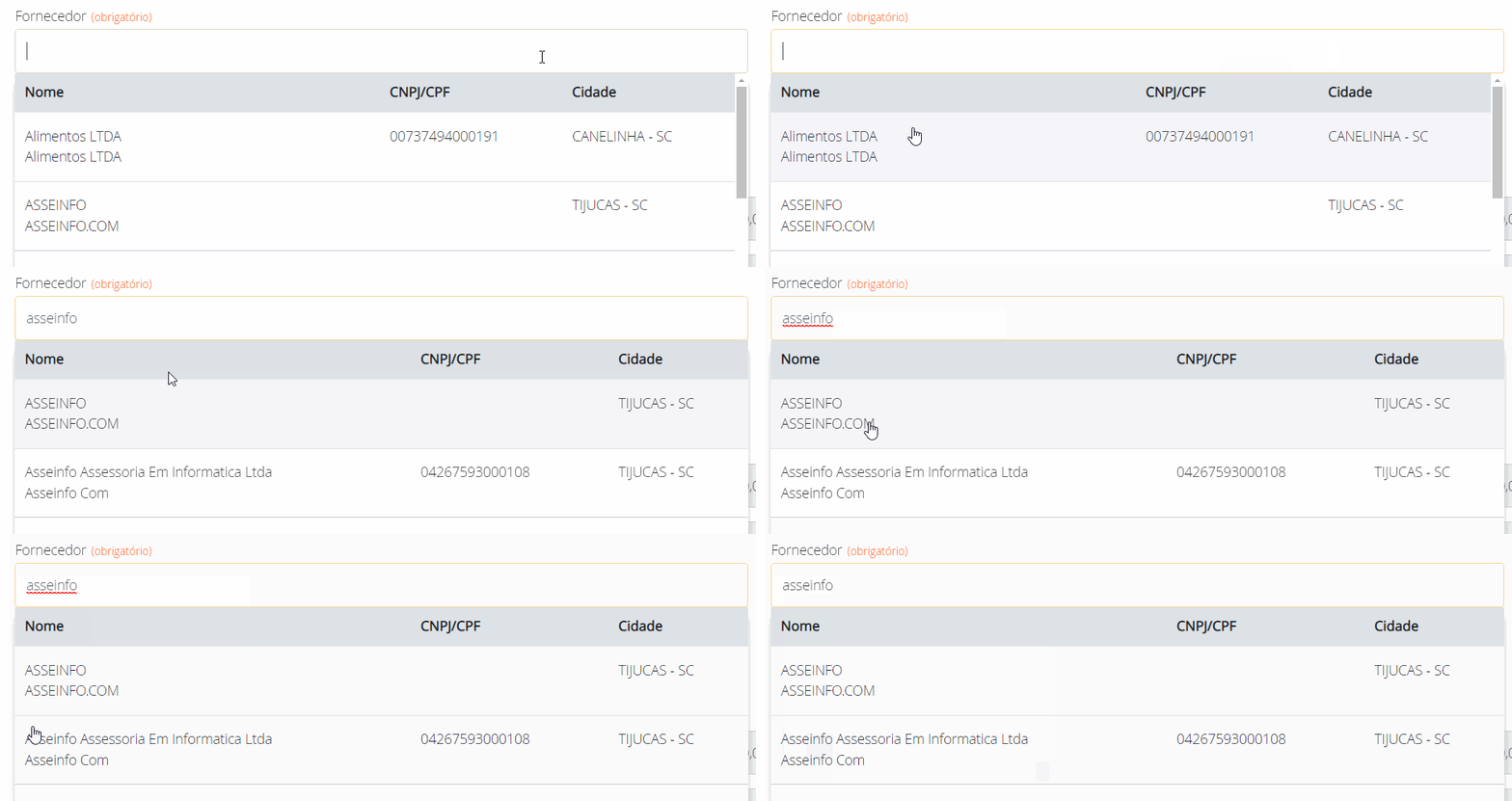
Se nenhum nome fantasia estiver cadastrado, apenas o nome da empresa será exibido.
Alterando um produto na compra
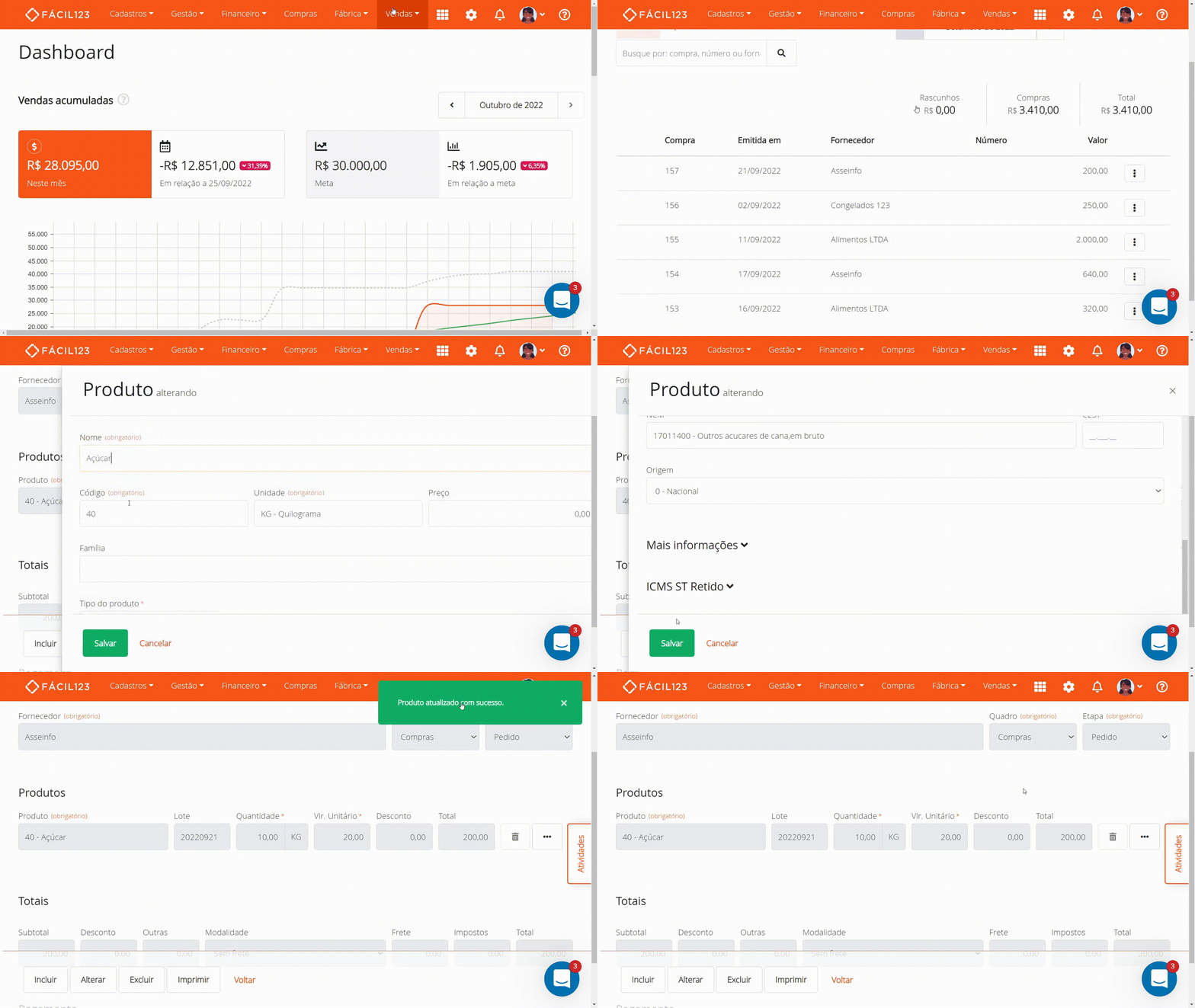
Em uma consulta de compra, você pode abrir o cadastro de um produto e modificá-lo. Passe o mouse sobre um item e clique em "Alterar produto".
Tributos na compra
Os campos de tributos para cada item da compra são preenchidos automaticamente ao importar um XML de NF-e.
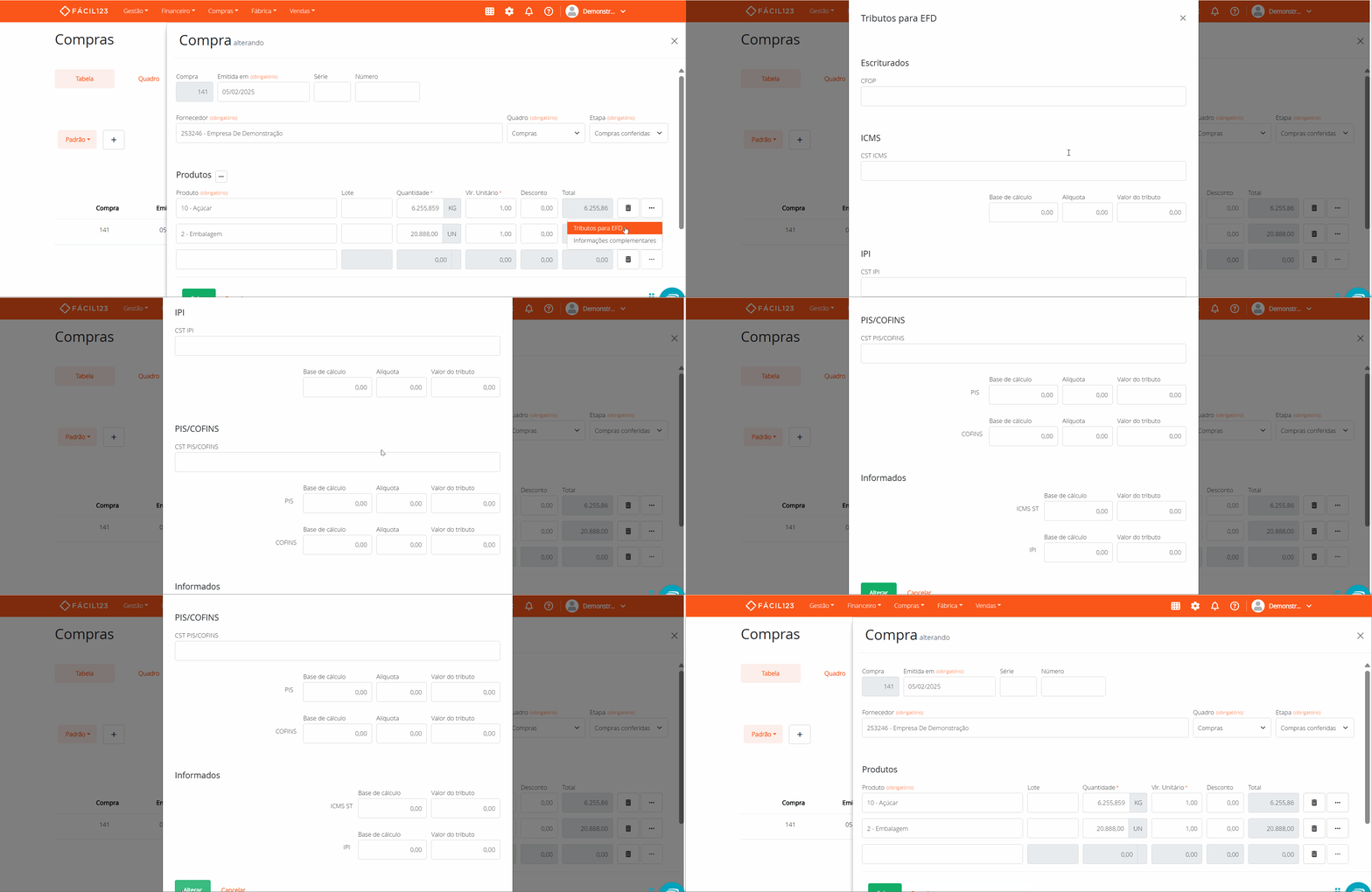
Com o lançamento manual de compras, você pode inserir informações de tributos para um item, permitindo que o Fácil123 calcule o custo variável do produto com mais precisão.
Para inserir dados de tributos de um item:
- Clique nos três pontinhos ao lado do produto
- Clique em Tributos para EFD
- Preencha os campos de tributos deste item
- Clique em Alterar
Quer saber mais?
Descubra neste artigo como gerenciar e registrar compras pode ajudar sua empresa a crescer. – 3 minutos
Perguntas e Respostas
1 – Quando devo registrar uma compra? Quando apenas lanço no financeiro?
Registre compras quando precisar controlar o estoque de produtos ou quando o produto faz parte do patrimônio da empresa. Para despesas que não exigem controle de estoque, registre apenas no financeiro.
2 – Posso fazer manifestação para notas fiscais de entrada?
O Fácil123 não emite manifestos.
3 – Como envio um pedido de compra ao fornecedor?
Você pode enviar o arquivo diretamente através da impressão do rascunho. Veja como neste material.
4 – Registrei uma compra mas nenhum lançamento financeiro foi gerado. O que aconteceu?
Lançamentos financeiros só são gerados se você estiver registrando a compra em uma etapa do quadro configurada para gerar financeiro. Confira este material se tiver dúvidas sobre o quadro.
5 – Como faço uma recusa de uma nota de compra de um produto que não recebi?
A recusa de uma NF-e pode ser feita diretamente na SEFAZ:
- Acesse o Portal da Nota Fiscal Eletrônica (NF-e) da sua SEFAZ
- Procure pela opção "Manifestação do Destinatário"
- Informe a chave de acesso da NF-e que você deseja recusar e o motivo da recusa
- Confirme a operação