
Registrando uma compra usando o XML
Para você incluir uma compra que é proveniente de uma NF-e, existe a possibilidade de importar o XML.
Este processo é rápido e prático, eliminando a necessidade de lançar dados manualmente, cadastrar produtos e fornecedores, além de manter a conformidade legal armazenando o arquivo XML no sistema.
Para lançamento manual de compras, consulte o material sobre registrando uma compra manualmente.
Aprenda neste vídeo como incluir o XML.
Observação importante sobre tipo de produto: - Quando incluindo um produto, o sistema sugere o tipo do item como Mercadoria para revenda quando o indicador de atividade do licenciado está configurado como Outros. - Se o indicador de atividade for Industrial, o sistema sugere Matéria-Prima como tipo do item.
Cadastrando todos os produtos do XML de uma vez
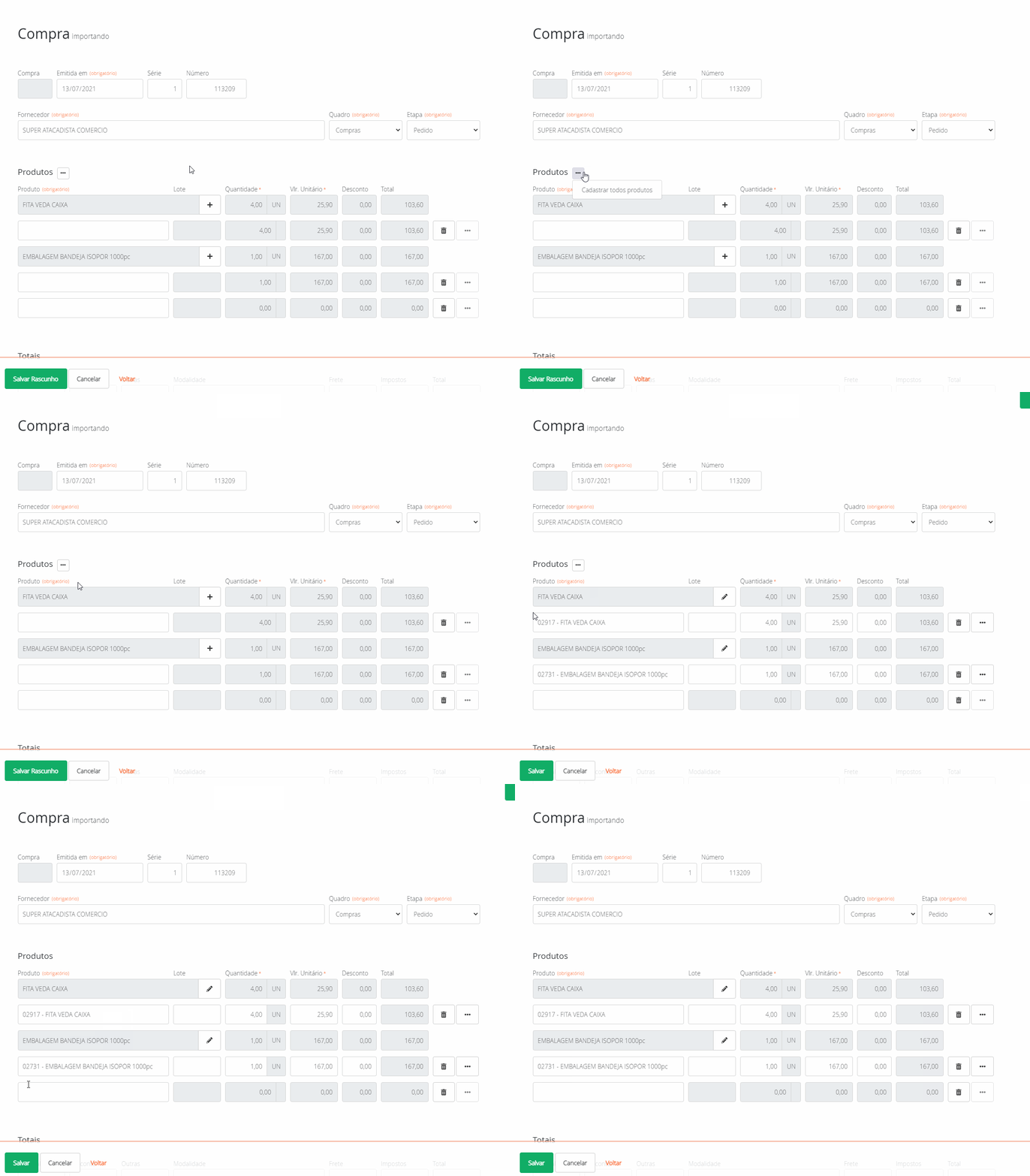
Para utilizar as mesmas informações do produto do seu fornecedor sem inserir os itens individualmente:
- Importe o XML
- Clique nos três pontinhos ao lado de Produtos
- Clique em Cadastrar todos os produtos
- Pronto.
O nome do produto do fornecedor não faz sentido para mim. E agora?
Quando você compra o mesmo produto de múltiplos fornecedores com diferentes convenções de nomenclatura, você pode criar um único cadastro de produto padronizado.
Exemplo: Três fornecedores nomeiam o mesmo produto de sacola plástica de formas diferentes: - Fornecedor 1: Saco Plástico Transparente Pp 30×40 150 Embalagens Aprox - Fornecedor 2: Saco de Polipropileno para Embalagem – 30×40 - Fornecedor 3: Saco Plástico Pp 30×40 0,008 Transp S/ Furo – 5kg +/- 520 Un
Crie um cadastro de produto único com o nome preferido da sua empresa. Ao importar o XML da compra, vincule seu produto ao produto do fornecedor.
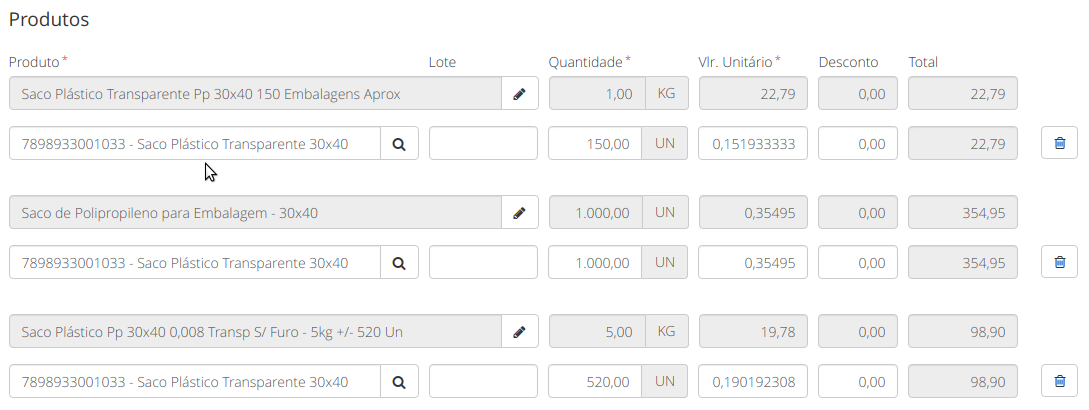
Importante: Esses ajustes não causarão implicações fiscais para sua empresa, portanto ajuste conforme necessário para fins de controle.
Convertendo a unidade de medida
Quando você compra mercadorias, pode haver diferenças entre a unidade de medida do seu fornecedor e a que você usa para vendas e controle de estoque.
Exemplo comum: Comprar em caixas ou quilogramas mas vender em unidades.
Cadastre o produto com as unidades que fazem sentido para suas operações. Ao importar o XML, informe a quantidade real que está entrando no seu estoque.
Exemplo: Se você compra 1 caixa de canetas contendo 50 unidades: - Cadastre o produto com unidade "UN" (unidades) - Informe 50 unidades no estoque
Você também pode converter unidades de medida automaticamente ao importar um XML de compra. Clique aqui para detalhes.
Validando o XML
O Fácil123 valida automaticamente o XML para garantir que sua compra está baseada em um arquivo correto. Seu XML deve ser:
a. Uma nota autorizada b. Uma nota de saída c. Versão 3.10 ou posterior d. Em conformidade com os padrões técnicos: - Adoção da especificação XML: W3C para XML 1.0 - Codificação de caracteres: UTF-8 - Documentos XML devem começar com o cabeçalho padrão

Se seu XML não atender a essas validações, a importação falhará e uma mensagem de erro será exibida.
Importação dos impostos na compra
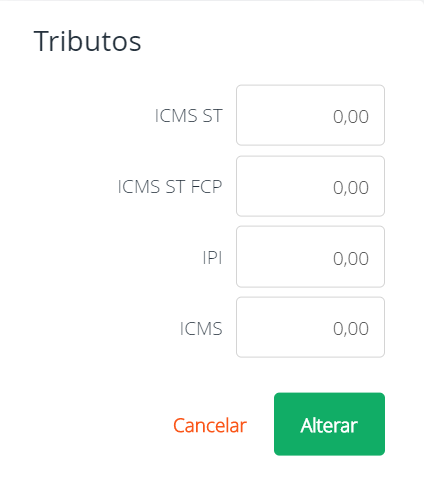
Os campos de tributos para cada produto da compra são preenchidos durante a importação do arquivo XML da NF-e. O campo ICMS recebe tratamento especial: se o licenciado operar sob Simples Nacional, o valor será zerado ao invés de importado. Isso evita que o ICMS seja tratado como custo recuperável no cálculo do custo variável do produto.
Para verificar os dados de tributos de um produto na compra, clique nos três pontinhos ao lado do produto.
Download do arquivo XML da compra importada
Se você precisar verificar ou usar o XML de compra importado, você pode baixar o arquivo rapidamente.
Confira este material para detalhes: Download do arquivo XML de compra
Imprimindo o DANFE da Compra
Você pode baixar rapidamente o arquivo DANFE das notas importadas via XML. Isso se aplica tanto à importação manual quanto à importação automática de XML.
Imprimindo o DANFE dentro da compra
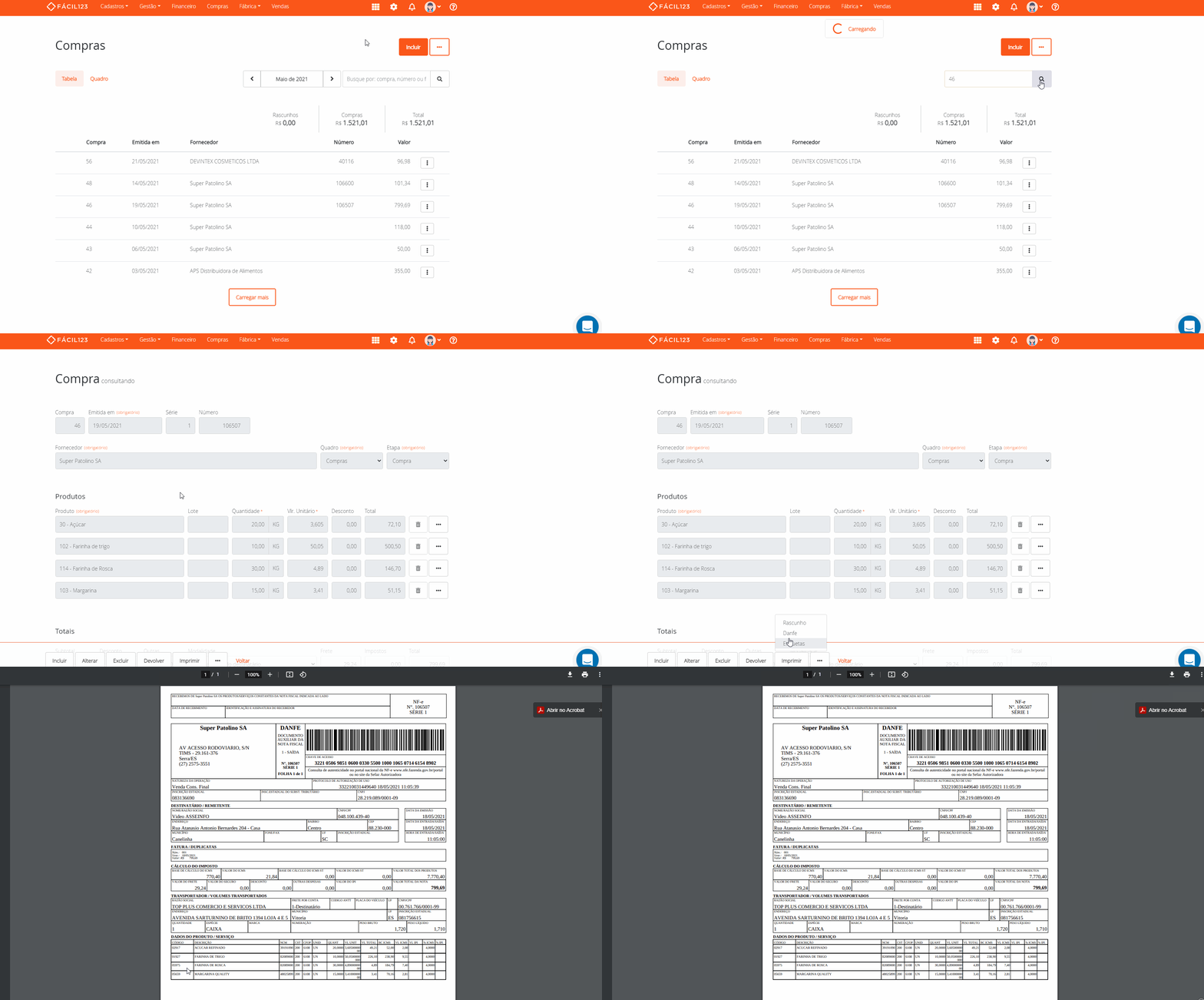
- Localize e abra o registro da compra
- Clique em Imprimir
- Clique em Danfe
- Uma nova aba exibe o DANFE como PDF
- Clique no ícone de impressora e pronto.
Imprimindo vários DANFEs
- Na tela de Compras, localize e selecione os registros de compra desejados
- Clique em X Selecionadas
- Clique em Imprimir danfes
- Uma nova aba exibe todos os DANFEs como PDF
- Clique no ícone de impressora e pronto.
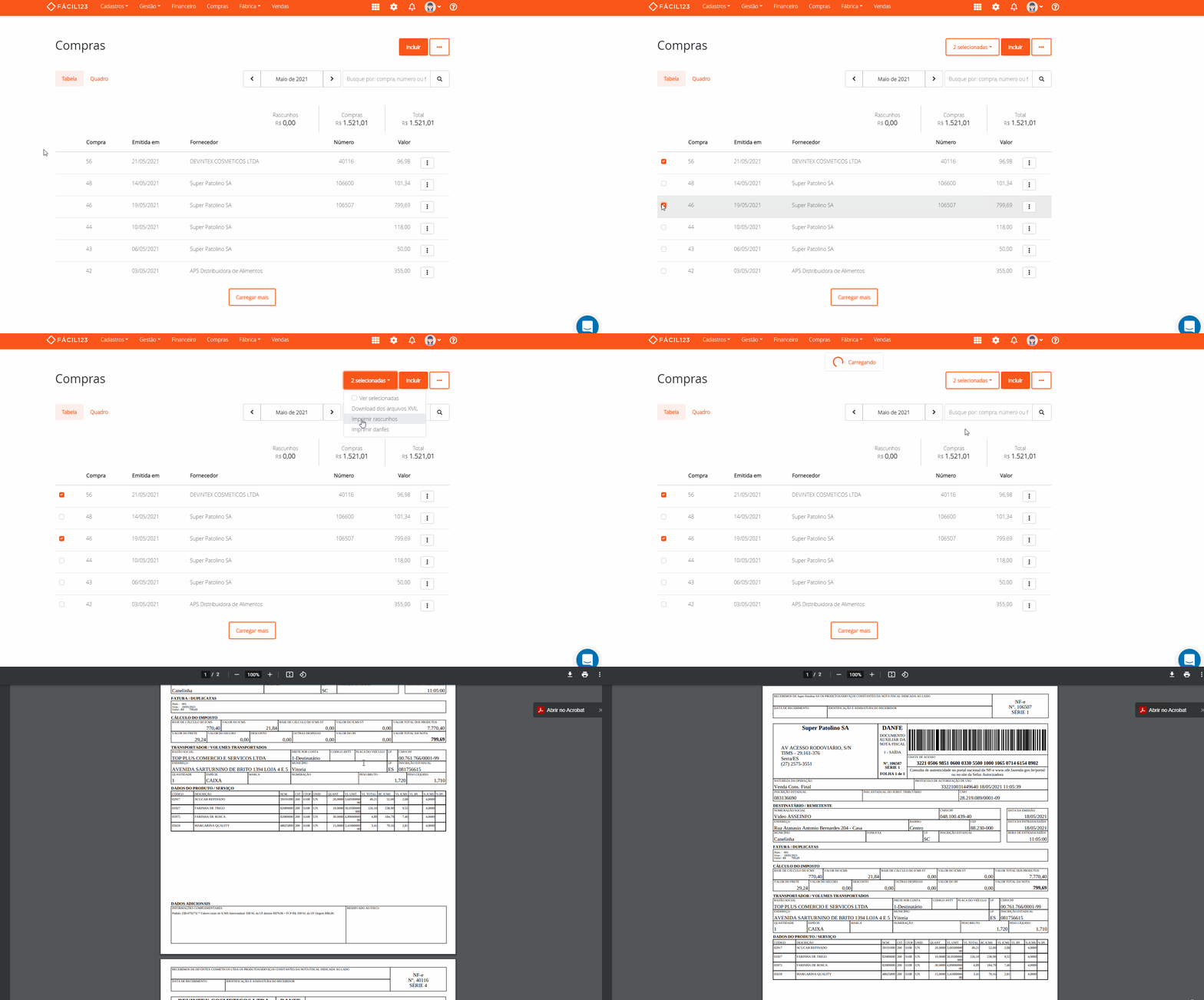
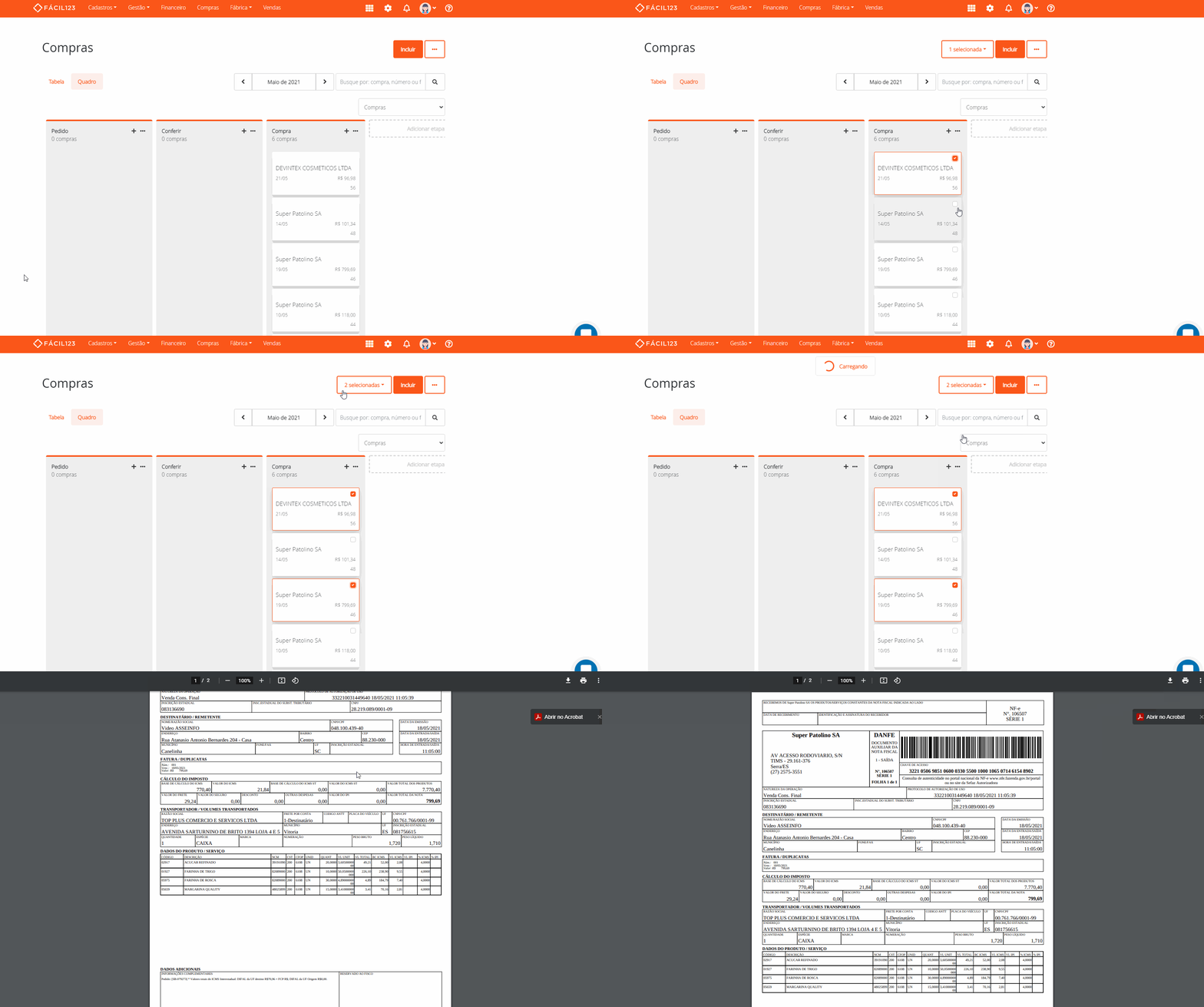
Esse mesmo recurso de impressão também está disponível no Quadro de Compras:
Download do DANFE de compra
Além de imprimir, você pode baixar o PDF do DANFE para enviar por e-mail ou salvar no computador:
- Na tela de visualização do PDF, clique no botão Download ao lado do ícone de impressora
- Defina o nome do arquivo DANFE
- Selecione onde salvar
- Pronto.
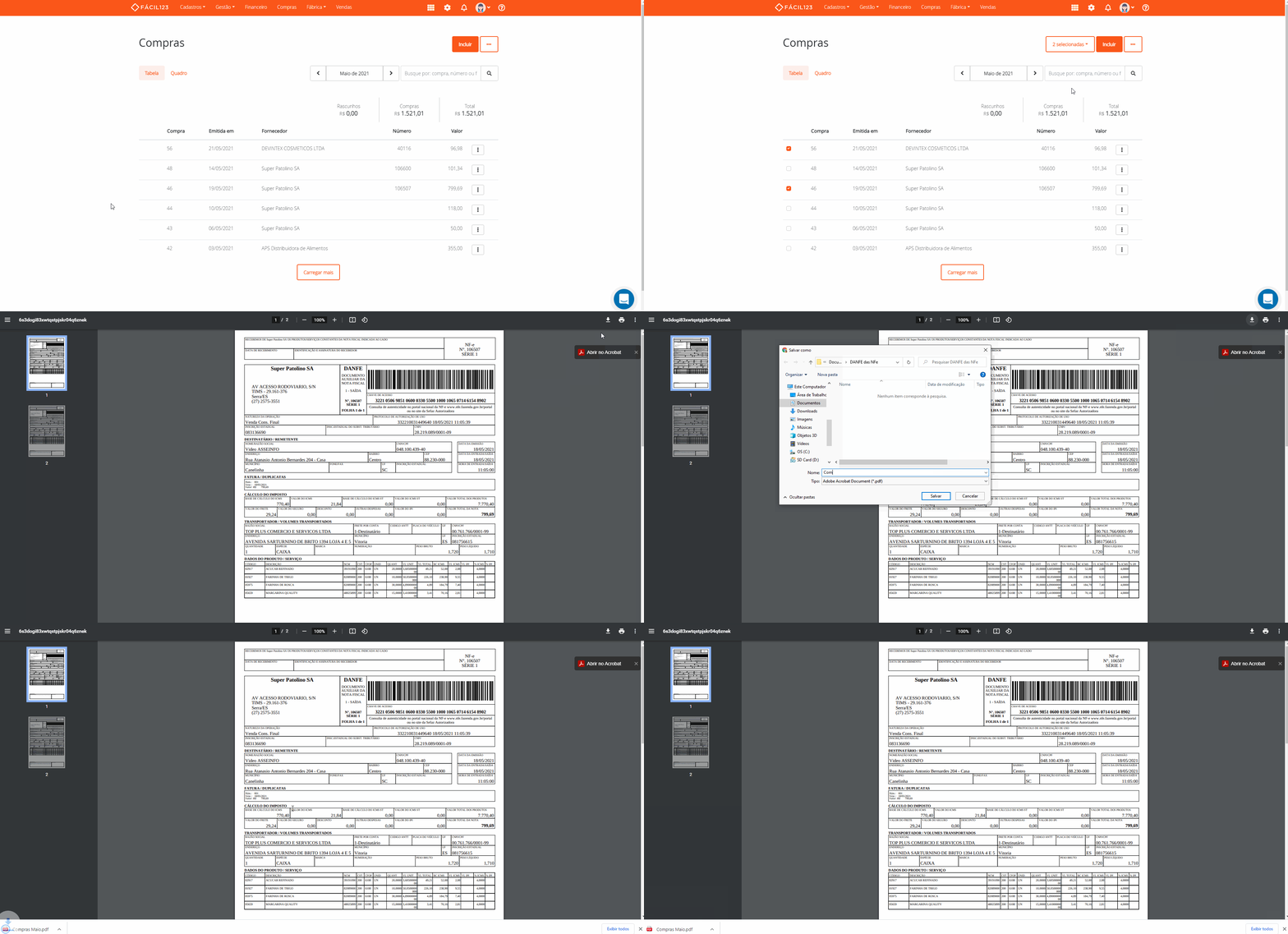
Não tenho o arquivo XML, o que faço?
Quando você faz uma compra, deve receber uma nota eletrônica. É uma obrigação fiscal dos fornecedores enviar o XML de todas as notas emitidas. No entanto, às vezes os fornecedores não o enviam.
Neste caso, você pode coletar a nota eletrônica diretamente no site do órgão fiscal.
Confira este material para aprender como coletar o XML diretamente na Receita. – 3 minutos
Perguntas e Respostas
1 – Estou importando o XML de uma compra, mas está salvando como rascunho. Por que isso acontece?
Ao importar um XML de compra, você precisa vincular os produtos do fornecedor com produtos cadastrados no sistema. O sistema exibe duas linhas: a primeira mostra o produto do fornecedor no XML, e a segunda mostra seu produto cadastrado. Se a segunda linha estiver em branco, você não vinculou seu produto ao produto do fornecedor, por isso a compra salva como rascunho.
2 – O sistema está apontando este erro ao importar o XML de compra: "A versão do xml é inválida. Versões suportadas: 3.10 4.00". Como faço para resolver?
Este erro está relacionado à versão do XML que você está tentando importar. O Fácil123 suporta a versão 3.1 e posteriores do XML. Se precisar de uma versão mais antiga, o problema não é do Fácil123 — seu fornecedor não atualizou. Você pode registrar a compra manualmente. Veja este vídeo: Registrando uma compra manualmente.
3 – Quando devo registrar a compra? E quando lanço apenas no financeiro?
Recomendamos registrar compras quando você precisar controlar o estoque de produtos ou quando o produto é patrimônio da empresa. Quando o controle de estoque não é necessário para uma despesa, simplesmente registre no financeiro.
4 – Ao importar o XML da nota de compra o EAN é importado para o cadastro do produto?
Sim. O sistema importa automaticamente o código EAN do item durante a importação do XML.
5 – Importei o XML, mas o sistema não atualizou o cadastro do fornecedor.
O sistema não atualiza cadastros de fornecedores existentes. Ele usa apenas os cadastros localizados pelo CNPJ para evitar duplicação de registros.
6 – Quando o emissor da NF-e for pessoa física é possível importar o XML?
Sim. O Fácil123 permite importar XML emitido por pessoas físicas (usando CPF ao invés de CNPJ).
7 – Quando eu importo o XML, atualiza a NCM do produto?
Não. Não atualiza se o produto já estiver cadastrado no Fácil123.
8 – XML não está importando, o que pode ser?
Ao importar uma NF-e, podem ocorrer problemas de codificação porque o fornecedor usa um XML não padronizado. Veja aqui os requisitos para um XML padrão.
9 – É possível o sistema usar sempre o código do produto da nota de compra no cadastramento de produto através da importação XML?
Sim. Você pode configurar o Fácil123 para sempre sugerir o código do produto do XML de compra importado ao cadastrar novos produtos. Veja Código sugerido para novos produtos nas configurações de compras. Apenas os responsáveis pelas configurações do sistema têm este acesso.
10 – É possível o sistema seguir uma sequência de códigos ao cadastrar um produto através da importação XML?
Sim. Você pode configurar o Fácil123 para seguir uma sequência de códigos. Veja Código sugerido para novos produtos nas configurações de compras. Apenas os responsáveis pelas configurações do sistema têm este acesso.
11 – O nome do produto que importou não é o mesmo que veio na NF-e?
Isso acontece porque o sistema "aprende" com a nota mais recente. Se uma segunda nota estiver correta, a terceira seguirá a segunda.
12 – Como faço uma recusa de uma nota de compra de um produto que não recebi?
A recusa de uma NF-e pode ser feita diretamente na SEFAZ conforme o passo a passo:
- Acesse o Portal da Nota Fiscal Eletrônica (NF-e) da sua SEFAZ
- Procure pela opção "Manifestação do Destinatário"
- Informe a chave de acesso da NF-e que você deseja recusar e o motivo da recusa
- Confirme a operação