
Editando ou inserindo um produto ao incluir uma compra
O Fácil123 permite que você modifique produtos ao importar XMLs de compra, economizando tempo e melhorando seus processos de gestão.
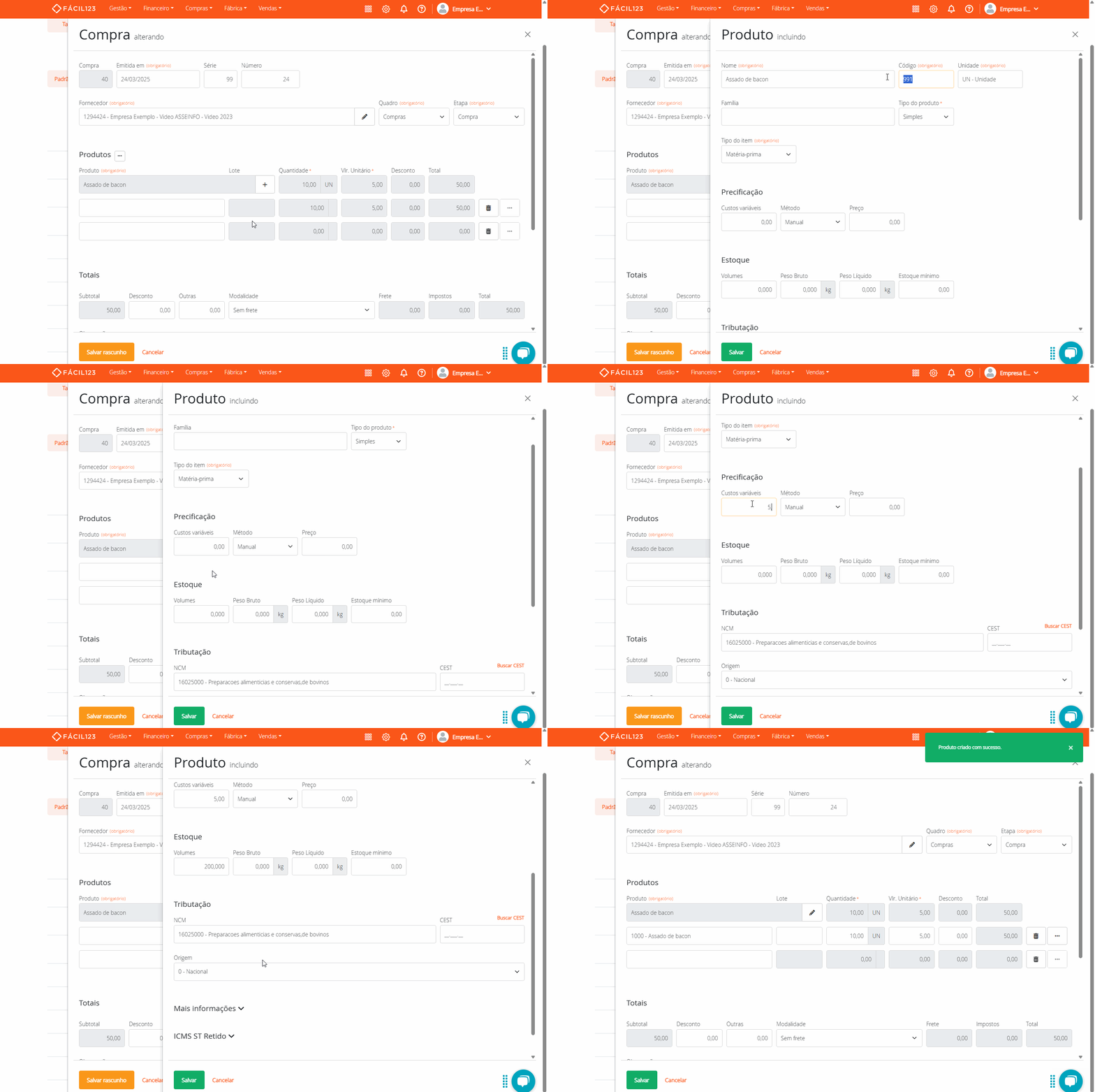
Incluindo produtos
Após importar o XML:
- Clique no botão + ao lado do produto
- Um formulário para inclusão do produto será aberto → preencha as informações necessárias
- Clique em Salvar
Saiba mais sobre o preenchimento dos campos de cadastro de produto neste material.
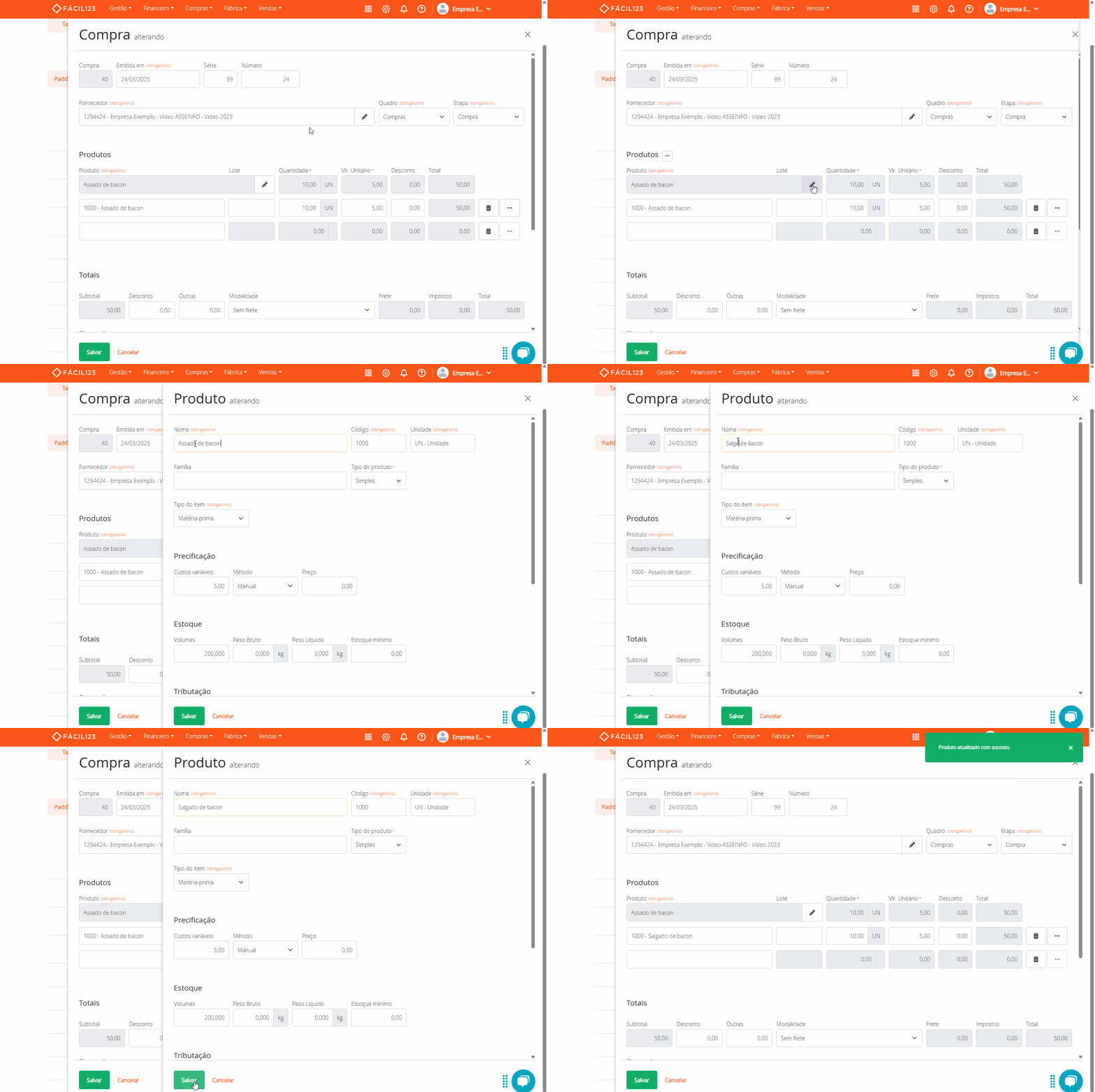
Editando produtos
Após importar o XML:
- Clique no ícone de lápis ao lado do produto
- Um formulário para edição será aberto → altere as informações desejadas
- Clique em Salvar
Saiba mais sobre o preenchimento dos campos de cadastro de produto neste material.
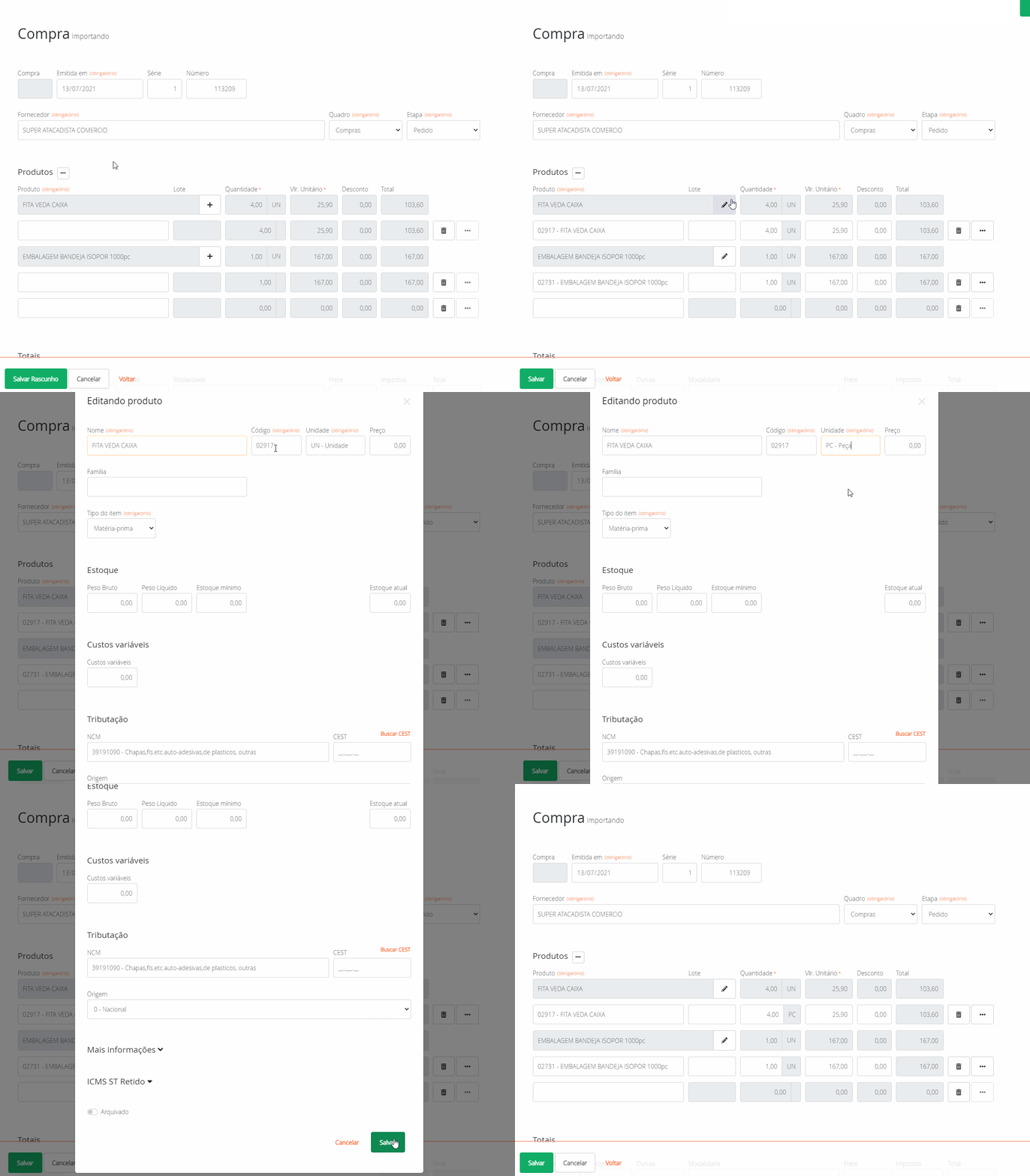
Editando os produtos cadastrados de uma vez
Mesmo ao usar o botão cadastrar todos os produtos, você pode editar e salvar as alterações diretamente na compra.
Perguntas e Respostas
A unidade de medida na minha nota difere do meu controle de estoque. Como faço para corrigir?
Ajuste a unidade de cadastro do produto conforme mostrado no vídeo acima, e então modifique a quantidade do produto e o valor unitário de acordo.
Exemplo: Comprei 1 KG de bacon assado, mas a nota do fornecedor mostra unidades.
- Altere o cadastro do produto para a unidade desejada (ex: KG)
- Ajuste a quantidade para o que realmente entrou no estoque (ex: 1)
- Ajuste o valor unitário para corresponder à sua unidade (ex: se cada unidade custou R$ 5,00, cada KG custou R$ 50,00)
- Verifique se o campo "Total" bate nas duas linhas
