Usando quadro de compras
Ao utilizar a gestão visual de compras da sua empresa, é possível analisar em que etapa sua compra está, se há pedidos que ainda não chegaram, ou de maneira muito prática transformar um pedido em compra, gerando estoque e financeiro.
Entendendo o quadro de compras
Para visualizar o quadro de compras no Fácil123 clique em Compras e depois clique em Quadro.
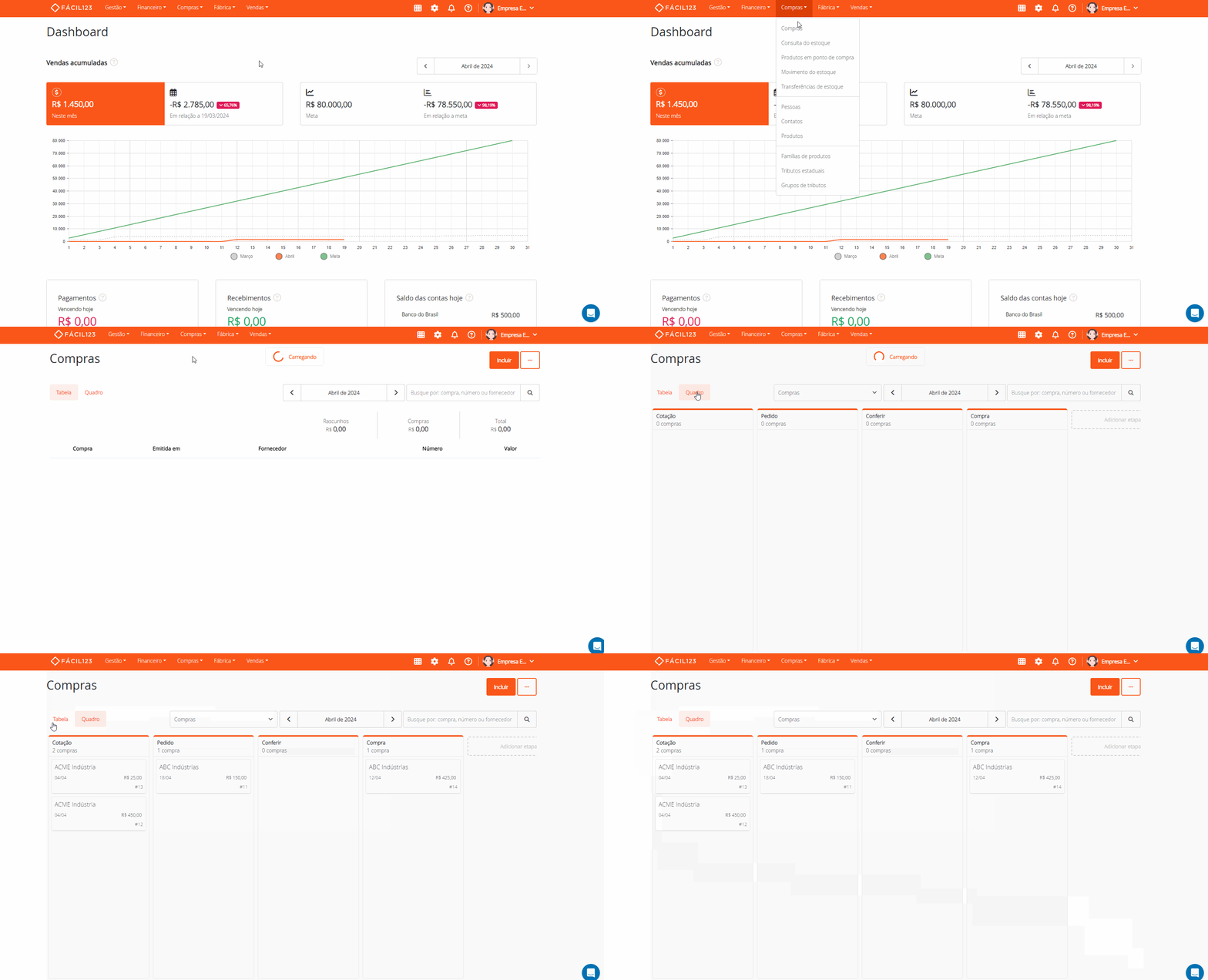
Aqui podem existir várias colunas, já que o quadro é personalizável. No exemplo abaixo temos as etapas Pedido, Cotação, Separação e Conferir.
Cada coluna é uma etapa, cada cartão que está inserido em uma etapa é um registro, e o Fácil123 nos mostra algumas informações importantes sobre cada um deles:
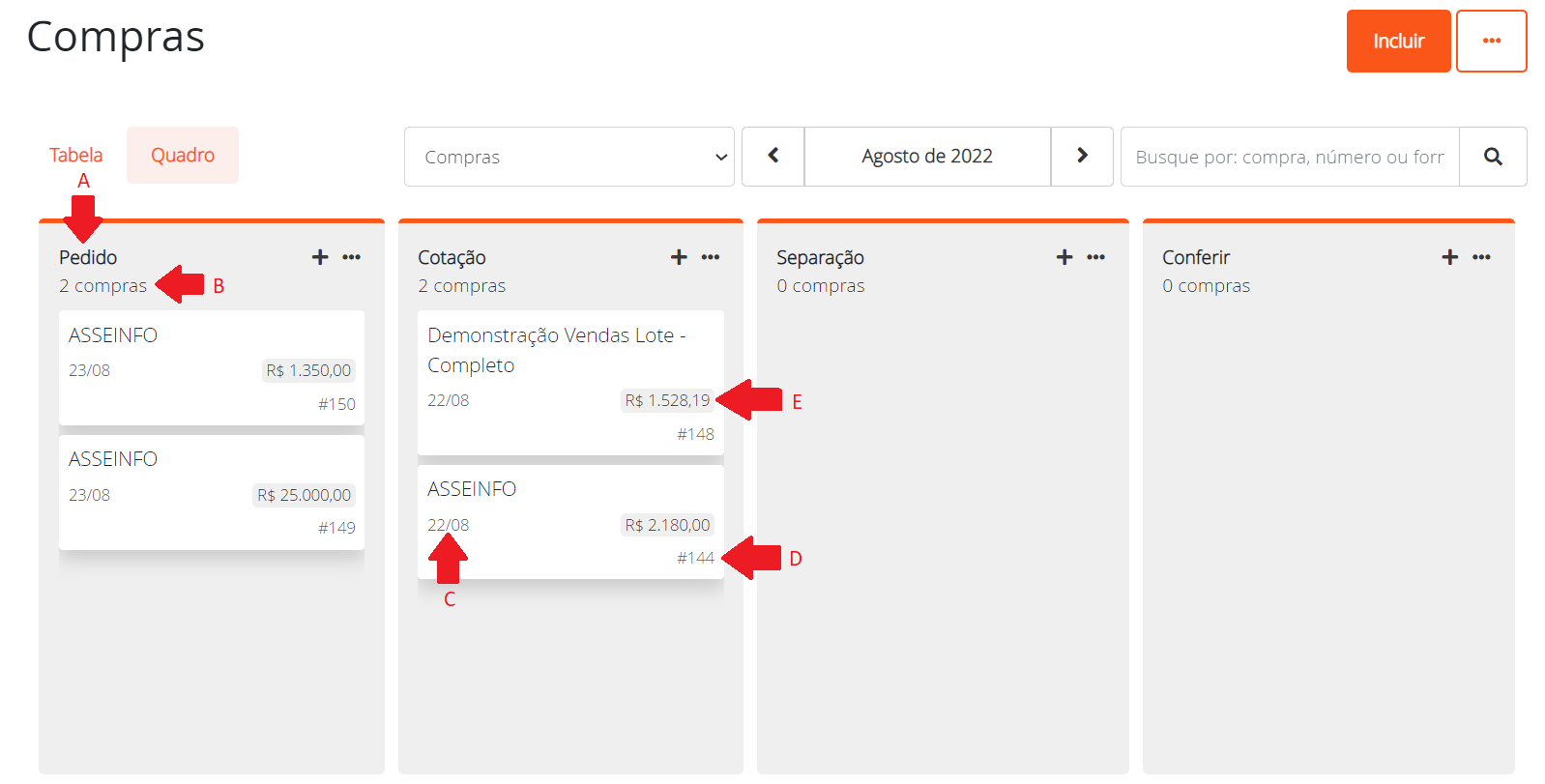
- a. Nome da etapa
- b. Quantidade de cartões na etapa
- c. Data de inclusão do pedido ou compra
- d. Número do registro de compra
- e. Valor total do pedido ou compra
Adicionando e excluindo etapas
Você pode adicionar e excluir etapas conforme sua necessidade, mas aconselhamos que as etapas façam sentido para o seu processo. Se tiver dúvidas sobre como montar o seu quadro, sua gestora de contas pode ajudar nesse processo.
Para adicionar uma etapa: 1. Ao lado da última etapa criada clique em Adicionar etapa 2. Preencha o nome dessa coluna → aperte Enter 3. E pronto! Sua etapa está criada. Você pode alterar as configurações dessa etapa
Para excluir uma etapa: 1. Na etapa que deseje excluir clique nos três pontinhos 2. Clique em Excluir etapa
Configurando as etapas
Para configurar as etapas no quadro de compras, na etapa desejada: Clique nos três pontinhos → e clique em Configurar.
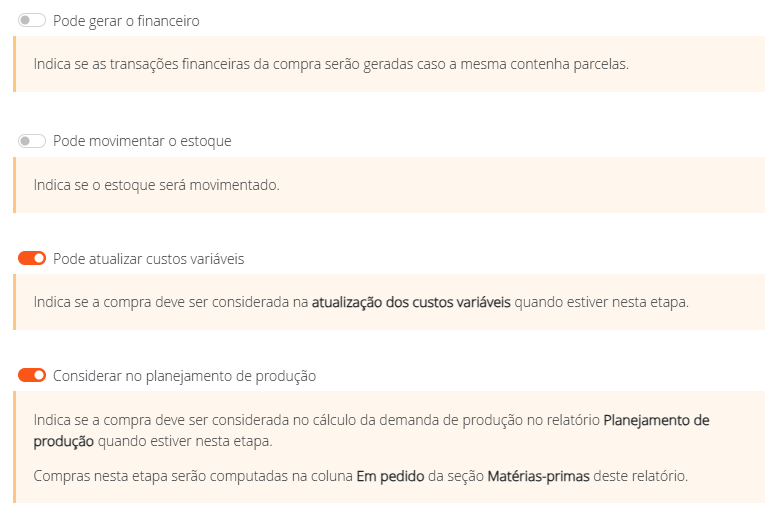
Você terá algumas opções disponíveis para configuração:
- Pode gerar o financeiro: As transações financeiras da compra serão geradas quando o card entrar nessa etapa, caso a compra contenha parcelas
- Pode movimentar o estoque: O estoque será movimentado ao mover um card para a etapa
- Pode atualizar custos variáveis: Indica se a compra deve ser considerada na atualização dos custos variáveis quando estiver nesta etapa
- Considerar no planejamento de produção: Indica se a compra deve ser considerada no cálculo da demanda de produção no relatório Planejamento de produção quando estiver nesta etapa
Para configurar a importação automática de compras veja esse material.
Quadro e etapa padrão para novas compras
O Quadro e a Etapa padrão ao incluir uma nova compra podem ser definidos nas configurações de compras.
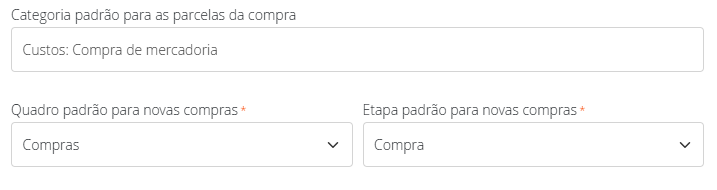
Ao iniciar sua jornada de sucesso no Fácil123 essas configurações são realizadas junto ao seu gestor de contas. Mas, na sua empresa a pessoa responsável pelas configurações do sistema pode aplicar as mudanças do quadro e etapa padrão.
Ao incluir uma nova compra o quadro e etapa padrão são automaticamente sugeridos pelo Fácil123.
Incluindo um pedido ou compra
Para incluir um cartão através do quadro de compras, escolha a etapa em que o negócio irá iniciar (pedido ou compra), ao lado do título da etapa, clique no botão de +, observe que ao passar o mouse aparece a descrição.
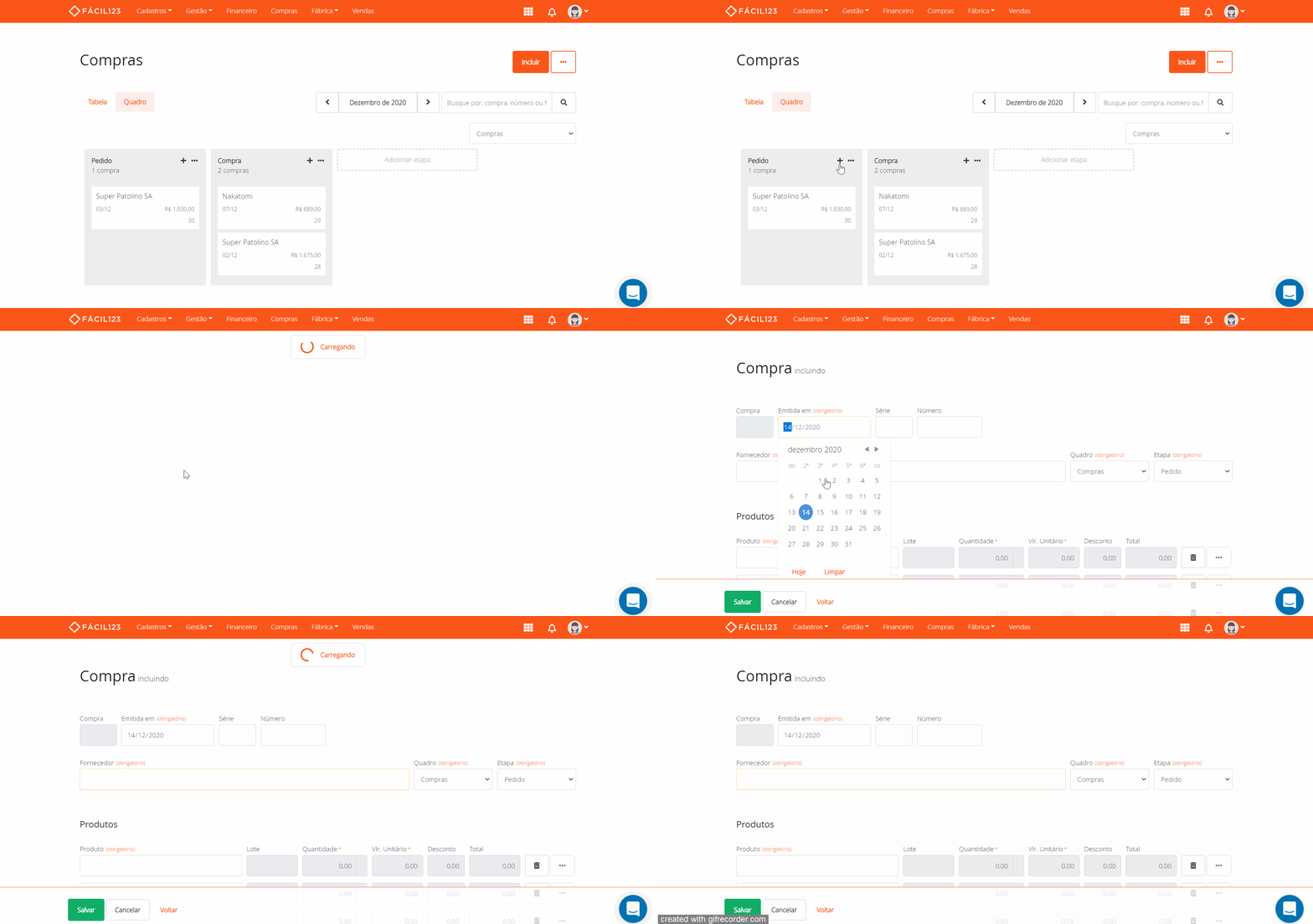
Faça a inclusão normalmente, como faz ao incluir uma compra.
Movendo os cartões de etapa
Em algum momento seus pedidos irão avançar de etapa, ao chegar na empresa serão oficialmente uma compra. O ideal é que você faça a gestão dos cartões e mantenha o fluxo de compras no sistema de acordo com o que está acontecendo na sua empresa.
Isso é feito de maneira bem dinâmica. É só segurar, arrastar e soltar o cartão para a etapa seguinte.
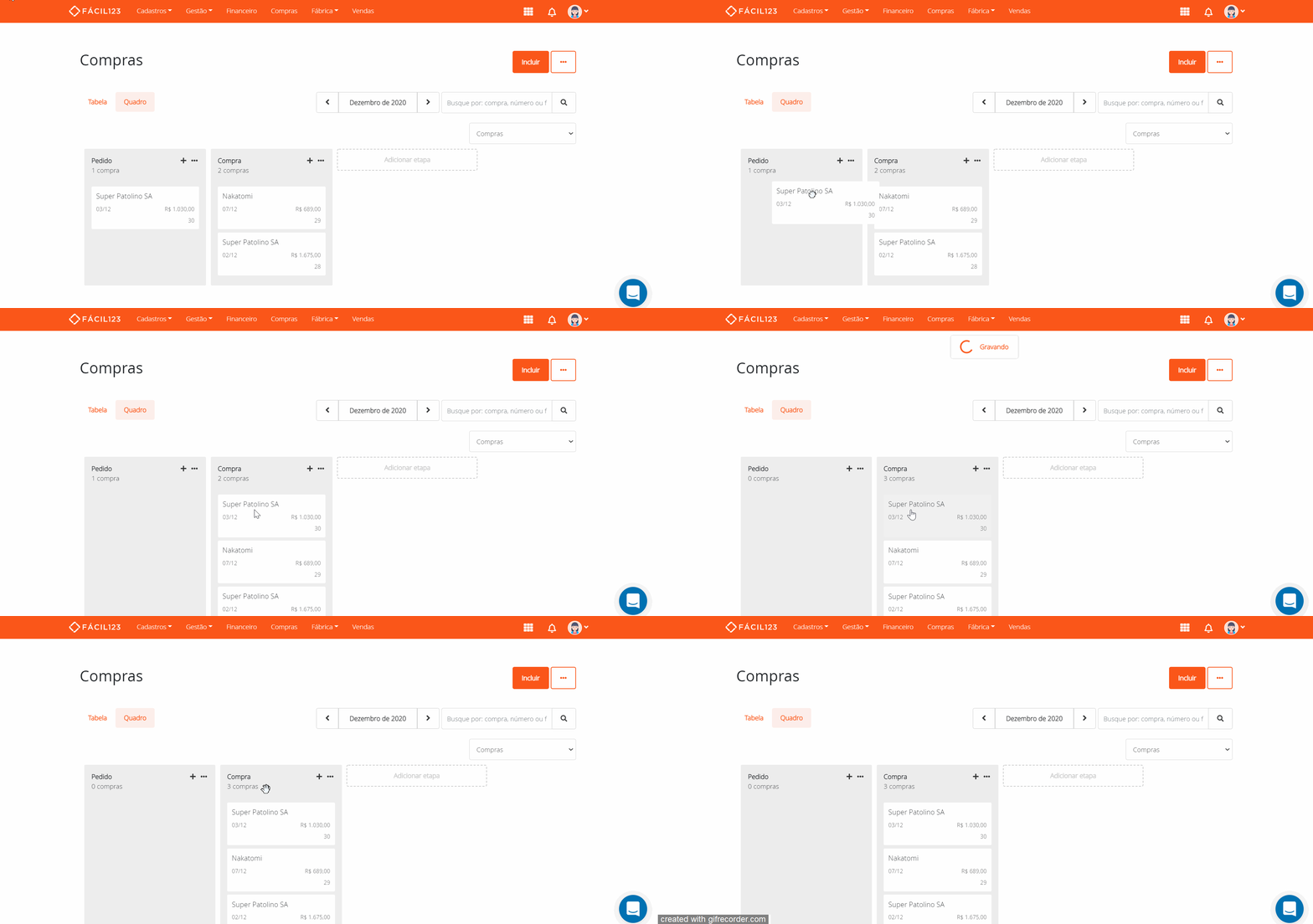
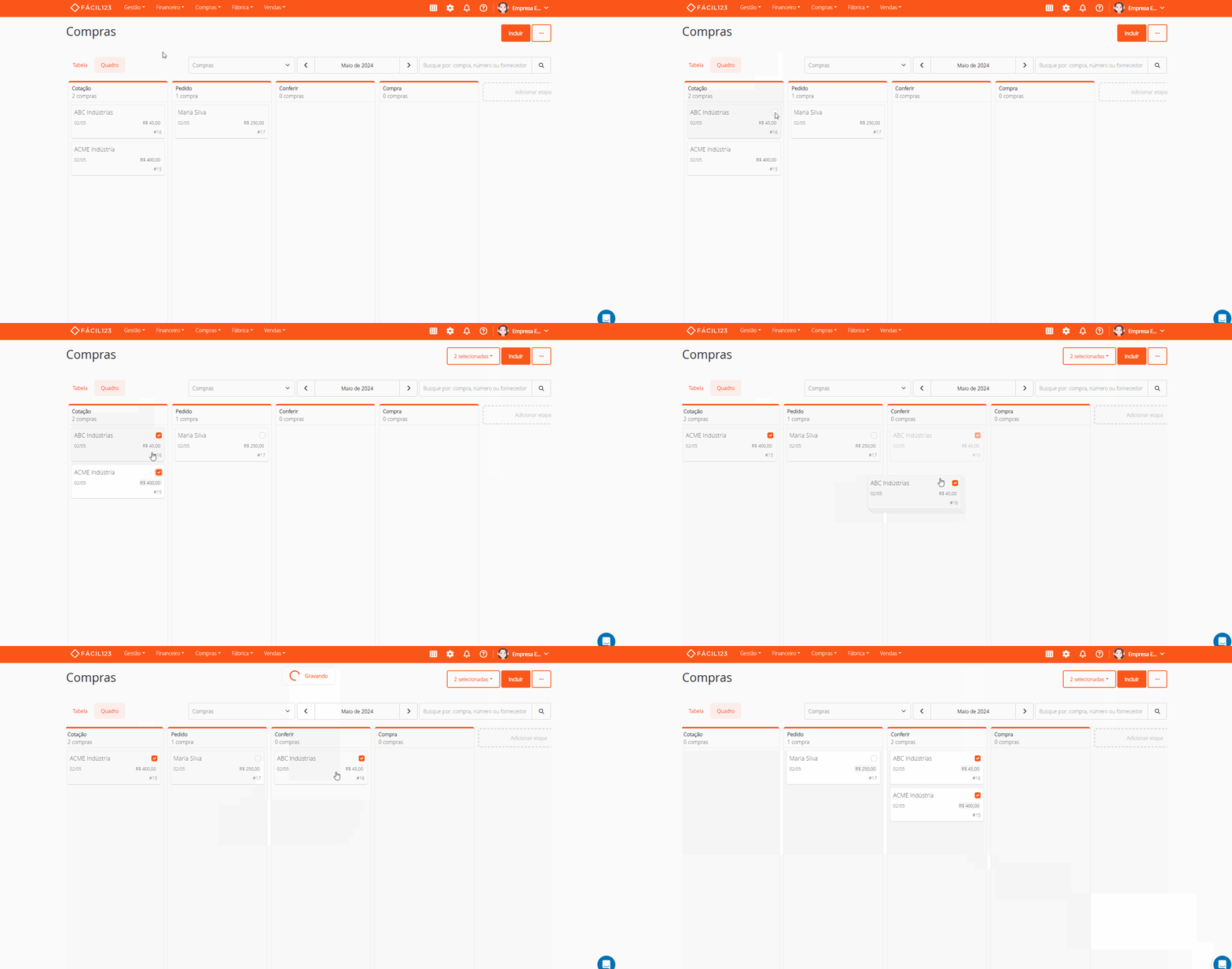
Movendo cartões em massa:
Ao mover o cartão de etapa, automaticamente seu pedido foi transformado em uma compra, gerou estoque e movimentou o financeiro.
É preciso bastante atenção ao movimentar os cartões para etapas com configurações diferentes evitando que as operações sejam desfeitas.
Colorindo cartões
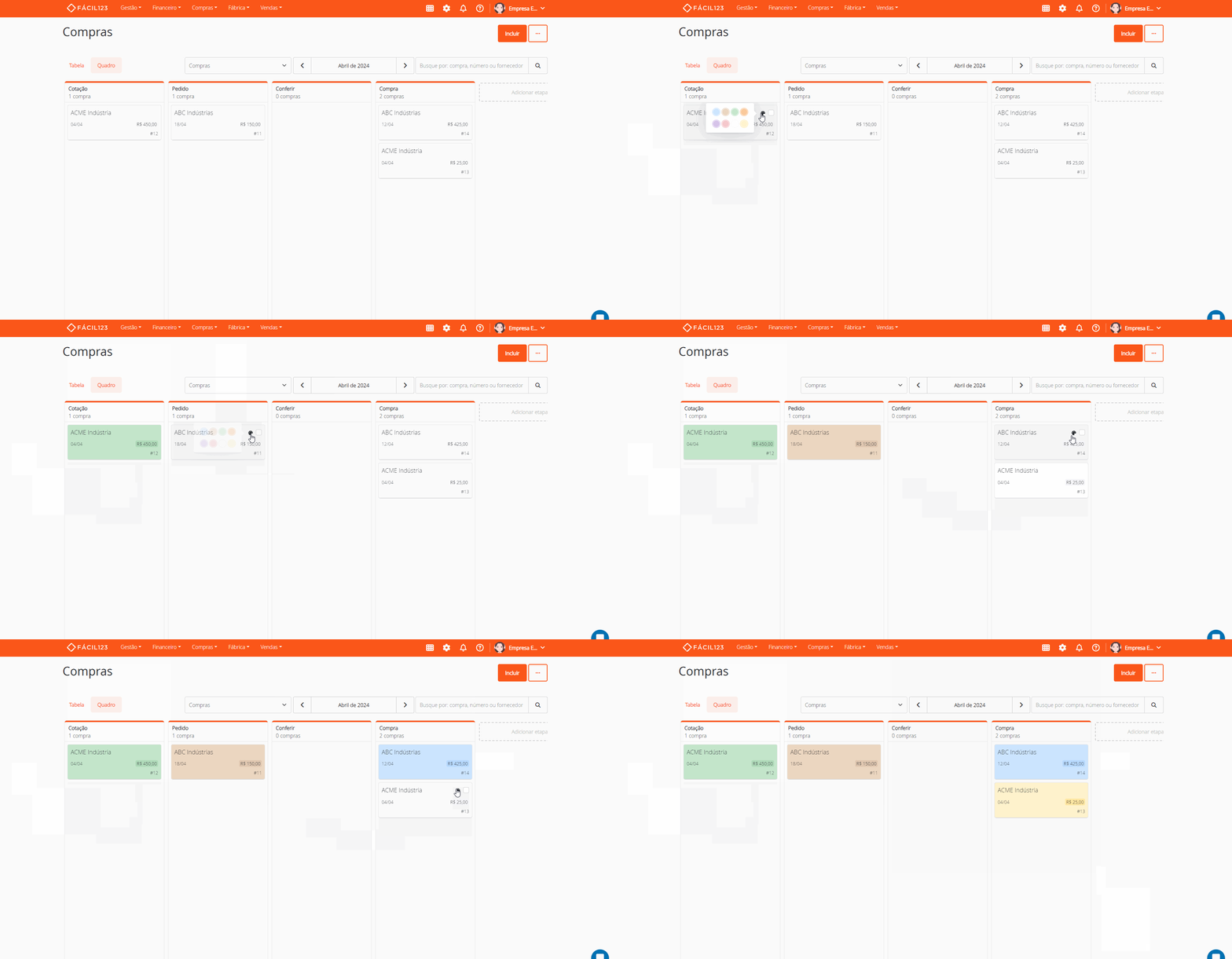
Para poder destacar os cards mais importantes, urgentes ou que exigem atenção imediata, você pode colorir! Essa funcionalidade torna o quadro de compras mais intuitivo e facilita a identificação rápida das informações relevantes.
Você tem a liberdade de escolher as cores que melhor representam suas necessidades. Permitindo que você agrupe as compras por critérios específicos, como equipe de compras, produto ou cliente. Isso facilita o acompanhamento do progresso e a identificação de áreas que precisam de mais atenção.
Para colorir os cartões → Clique na paleta de cores → Selecione a cor → e pronto.
Movendo de etapa dentro da compra
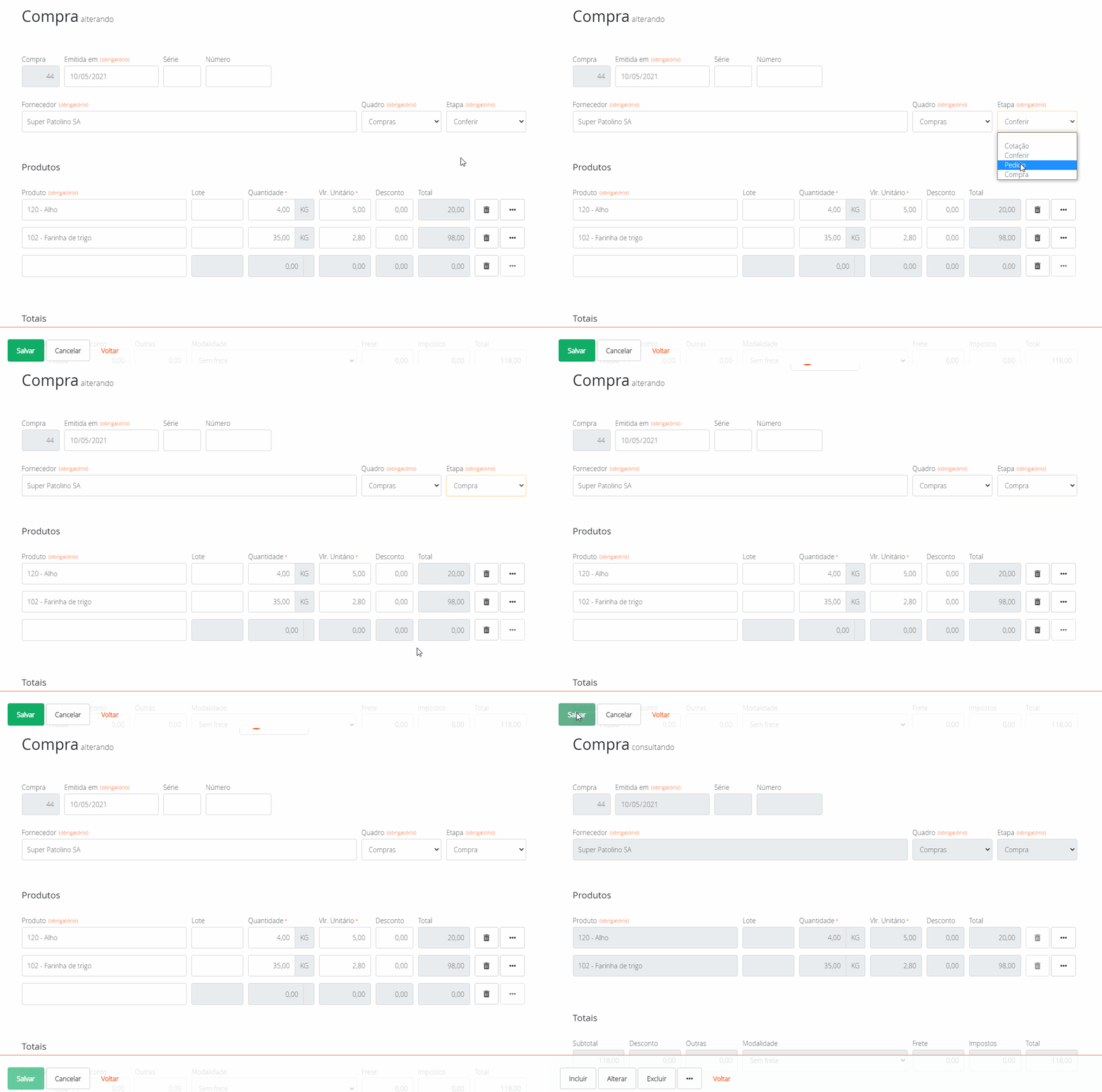
Você pode movimentar a etapa da sua compra enquanto faz a conferência ou edição.
Clique na etapa → selecione para qual etapa deseja mover sua compra → salve a compra.
Selecionando compras dentro de uma etapa
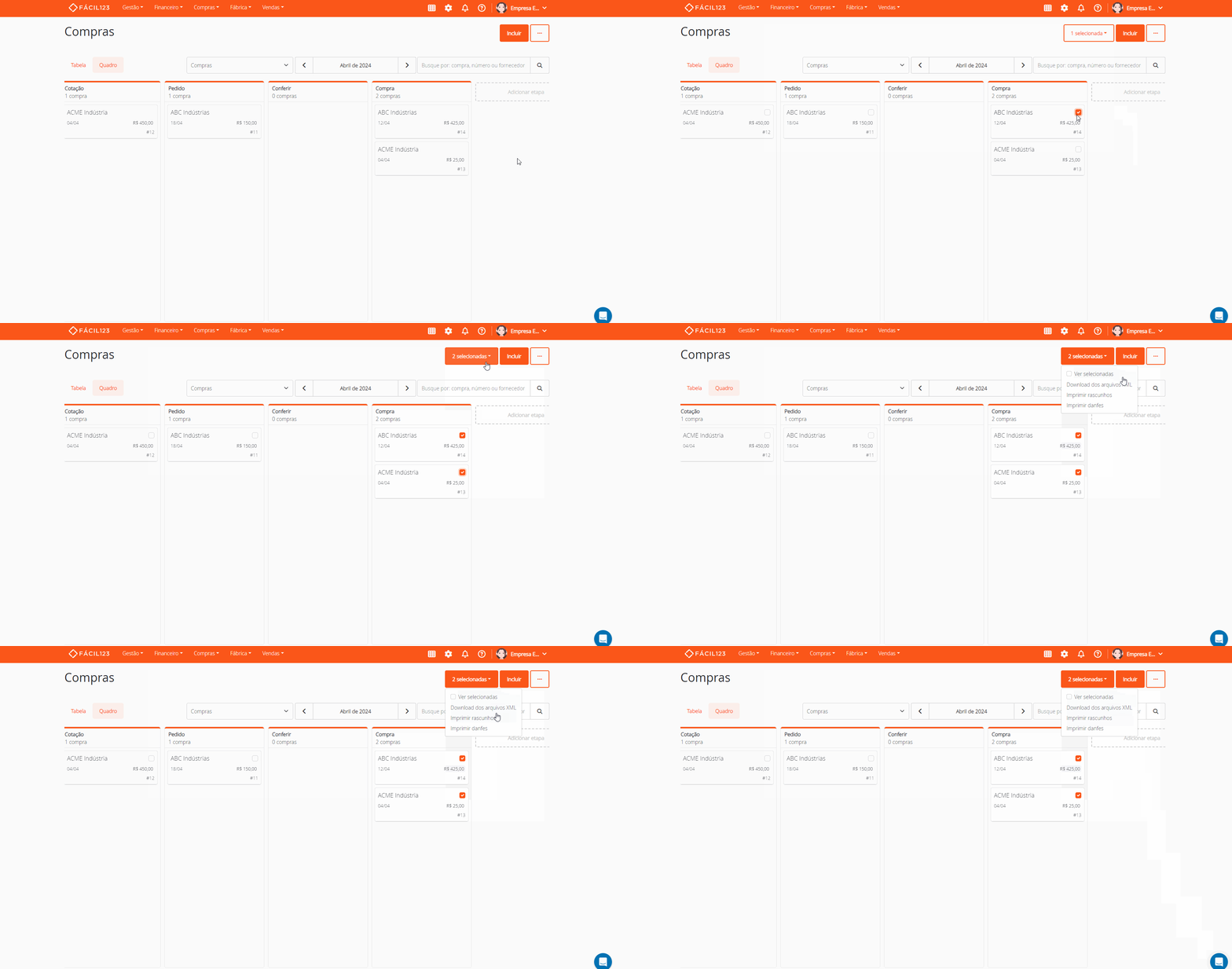
Na etapa desejada é possível selecionar as compras para realizar uma ação em massa, como por exemplo, fazer Download dos arquivos XML.
Para selecionar clique no canto direito superior da compra desejada:
Download de vários arquivos XML através do Quadro de Compras
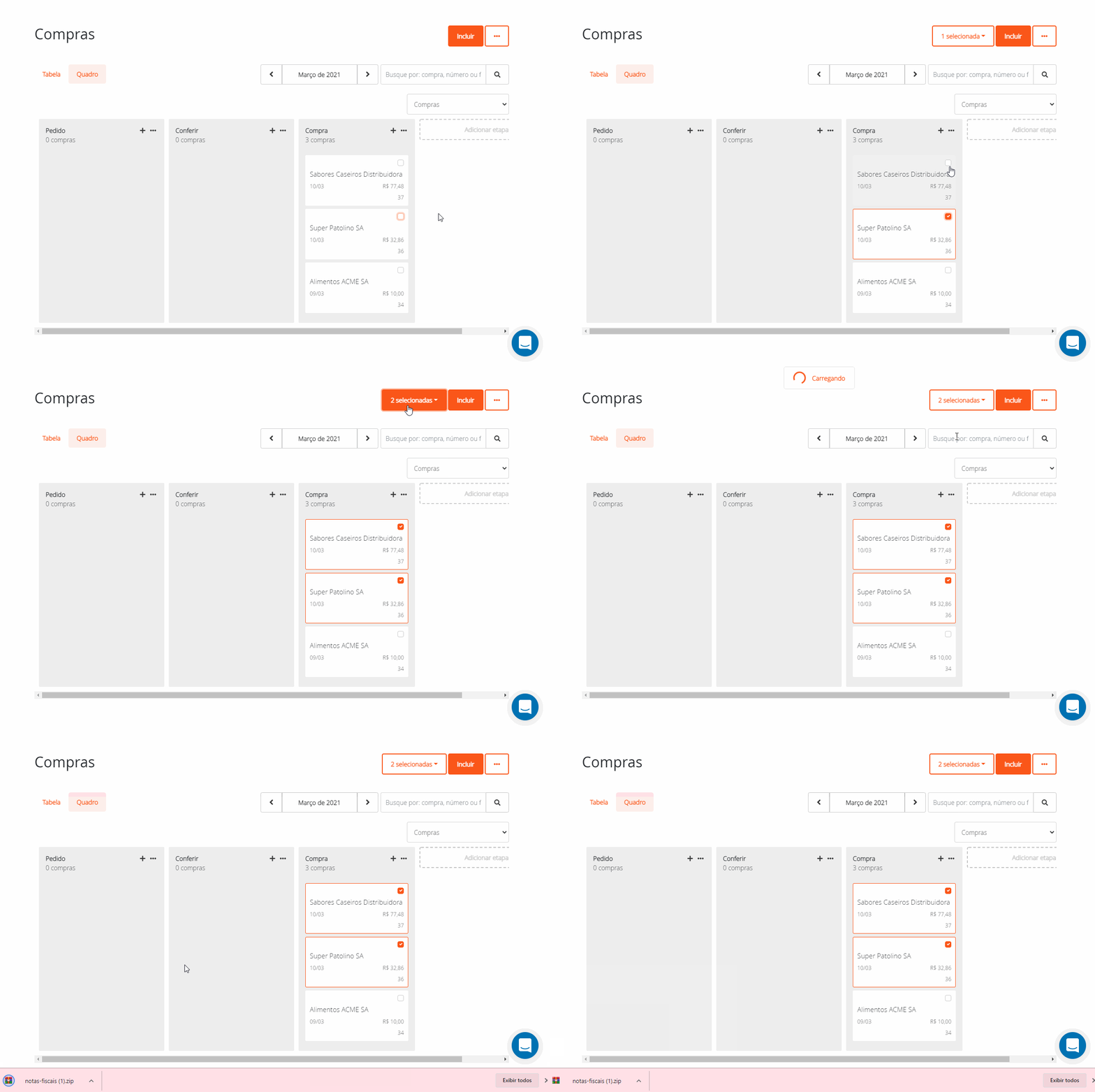
Você sabe que pode baixar vários arquivos XML das suas compras importadas através da tela de compras. Mas, você também pode fazer isso através do quadro de compras.
Selecione as compras desejadas → clique nas selecionadas → clique em Download dos arquivos XML:
Perguntas e Respostas
1 – Como posso enviar um pedido de compra para o fornecedor?
É possível fazer o envio manualmente.
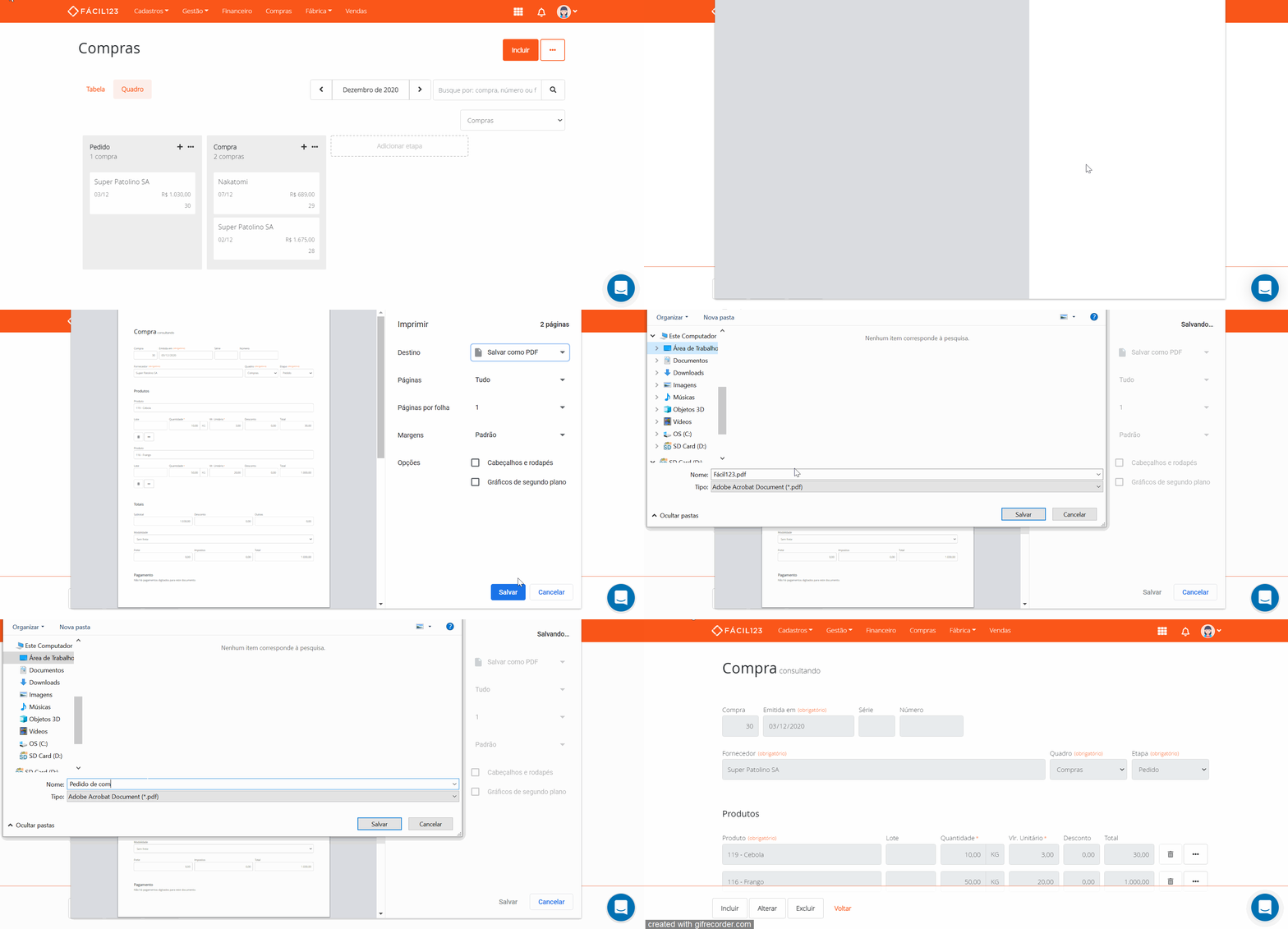
No quadro de compras clique no pedido desejado → aperte Ctrl + P → em Destino selecione a opção Salvar como PDF → escolha onde o pedido será salvo em seu computador → na sequência envie o arquivo ao fornecedor via e-mail.