
Registrando uma compra usando o XML
Para incluir uma compra proveniente de uma NF-e, existe a possibilidade de importar o XML de forma rápida e prática.
O processo de importação de XML permite que você inclua compras sem digitar manualmente notas, cadastrar produtos e fornecedores, além de atender à legislação mantendo o arquivo armazenado no sistema.
Para inclusão manual, consulte o material sobre registrando uma compra manualmente.
Nota importante sobre tipo de item: - Se o indicador de atividades do licenciado for Outros: o sistema sugere Mercadoria para revenda - Se o indicador for Industrial: o sistema sugere Matéria Prima
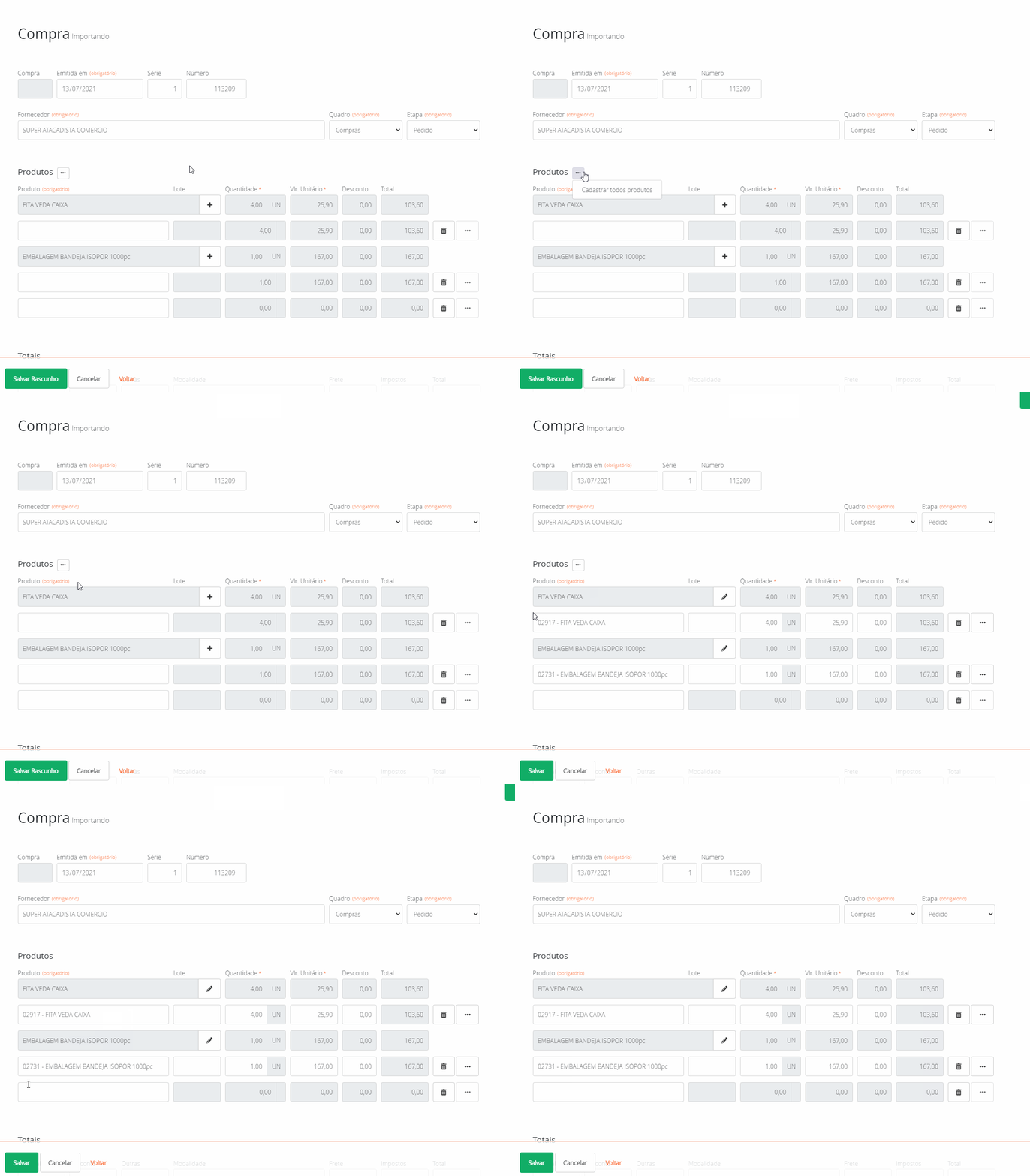
Cadastrando todos os produtos do XML de uma vez
Você pode cadastrar todos os produtos simultaneamente utilizando as informações do fornecedor:
- Importar o XML
- Clicar nos três pontinhos ao lado de Produtos
- Clicar em Cadastrar todos produtos
O nome do produto do fornecedor não faz sentido para mim. E agora?
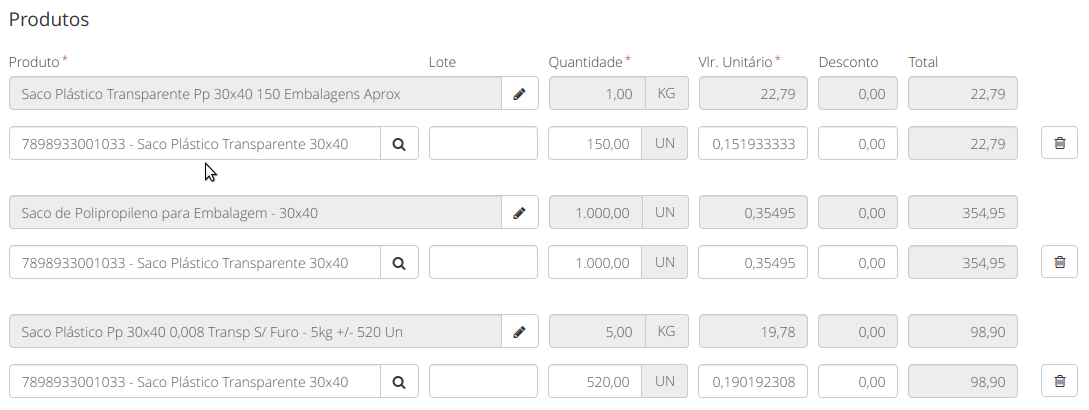
Quando múltiplos fornecedores usam nomenclaturas diferentes para o mesmo produto, você pode:
- Criar um cadastro único com nomes que façam sentido para sua empresa
- Vincular o produto interno ao do fornecedor durante a importação
- Ajustar tanto nome quanto unidade de medida
Exemplo prático: - Fornecedor 1: Saco Plástico Transparente Pp 30×40 150 Embalagens Aprox - Fornecedor 2: Saco de Polipropileno para Embalagem – 30×40 - Fornecedor 3: Saco Plástico Pp 30×40 0,008 Transp S/ Furo – 5kg +/- 520 Un
Estes ajustes não irão causar implicações fiscais para a sua empresa.
Convertendo a unidade de medida
Quando há divergência entre a unidade do fornecedor e sua necessidade de controle/venda:
Cenário comum: Comprar em Caixa ou Quilograma, vender em Unidade
Solução: 1. Cadastrar o produto com a unidade apropriada (ex: UN) 2. Informar a quantidade real que entra no estoque ao importar o XML 3. Exemplo: 1 caixa com 50 unidades = registrar como 50 UN
Você pode fazer essa conversão da unidade de medida automaticamente ao importar um XML de compra.
Validando o XML
O Fácil123 valida automaticamente todo XML importado. Seu arquivo deve atender aos seguintes requisitos:
- a. Uma nota autorizada
- b. Uma nota de saída
- c. Versão 3.10 em diante
- d. XML dentro dos padrões técnicos W3C para XML 1.0 com codificação UTF-8

Se o XML não cumprir estas validações, a importação não será possível e um erro será apontado.
Importação dos impostos na compra
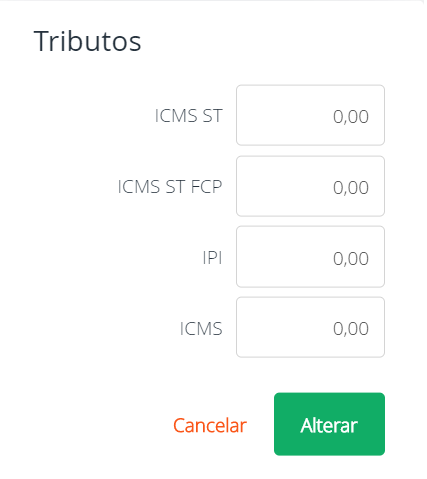
Os campos de tributos de cada produto são preenchidos automaticamente na importação do arquivo XML.
Tratamento especial do ICMS: Se o licenciado for do Simples Nacional, o valor de ICMS ficará zerado ao invés de importado, evitando que seja tratado como custo recuperável na formação do custo variável.
Para conferir dados tributários: Clique nos três pontinhos ao lado do produto.
Download do arquivo XML da compra importada
Você pode baixar o arquivo XML da compra importada rapidamente. Consulte Download do arquivo XML de compra para detalhes.
Imprimindo o DANFE da Compra
O DANFE pode ser impresso tanto para importação manual quanto automática de XMLs.
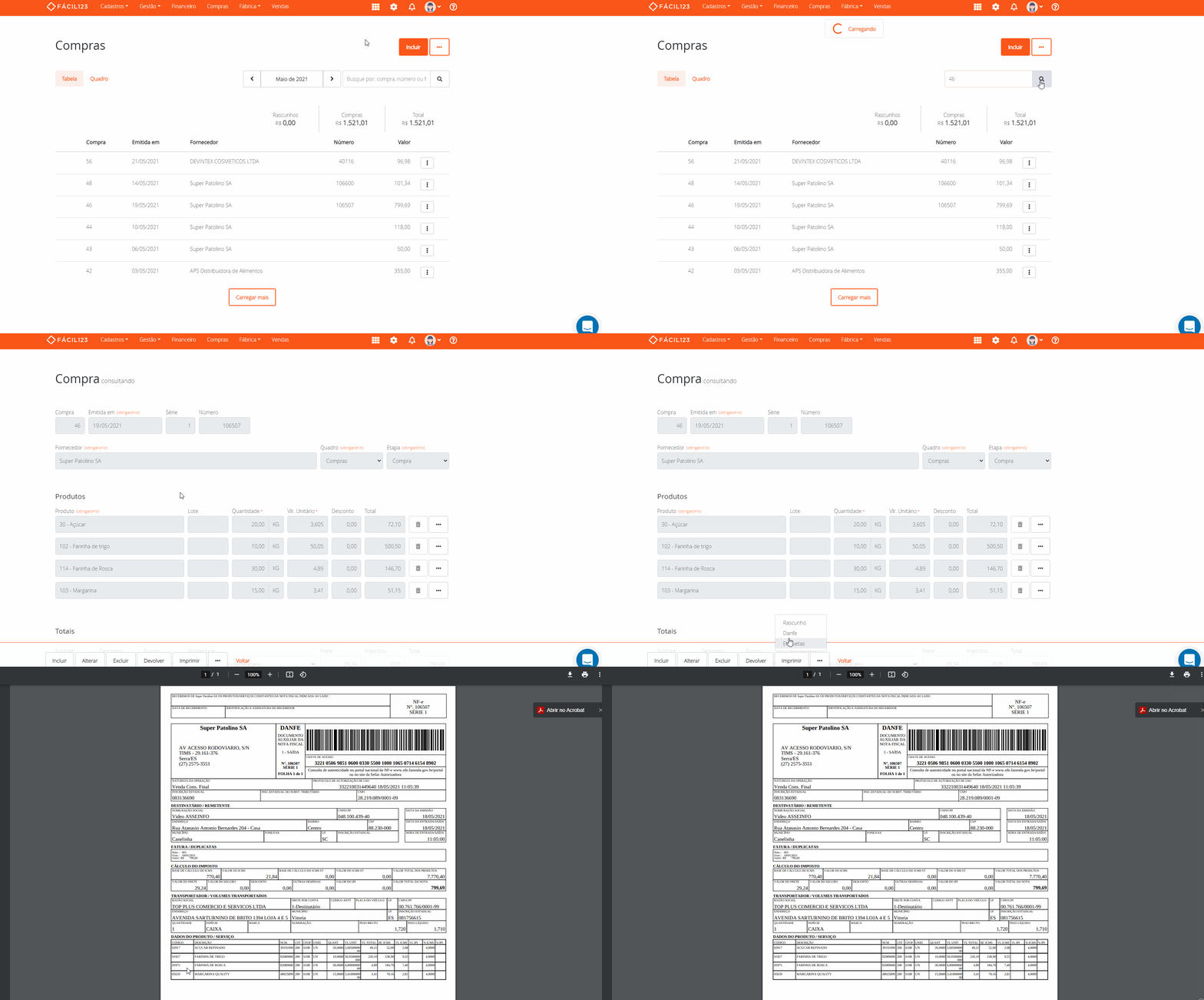
Imprimindo o DANFE dentro da compra
- Localizar e abrir o registro de compra
- Clicar em Imprimir
- Clicar em Danfe
- Uma nova guia exibe o DANFE em PDF
- Clicar na impressorinha
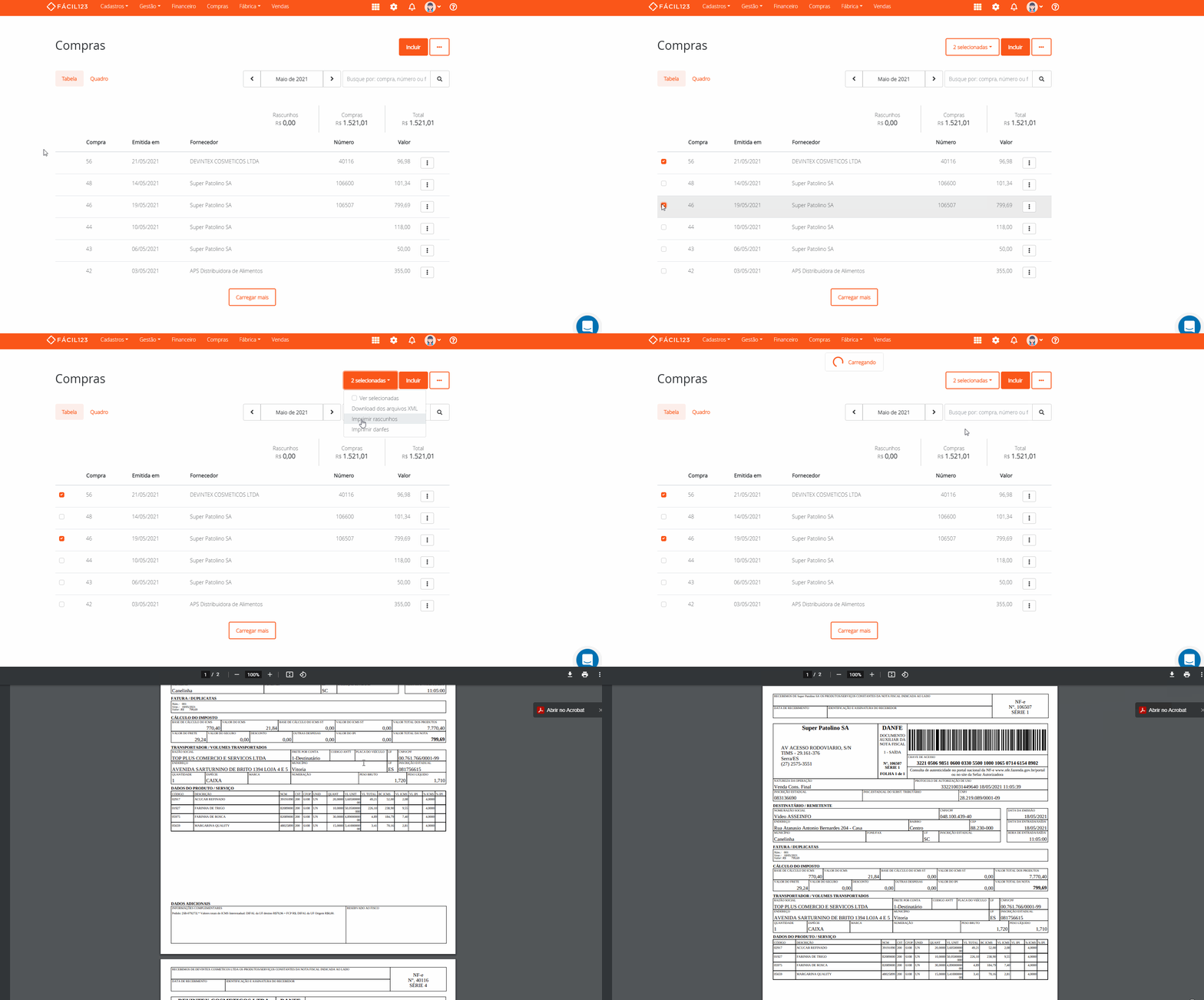
Imprimindo vários DANFE's
- Na tela de Compras, localizar e selecionar os registros desejados
- Clicar em X Selecionadas
- Clicar em Imprimir danfes
- Uma nova guia exibe todos os DANFEs em PDF
- Clicar na impressorinha
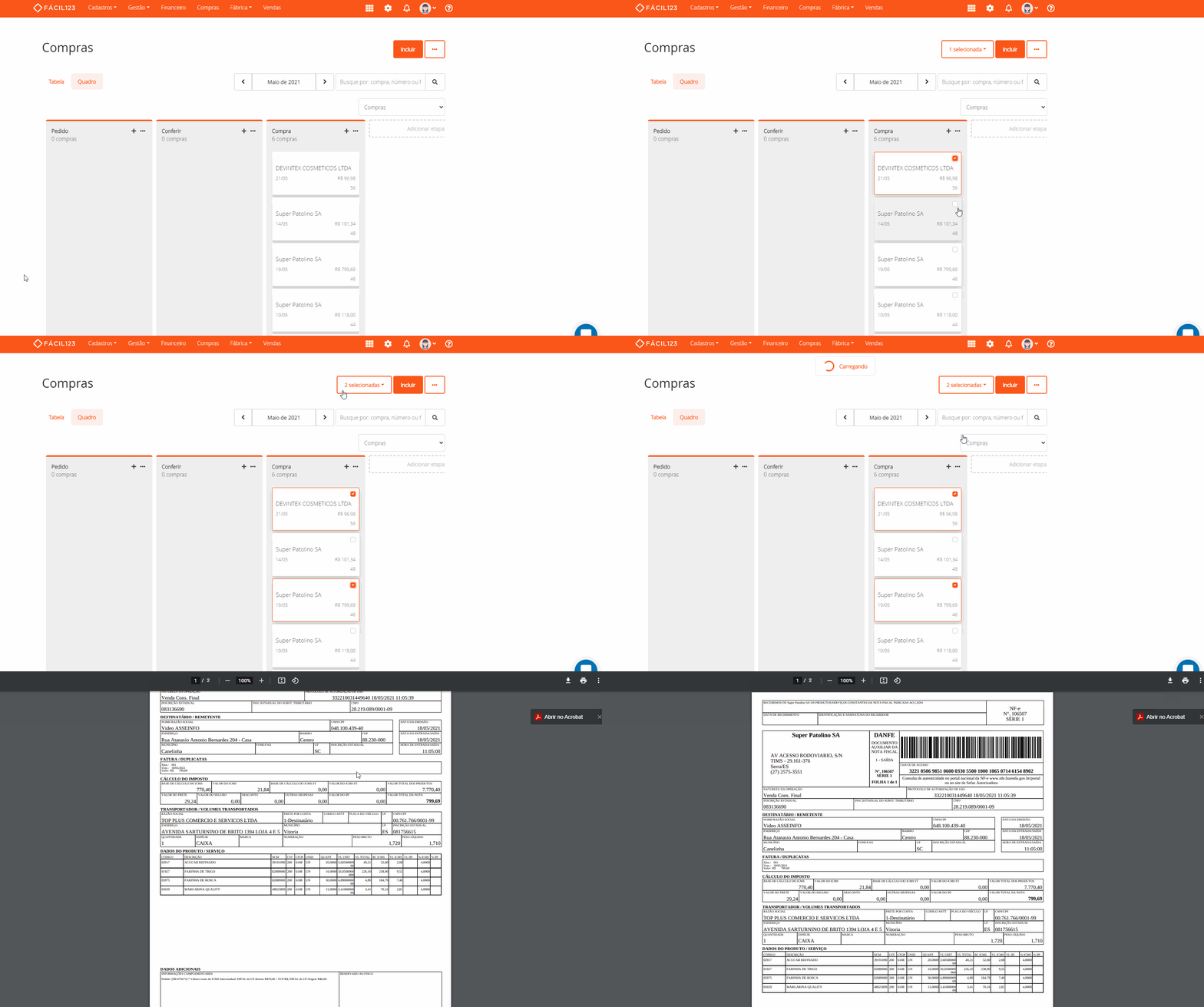
Este recurso também funciona no Quadro de compras:
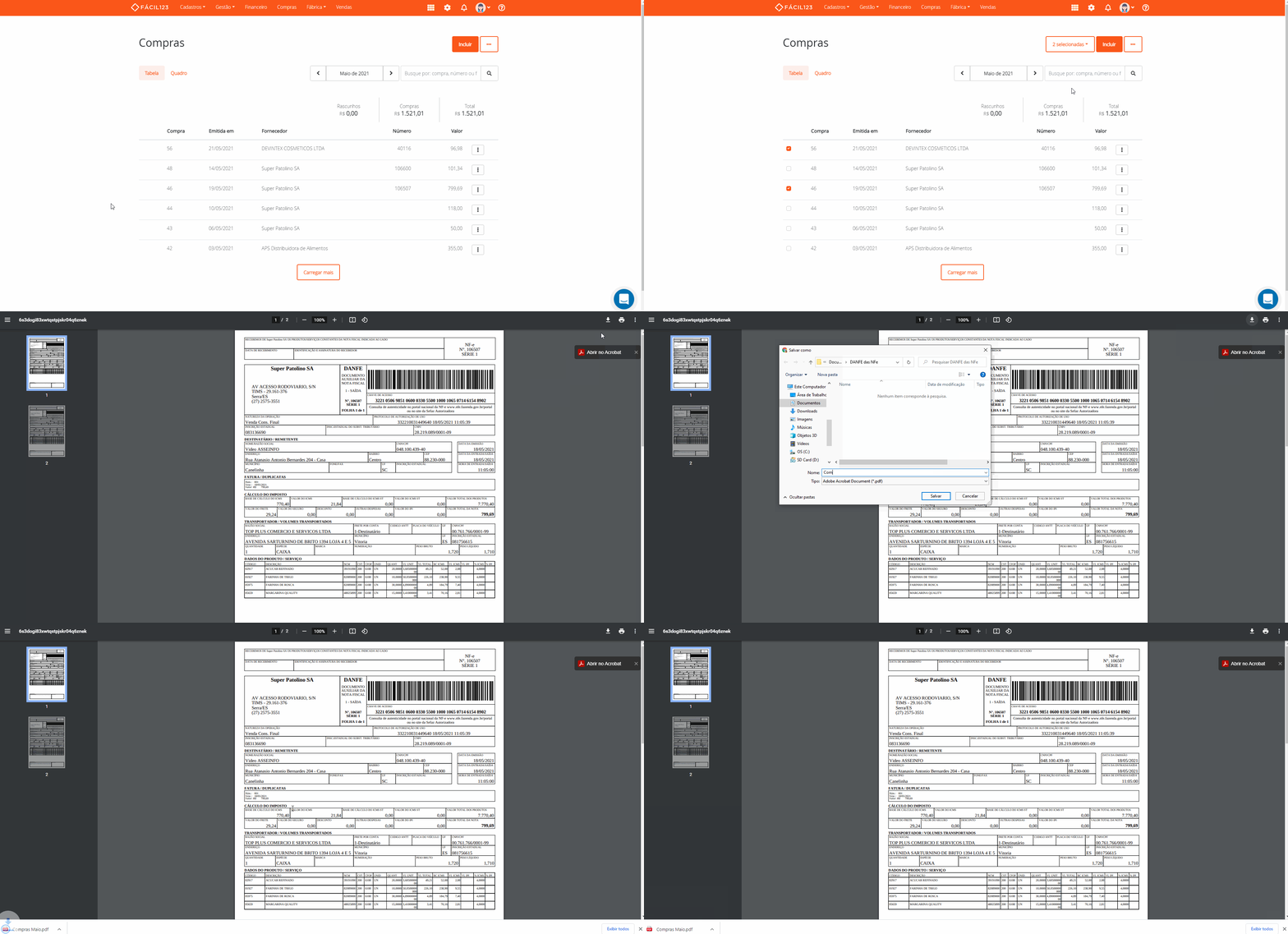
Download do DANFE de compra
Na tela de visualização do PDF do DANFE:
- Clicar no botão de Download ao lado da impressora
- Definir o nome do arquivo DANFE
- Selecionar onde salvar
Não tenho o arquivo XML, o que faço?
Todo fornecedor tem obrigação fiscal de enviar o XML da nota emitida. Se não receber, você pode coletar a nota fiscal eletrônica diretamente no site da receita.
Confira este material para saber como coletar o XML direto no site da receita. — 3 minutos
Perguntas e Respostas
1 – Estou importando o XML de uma compra, mas está salvando como rascunho. Por que isso acontece?
Ao importar um XML, o sistema vincula produtos do fornecedor com seus produtos cadastrados. A importação mostra duas linhas: a primeira é o produto do fornecedor (do XML), a segunda é seu produto cadastrado. Se a segunda linha não estiver preenchida, significa que você não vinculou o seu produto ao do seu fornecedor e por isso a compra fica em modo rascunho.
2 – O sistema está apontando este erro ao importar o XML de compra: "A versão do xml é inválida. Versões suportadas: 3.10 4.00". Como faço para resolver?
O Fácil123 suporta XML versão 3.1 em diante. Se recebe este erro, seu fornecedor não se atualizou para versão compatível. Para esta situação, registre a compra manualmente conforme mostrado em Registrando uma compra manualmente.
3 – Quando devo registrar a compra? E quando lanço apenas no financeiro?
Recomenda-se registrar compras quando precisar controlar o estoque do produto ou quando o produto fizer parte do patrimônio. Quando não houver necessidade de controle de estoque da despesa, basta registrar no financeiro.
4 – Ao importar o XML da nota de compra o EAN é importado para o cadastro do produto?
Sim. O sistema traz automaticamente o EAN do item na importação do XML.
5 – Importei o XML, mas o sistema não atualizou o cadastro do fornecedor.
O sistema não atualiza cadastros de fornecedor existentes. Apenas utiliza o registro localizado pelo CNPJ para evitar duplicação.
6 – Quando o emissor da NF-e for pessoa física é possível importar o XML?
Sim. O Fácil123 permite importar XML de pessoa física (com CPF ao invés de CNPJ).
7 – Quando eu importo o XML, atualiza a NCM do produto?
Não atualiza se o produto já estiver cadastrado no Fácil123.
8 – XML não está importando, o que pode ser?
Podem ocorrer problemas de encoding quando o fornecedor emite XML fora do padrão. Verifique os requisitos padrões para validar um XML neste artigo.
9 – É possível o sistema usar sempre o código do produto da nota de compra no cadastramento de produto através da importação XML?
Sim. Configure o Fácil123 em Código sugerido para novos produtos nas configurações de compras. Apenas pessoas responsáveis pelas configurações do sistema possuem esse acesso.
10 – É possível o sistema seguir uma sequência de códigos ao cadastrar um produto através da importação XML?
Sim. Configure em Código sugerido para novos produtos nas configurações de compras.
11 – O nome do produto que importou não é o mesmo que veio na NF-e?
Isso ocorre porque o sistema "aprende" com a última nota. Se uma segunda nota for feita corretamente, a terceira seguirá a segunda.
12 – Como faço uma recusa de uma nota de compra de um produto que não recebi?
A recusa de uma NF-e é feita diretamente na SEFAZ:
- Acesse o Portal da Nota Fiscal Eletrônica (NF-e) da sua SEFAZ
- Procure pela opção "Manifestação do Destinatário"
- Informe a chave de acesso da NF-e e o motivo da recusa
- Confirme a operação