
Produtos em ponto de compra
A compra é uma etapa muito importante que impacta diretamente nos lucros da sua empresa. O relatório de Produtos em ponto de compra é uma ferramenta importante para minimizar falhas de estoque.
O relatório de Produtos em ponto de compra pode ser acessado através do menu Relatórios -> Produtos em ponto de compra. Com ele você pode minimizar falhas de estoque, evitando tanto a falta de produtos importantes quanto o desperdício por excesso de compras.
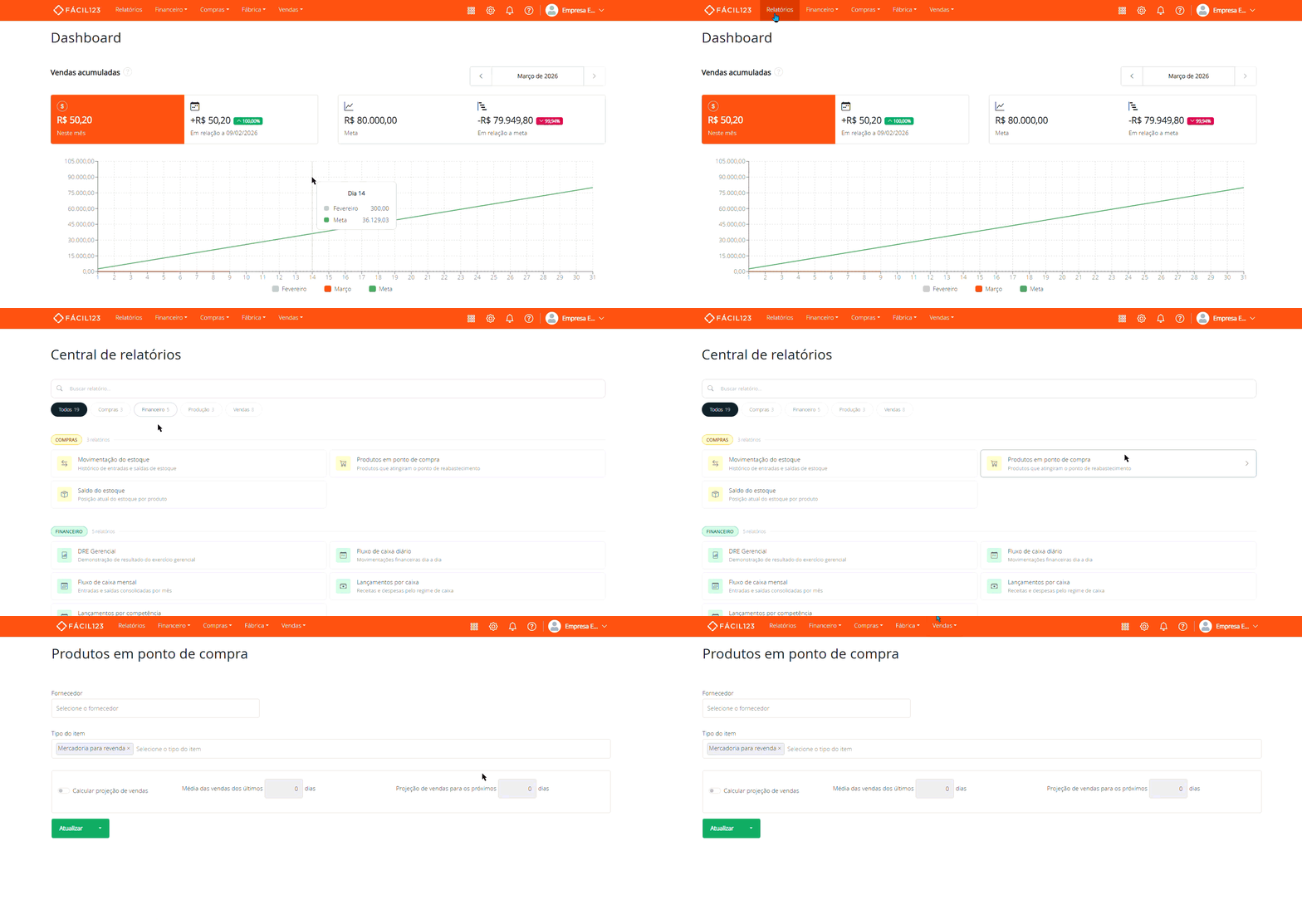
Filtros
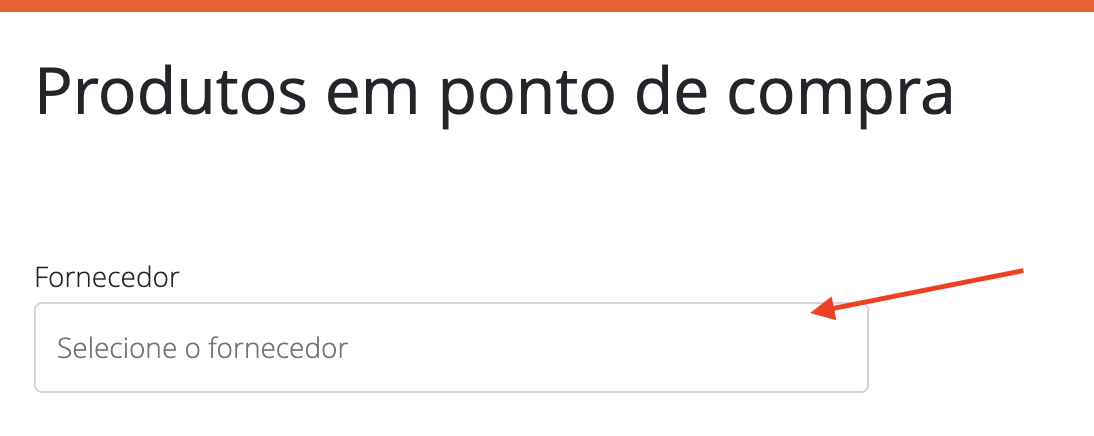
1. Filtro por Fornecedor - Analisa todos os produtos que atingiram o ponto de compra de um fornecedor específico - Se não informado, considera dados de todos os fornecedores - Produtos sem compra registrada do fornecedor selecionado não serão mostrados
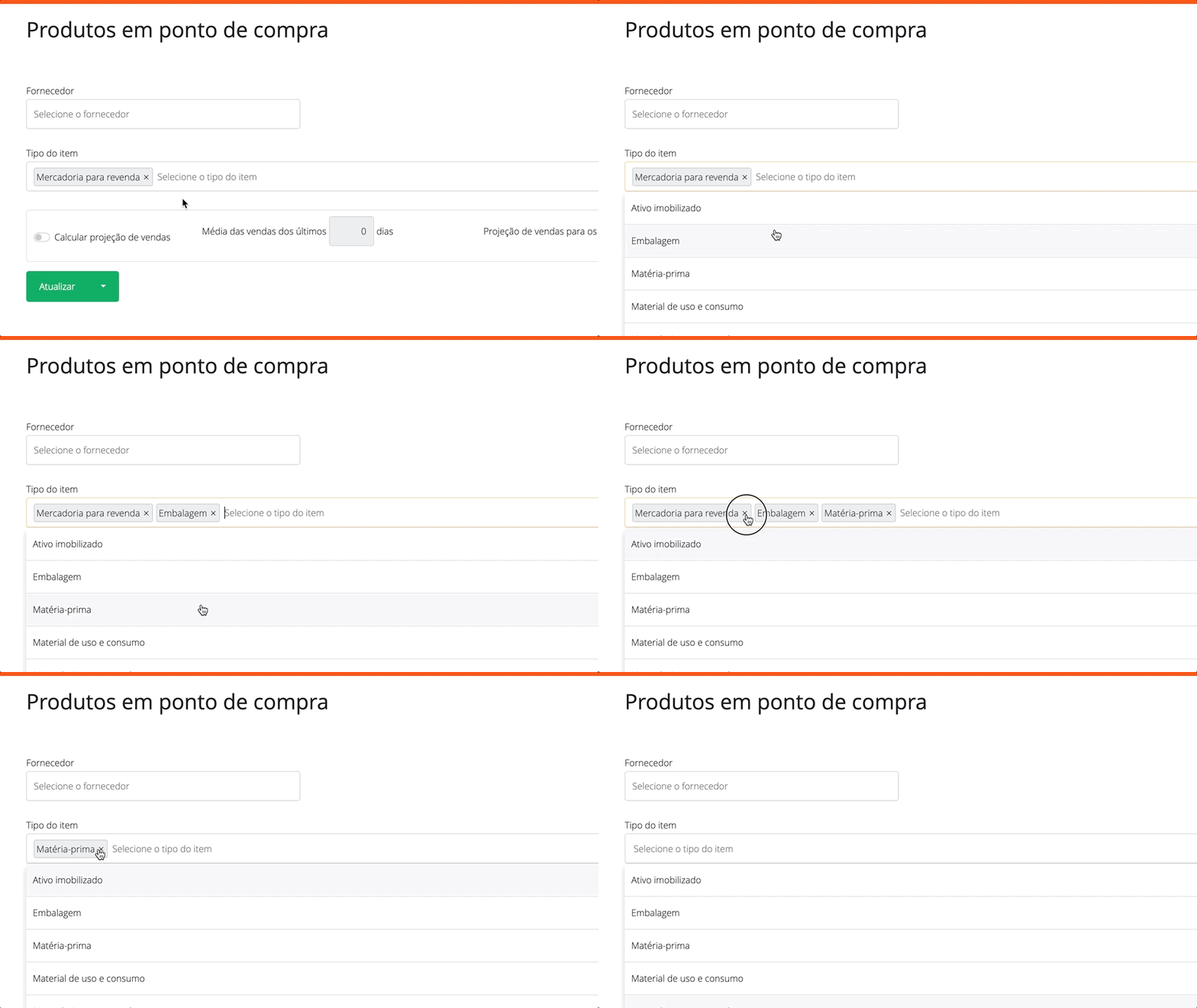
2. Filtro por Tipo do Item - Permite selecionar múltiplos tipos de item - Por padrão mostra "Mercadoria para Revenda" - É possível remover tipos de item para analisar outros
Calculando Projeção de Vendas
Ao habilitar a opção Calcular Projeção de vendas, o sistema calcula quanto precisa ser comprado com base nas vendas dos produtos e parâmetros definidos.
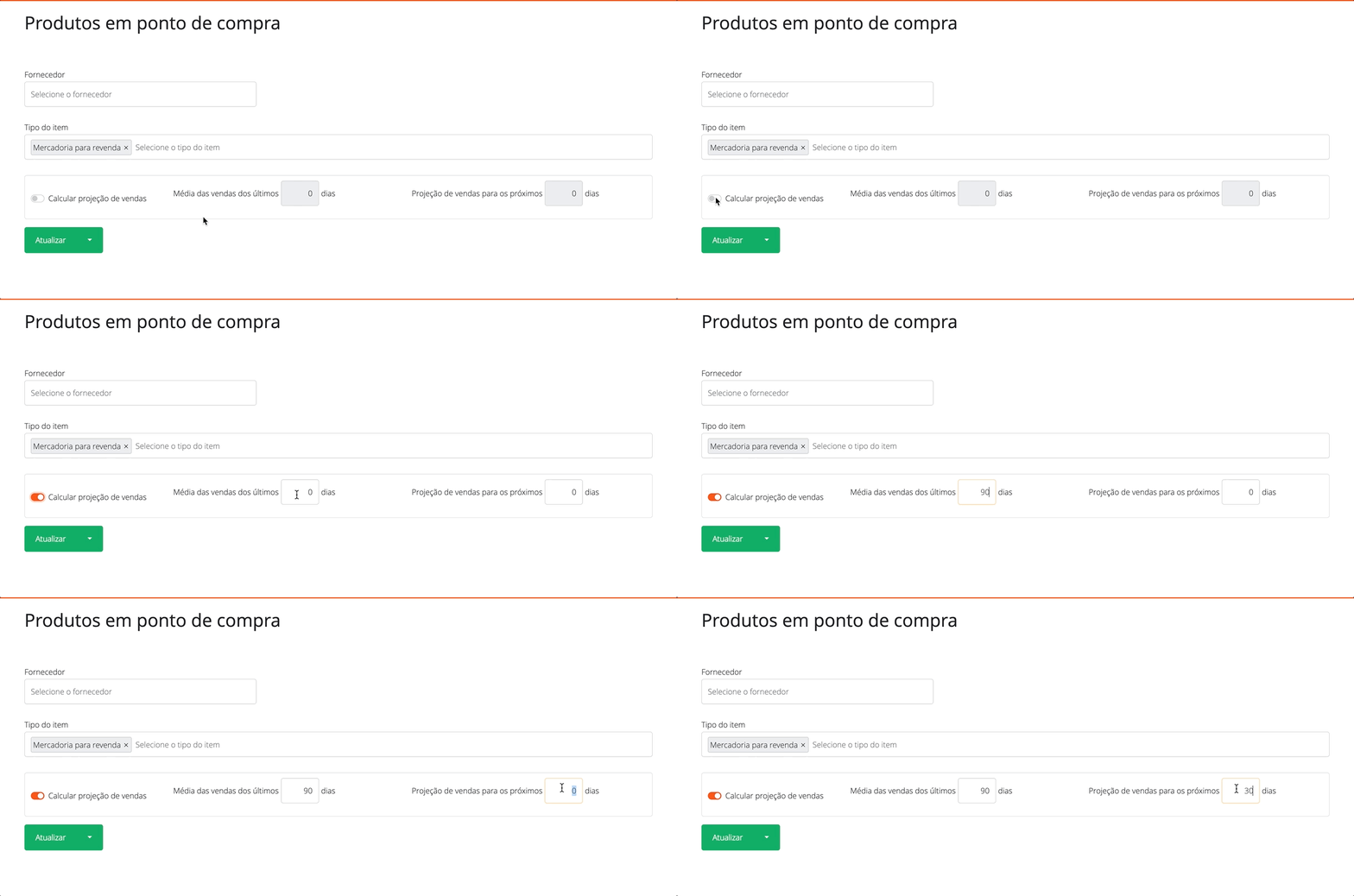
Parâmetros do Cálculo:
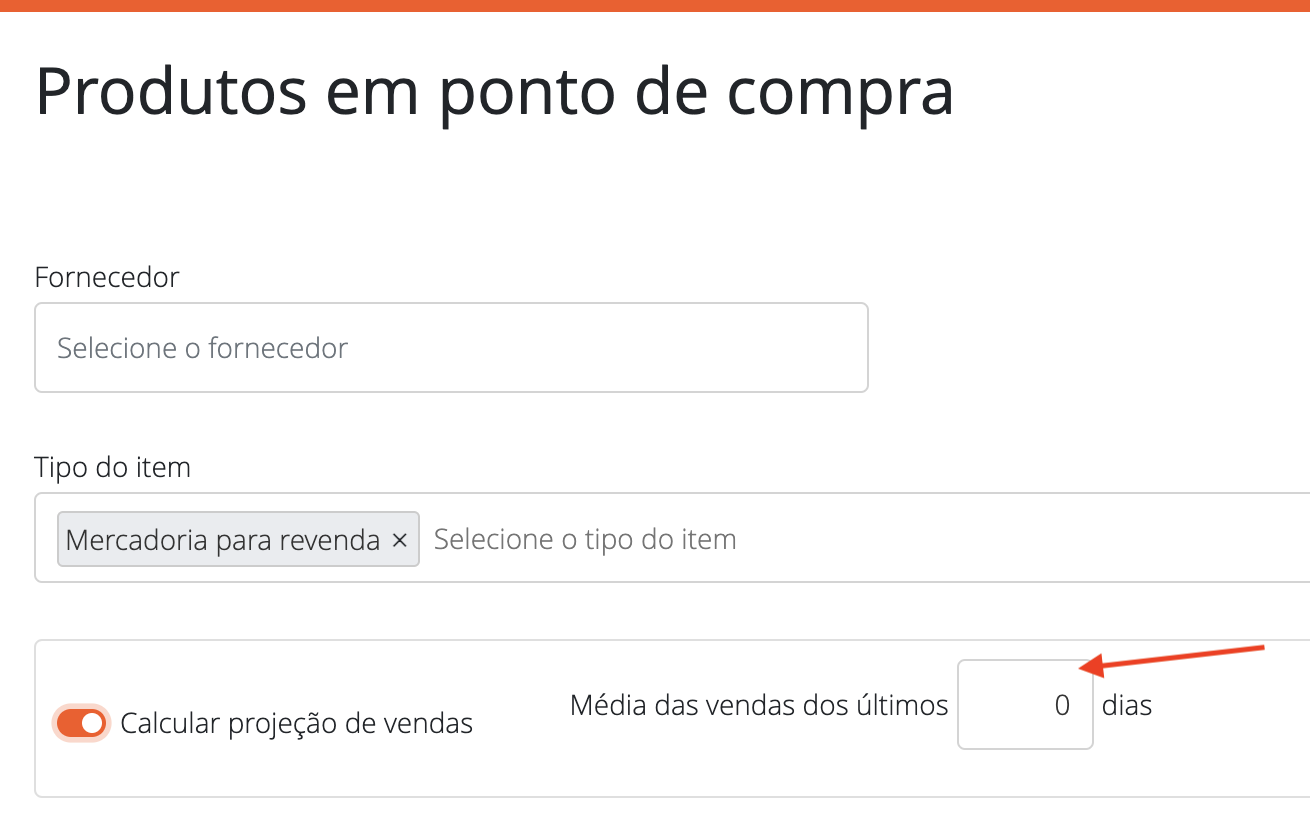
1. Média das vendas dos últimos X dias - Define o período de vendas considerado para calcular a média diária - Importante considerar a sazonalidade do produto
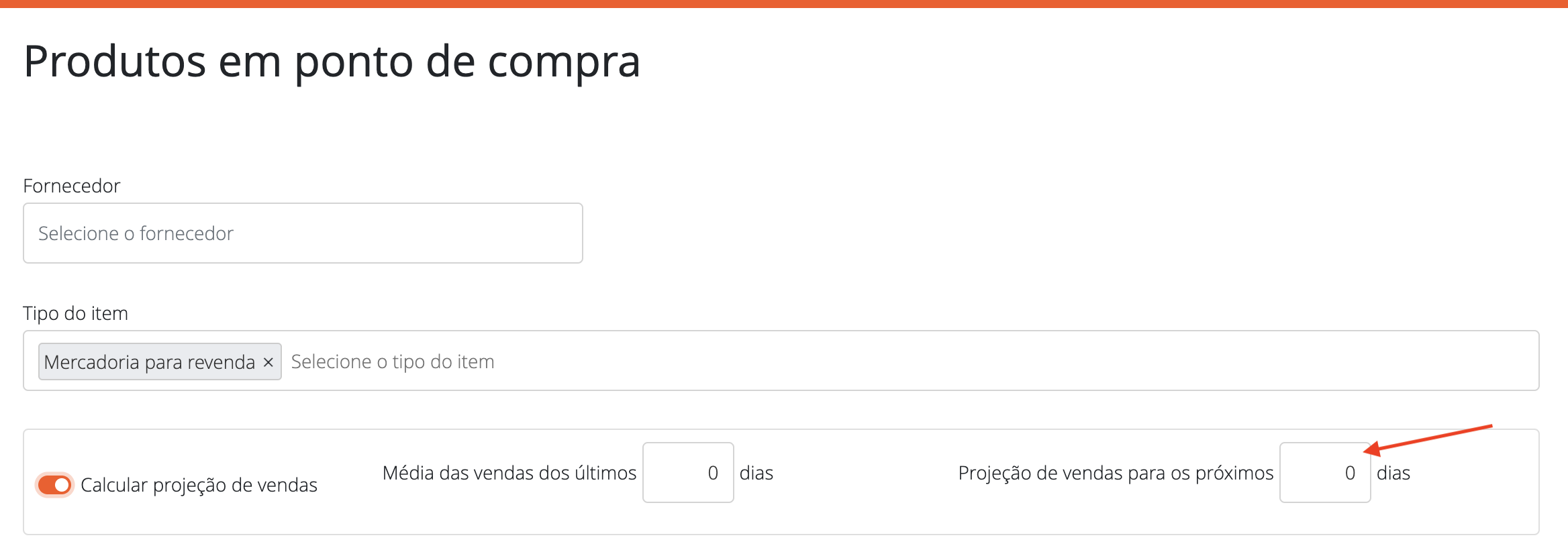
2. Projeção de vendas para os próximos X dias - Quantidade de dias que o estoque deve permanecer abastecido antes da próxima compra
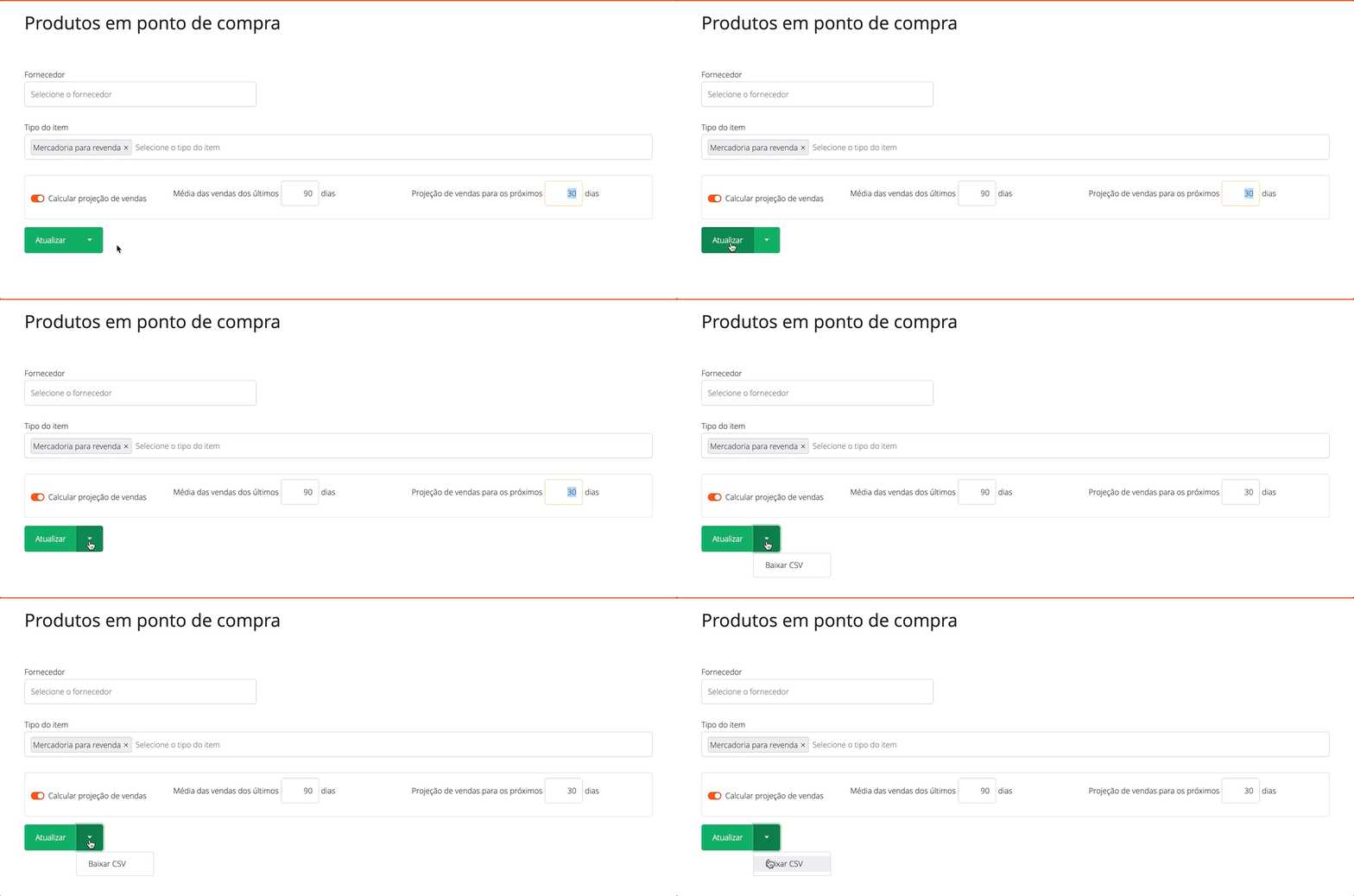
Próximas etapas: - Clique em Atualizar após definir os filtros - Exporte as informações para CSV para análises em planilhas
Lista dos Produtos em Ponto de Compra
Após atualizar, a tela exibe produtos que atingiram o ponto de compra, agrupados por último fornecedor. Produtos que não atingiram o ponto não aparecem.

Campos da Listagem: - a. Código do produto - b. Nome do produto - c. Quantidade em pedidos pendentes - d. Quantidade atual em estoque - e. Estoque mínimo cadastrado - f. Quantidade calculada pela projeção - g. Quantidade sugerida para compra - h. Unidade de medida
A ordenação padrão é pelo código do produto.
Checando o Valor Pago na Última Compra
Passe o mouse sobre o nome do produto para visualizar informações da última compra:
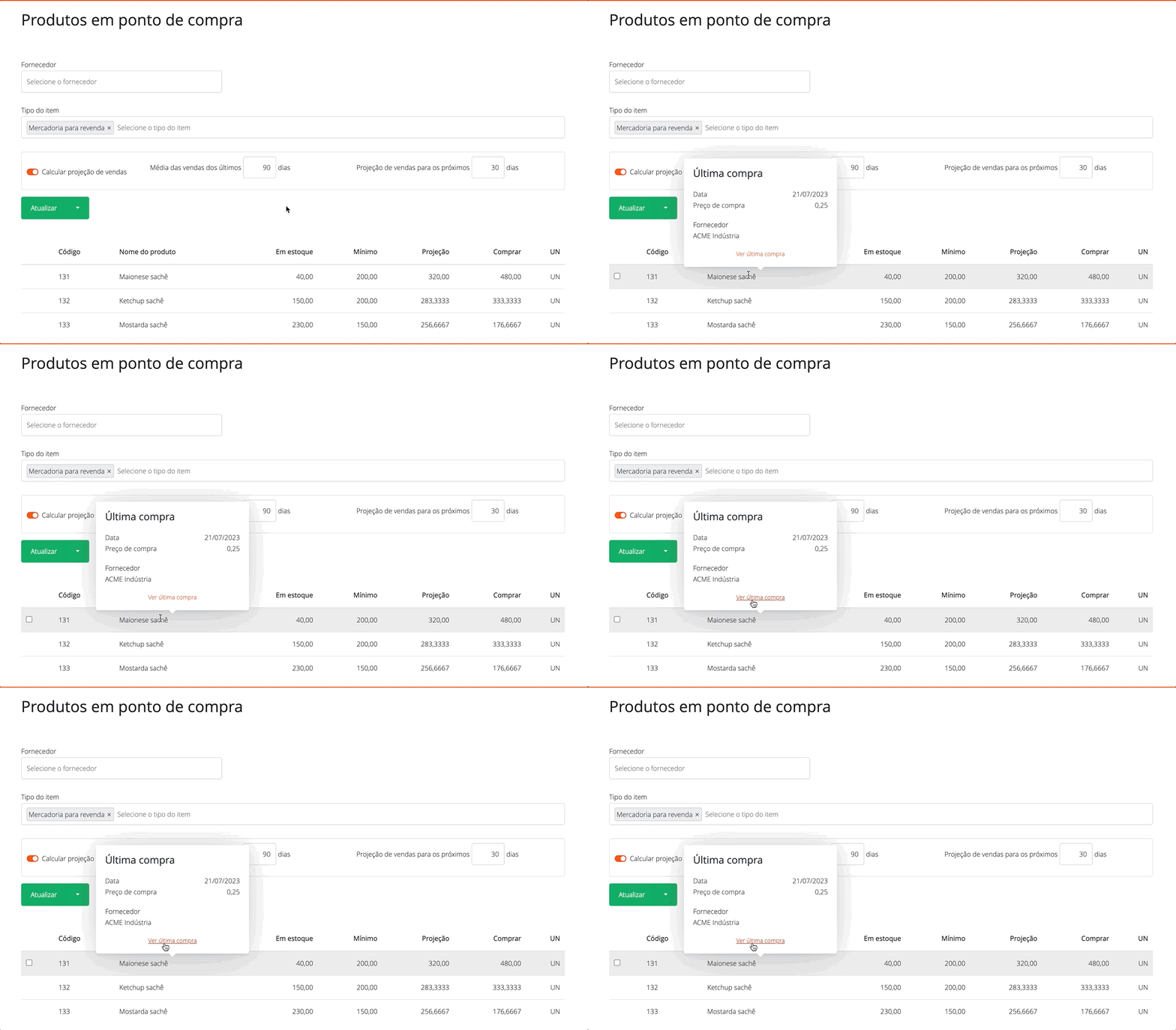
- Data da última compra
- Preço unitário
- Fornecedor
- Link para acessar a compra
Conferindo o Cálculo da Projeção de Vendas
Passe o mouse sobre o número da Projeção para ver o detalhamento:
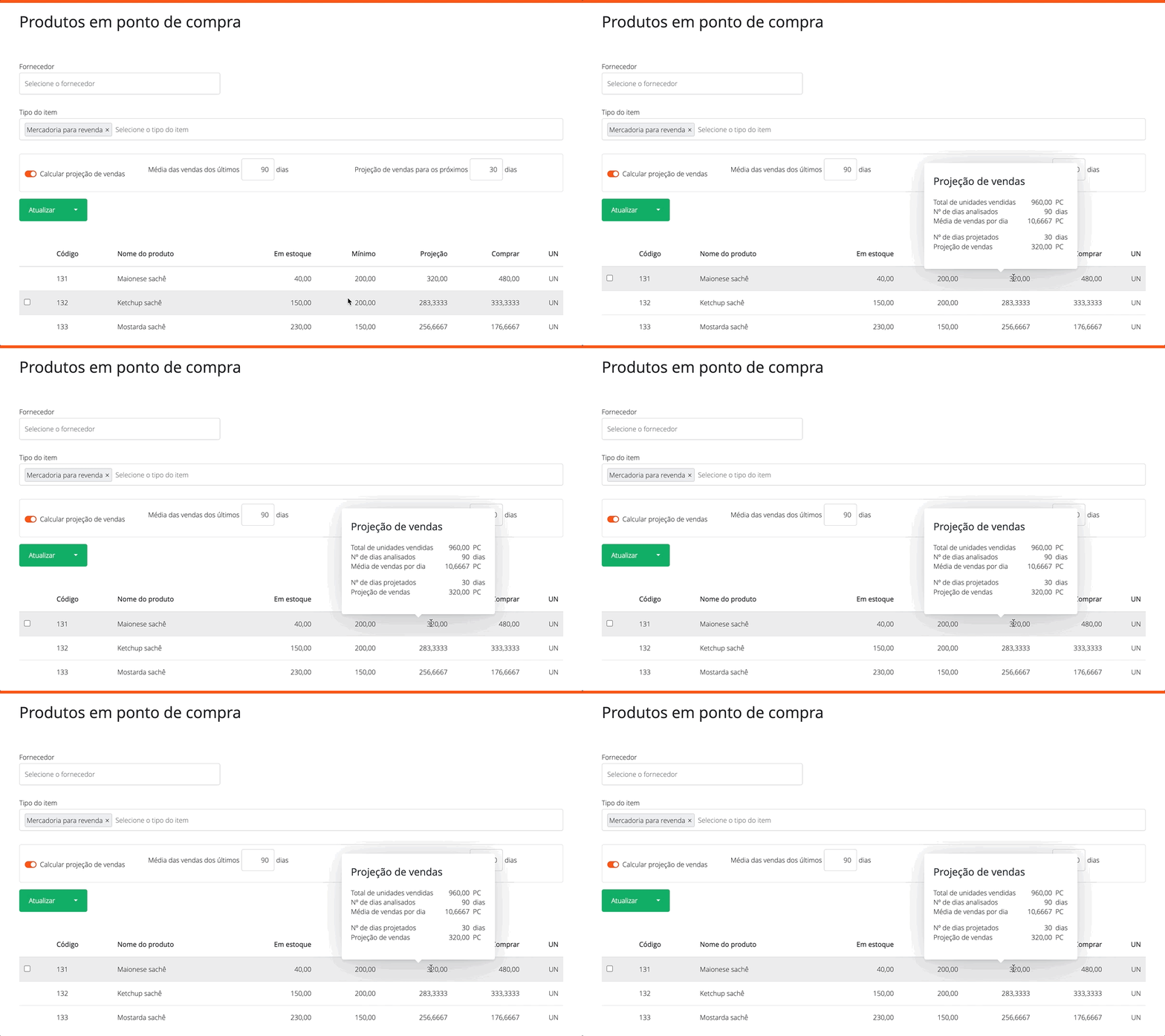
Informações Exibidas: - a. Total de unidades vendidas no período - b. Nº de dias analisados - c. Média de vendas por dia (total ÷ dias) - d. Nº de dias projetados - e. Projeção de vendas (média diária × dias projetados)
Entendendo a Sugestão de Compras
O cálculo considera múltiplos fatores para otimizar decisões de compra:
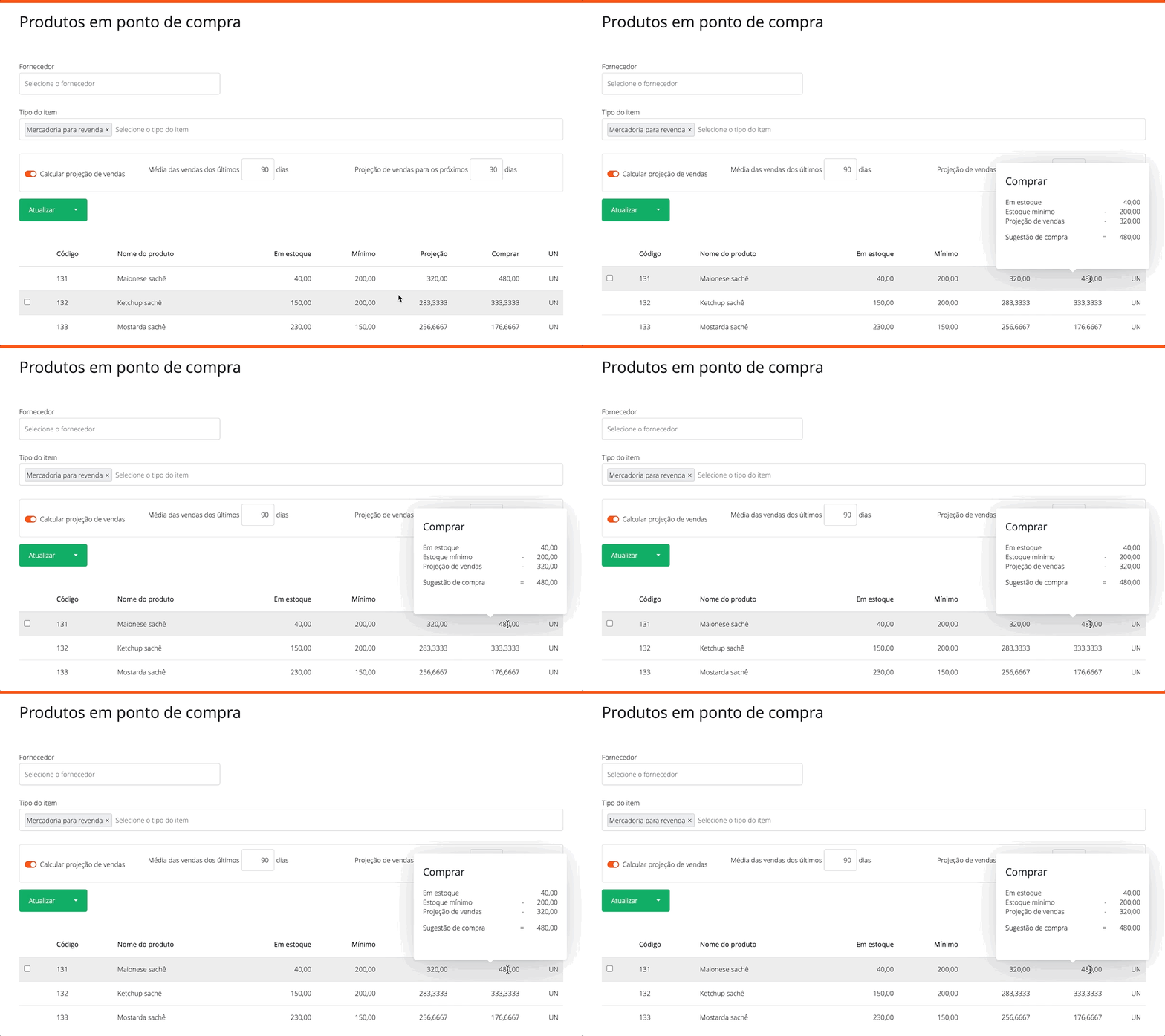
Componentes: - a. Em estoque: quantidade total atual - b. Estoque mínimo: quantidade mínima cadastrada - c. Projeção de vendas: cálculo realizado pelo sistema - d. Sugestão de compra: Estoque mínimo + Projeção de vendas - Estoque atual
Gerando Pedido de Compra
Processo:
- Marque os itens desejados:
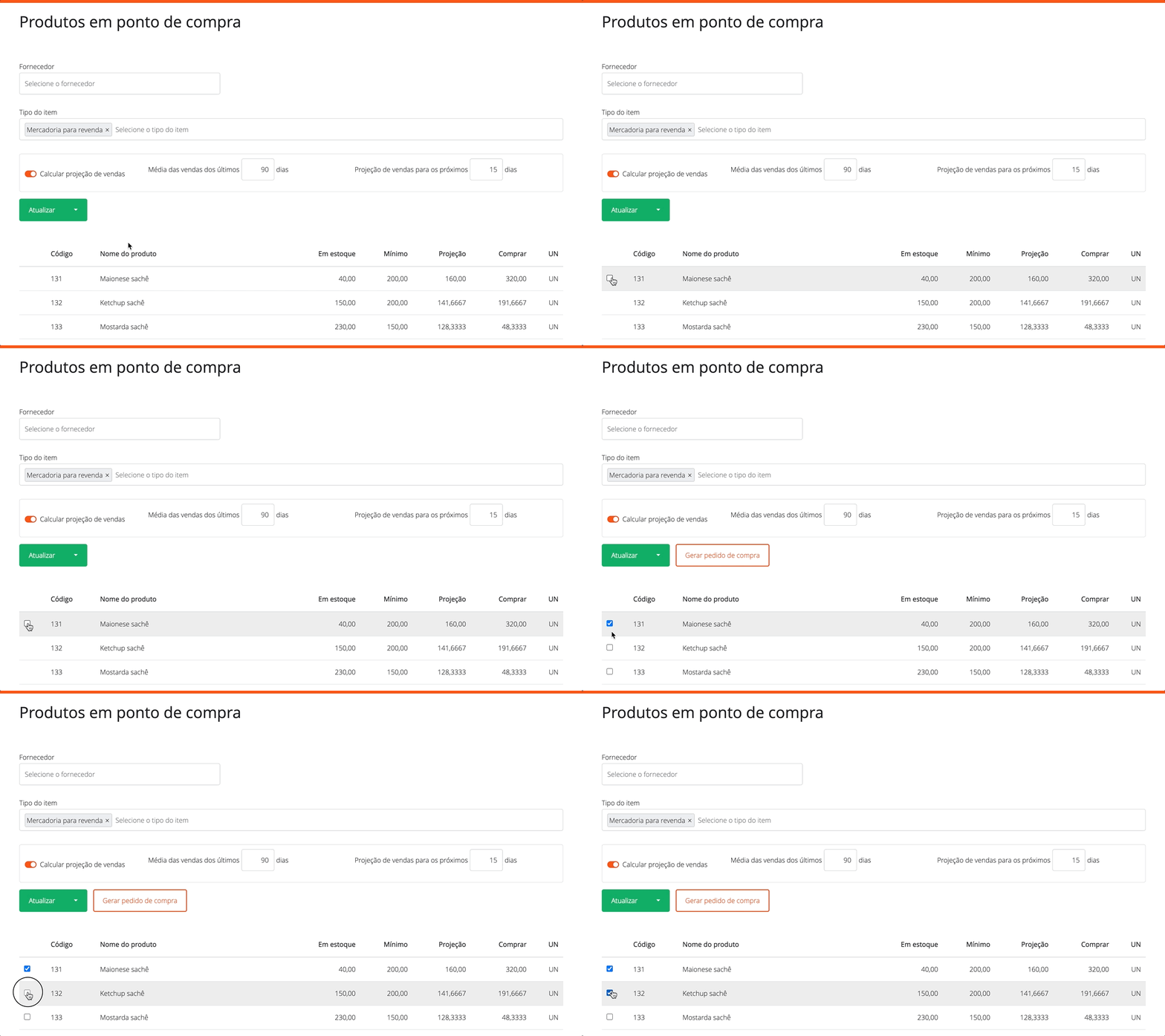
- Clique em Gerar pedido de compra e registre normalmente:
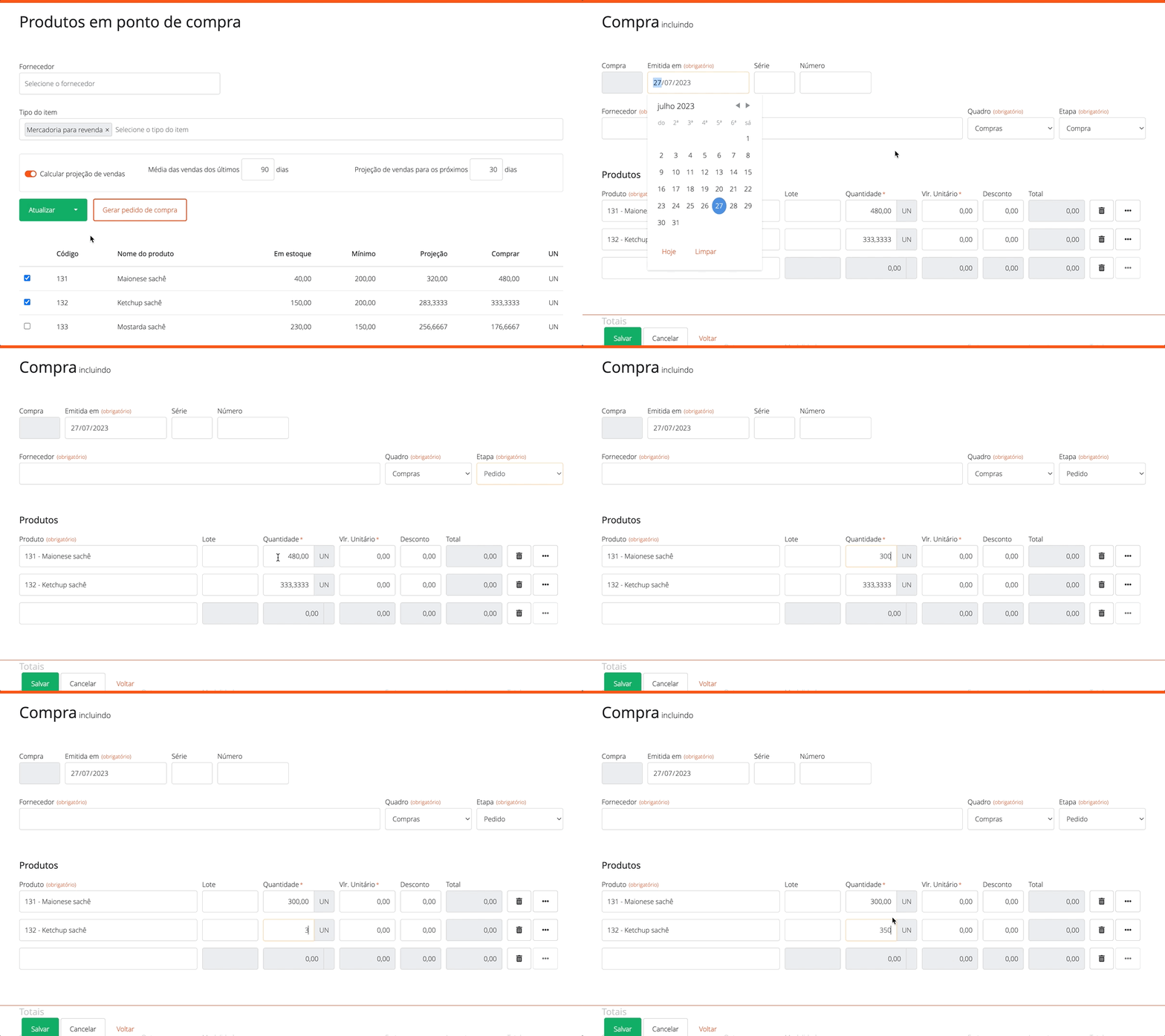
A quantidade sugerida é preenchida automaticamente, mas pode ser alterada conforme necessário.
Quer saber mais?
Leia o artigo completo sobre a importância de acompanhar os produtos em ponto de compra — 6 minutos
Exportar para CSV
Exporte os dados para análises em planilhas diferentes:
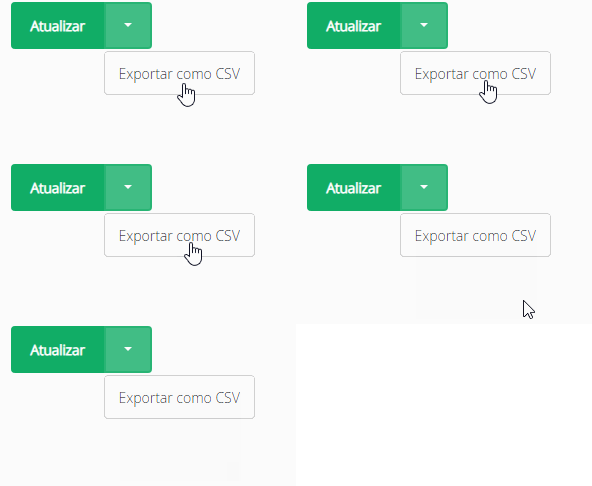
Como usar o CSV: Exportar para CSV
Perguntas e Respostas
1 – Todos os usuários podem ver este relatório?
O relatório estará disponível apenas para os usuários que têm o perfil de compras.
2 – Alguns produtos não estão aparecendo. O que fazer?
O sistema exibe apenas produtos que atingiram o ponto de compra. Verifique se o produto não está arquivado. Se houver quantidade suficiente em pedidos pendentes, o sistema entende que compra adicional não é necessária.
3 – Como imprimir o relatório?
Utilize os filtros conforme necessário e pressione CTRL + P. Selecione a impressora e clique em Imprimir.
4 – Como cadastro um fornecedor?
O cadastro de fornecedor é realizado em Pessoas. Para que o filtro funcione, é necessário abastecer o estoque através de Compras com esse fornecedor registrado.