
Registrando uma compra manualmente
Em alguns casos, você pode não ter o arquivo XML da nota fiscal recebida para registrar sua compra no sistema. Para essas situações, você pode incluir compras manualmente para manter seus registros atualizados.
Importante: O sistema considera exclusivamente a unidade cadastrada do produto para compras manuais. Portanto, informe a quantidade já convertida de acordo com essa unidade, pois ela será a única utilizada no estoque e nos cálculos.
Veja o material sobre incluir uma compra usando o XML
A etapa essencial para o sucesso do seu negócio
Descubra em nosso artigo como o gerenciamento e registro de compras pode ajudar sua empresa a crescer. — 3 minutos
Adicionar pessoa na tela de compras
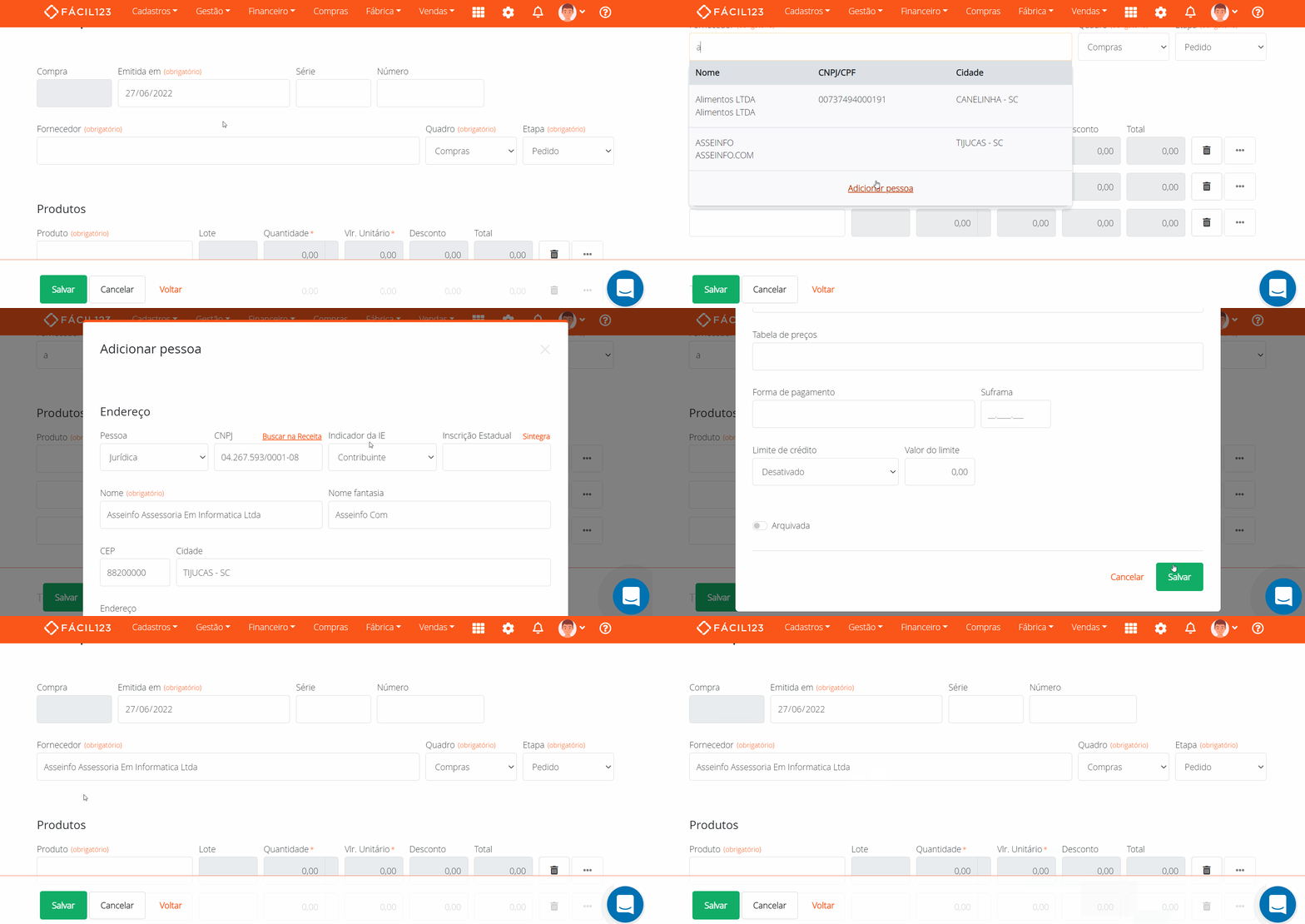
Se você perceber no momento de incluir sua compra que o seu fornecedor ainda não está cadastrado no Fácil123, pode adicionar uma pessoa diretamente na tela de compras.
Passo a passo: 1. No campo Fornecedor, role até o final ou busque pelo nome do fornecedor 2. Clique em adicionar pessoa 3. Preencha os dados do fornecedor normalmente, como você faz na tela de cadastro de pessoas 4. Clique em salvar
O novo fornecedor está agora cadastrado no sistema e selecionado na sua inclusão de compra.
Editando pessoa na tela de compras
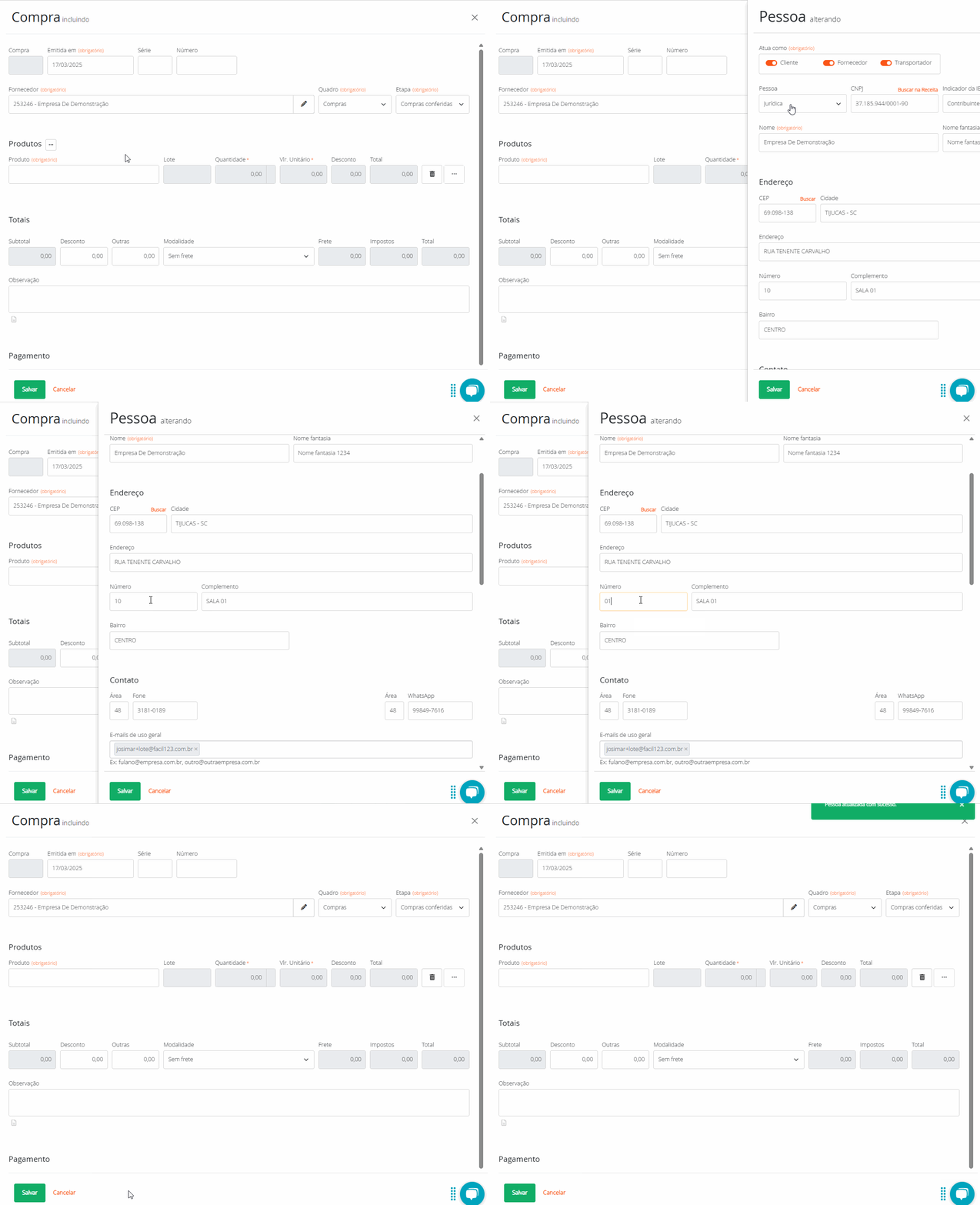
Após incluir o fornecedor da compra, você pode fazer alterações no cadastro da pessoa se necessário. Você deve ter preenchido o campo fornecedor previamente.
Passo a passo: 1. Clique no ícone de lápis ao lado do campo fornecedor 2. Faça as alterações desejadas 3. Clique em Salvar
Buscando fornecedor na tela de compras
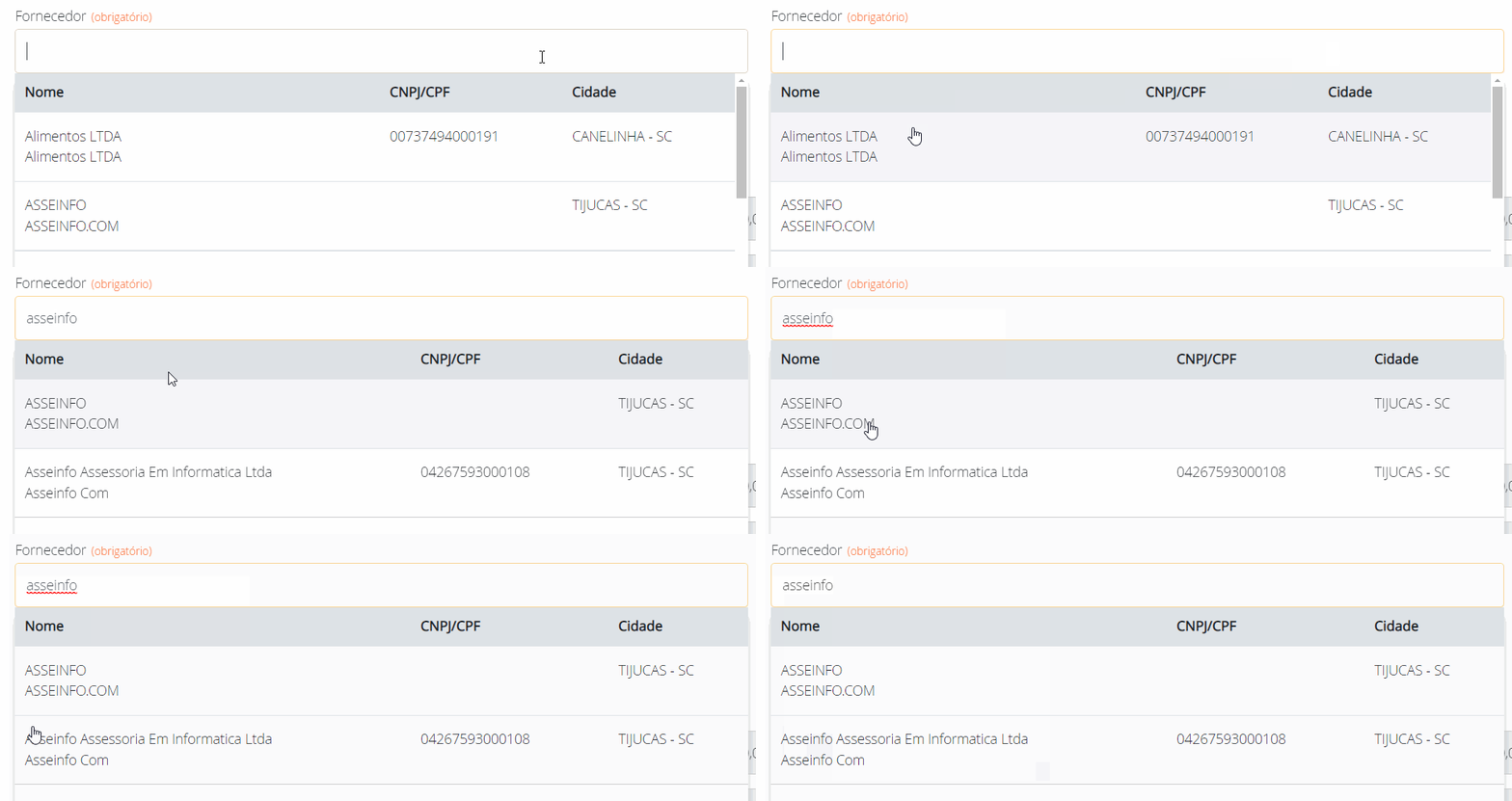
Ao buscar o fornecedor da sua compra, você tem acesso ao Nome, CNPJ/CPF e Cidade do fornecedor. Além disso, abaixo do Nome/Razão Social, você pode visualizar o Nome Fantasia cadastrado.
Se não houver nome fantasia cadastrado para o fornecedor, apenas a razão social será exibida.
Alterando um produto na compra
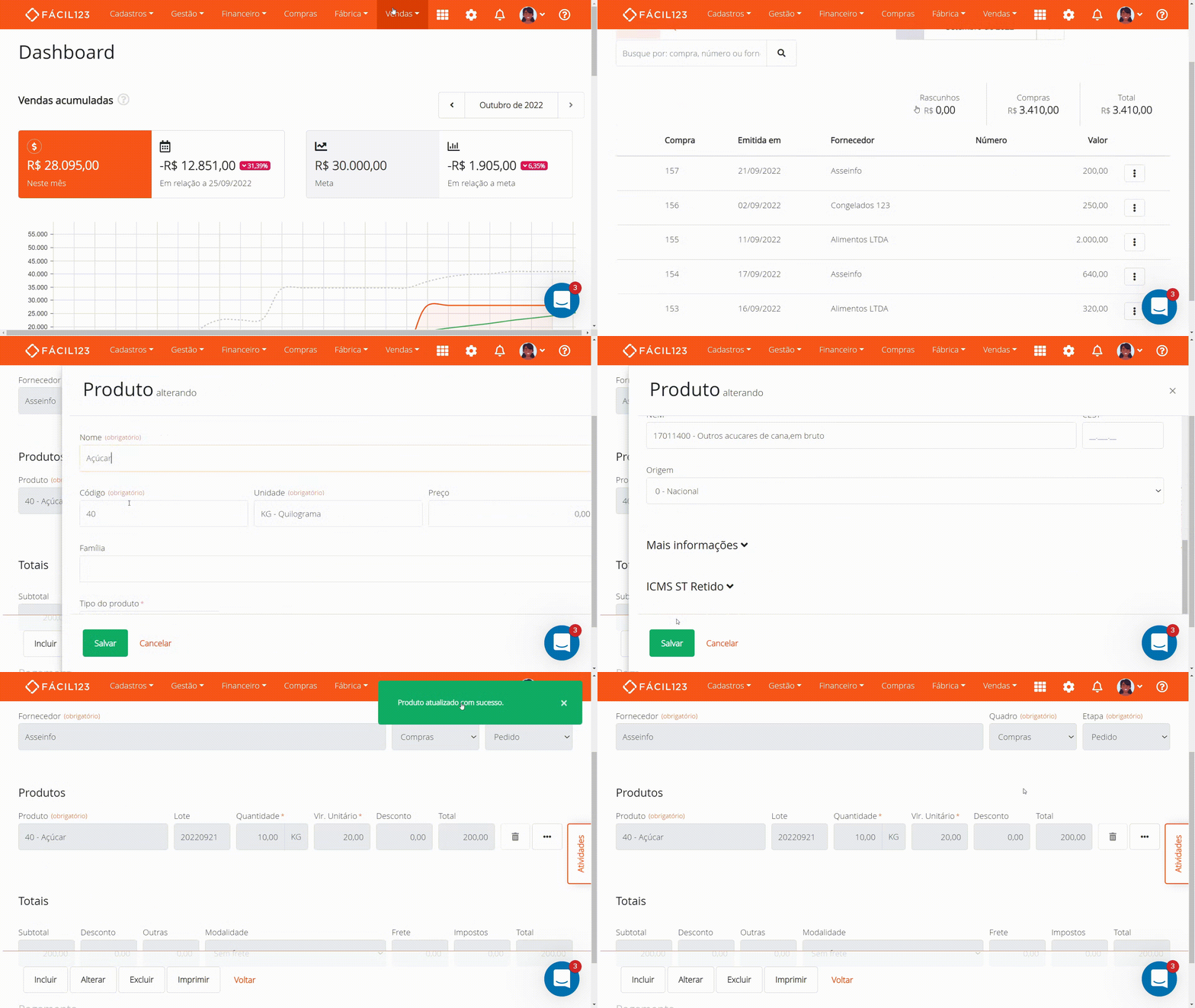
Em uma consulta de compra, você pode abrir o cadastro de um produto e modificá-lo. Basta passar o mouse sobre um item e clicar na opção "Alterar produto".
Impostos na compra
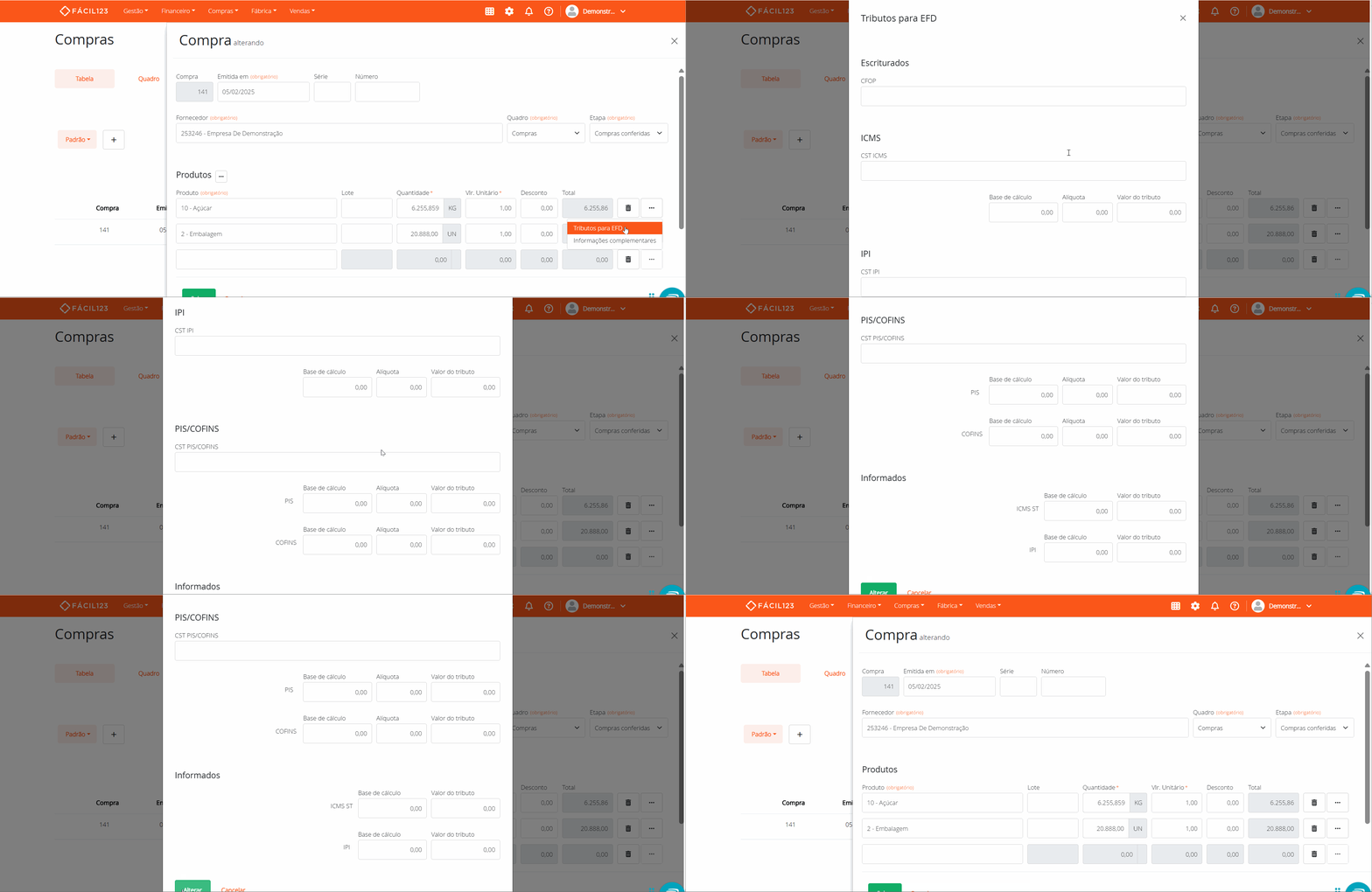
Os campos de impostos de cada item da compra são preenchidos automaticamente ao importar um XML de NF-e. No entanto, com o registro manual de compra, você pode informar os impostos de um item, permitindo que o Fácil123 calcule o custo variável do produto com mais precisão.
Passo a passo: 1. Clique nos três pontinhos ao lado do produto 2. Clique em Tributos para EFD 3. Preencha os campos de impostos para este item 4. Clique em Alterar
Perguntas e Respostas
1 – Quando devo registrar a compra? E quando lanço apenas no financeiro?
Registre compras quando precisar controlar o estoque do produto ou se o produto fizer parte do patrimônio da sua empresa. Para despesas que não requerem controle de estoque, basta registrar no financeiro.
2 – É possível realizar manifestação de notas de entrada?
O Fácil123 não emite manifestos.
3 – Como posso enviar um pedido de compra para o fornecedor?
Você pode enviar o arquivo diretamente através da impressão de rascunho. Veja como neste material.
4 – Registrei uma compra e nenhum lançamento contábil foi gerado. O que aconteceu?
Os lançamentos contábeis são gerados apenas se você estiver registrando a compra em uma etapa do quadro configurada para gerar contabilidade. Verifique este material se tiver dúvidas sobre o quadro.
5 – Como faço uma recusa de uma nota de compra de um produto que não recebi?
A recusa de uma NF-e é feita diretamente na SEFAZ:
- Acesse o Portal da Nota Fiscal Eletrônica (NF-e) da sua SEFAZ
- Procure pela opção "Manifestação do Destinatário"
- Informe a chave de acesso da NF-e que deseja recusar e o motivo da recusa
- Confirme a operação