Gerando um Pedido de Compra ou Cotação
É possível gerar uma cotação ou pedido de compra diretamente no Fácil123 e enviá-lo ao seu fornecedor.
Gerando um Pedido de Compra
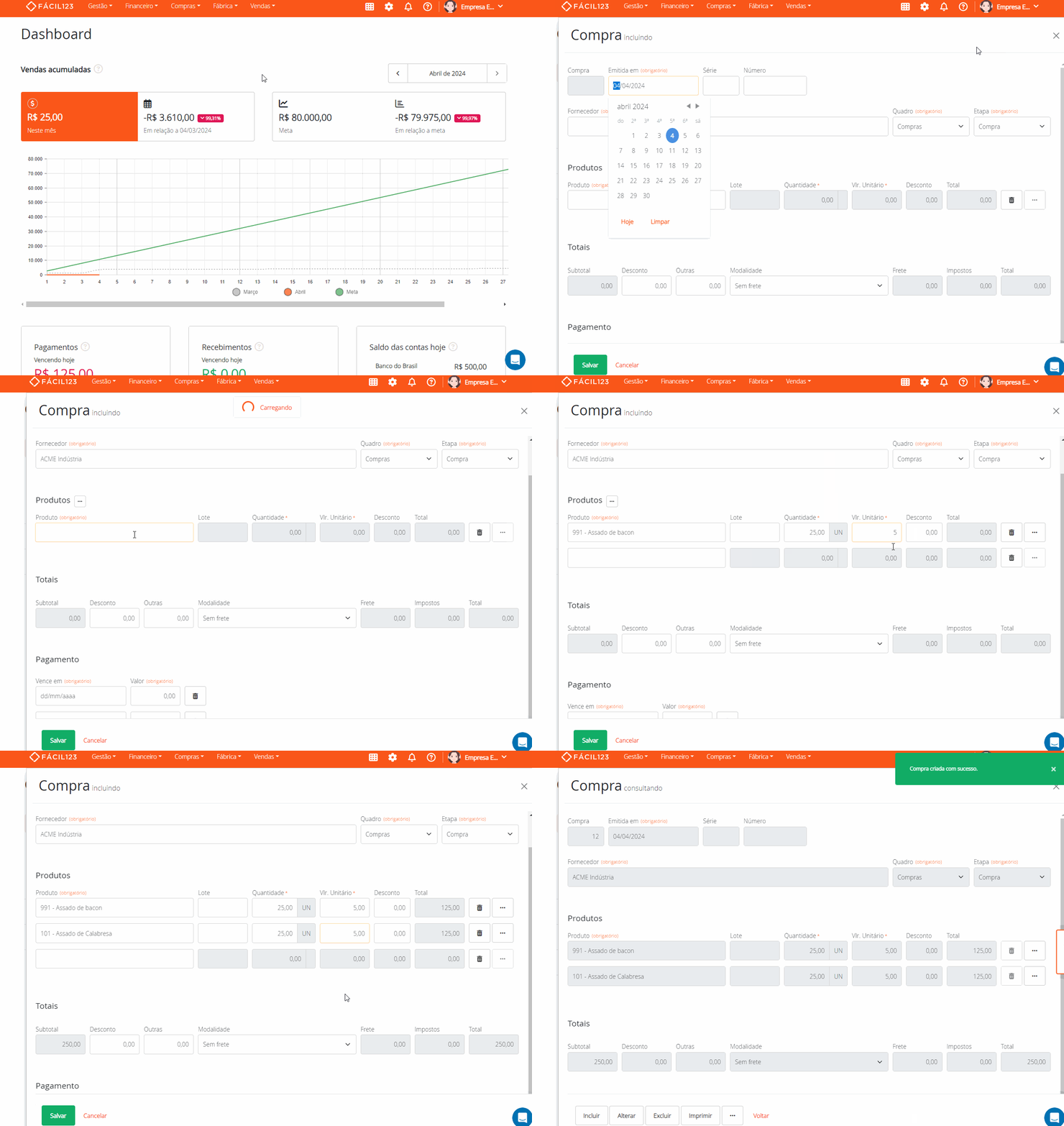
Para gerar um pedido de compras clique no menu superior em Compras → clique em Incluir → Pesquise e selecione o fornecedor → em Etapa Selecione Pedido → preencha os produtos, quantidades e preços → Clique em Salvar
Gerando uma Cotação
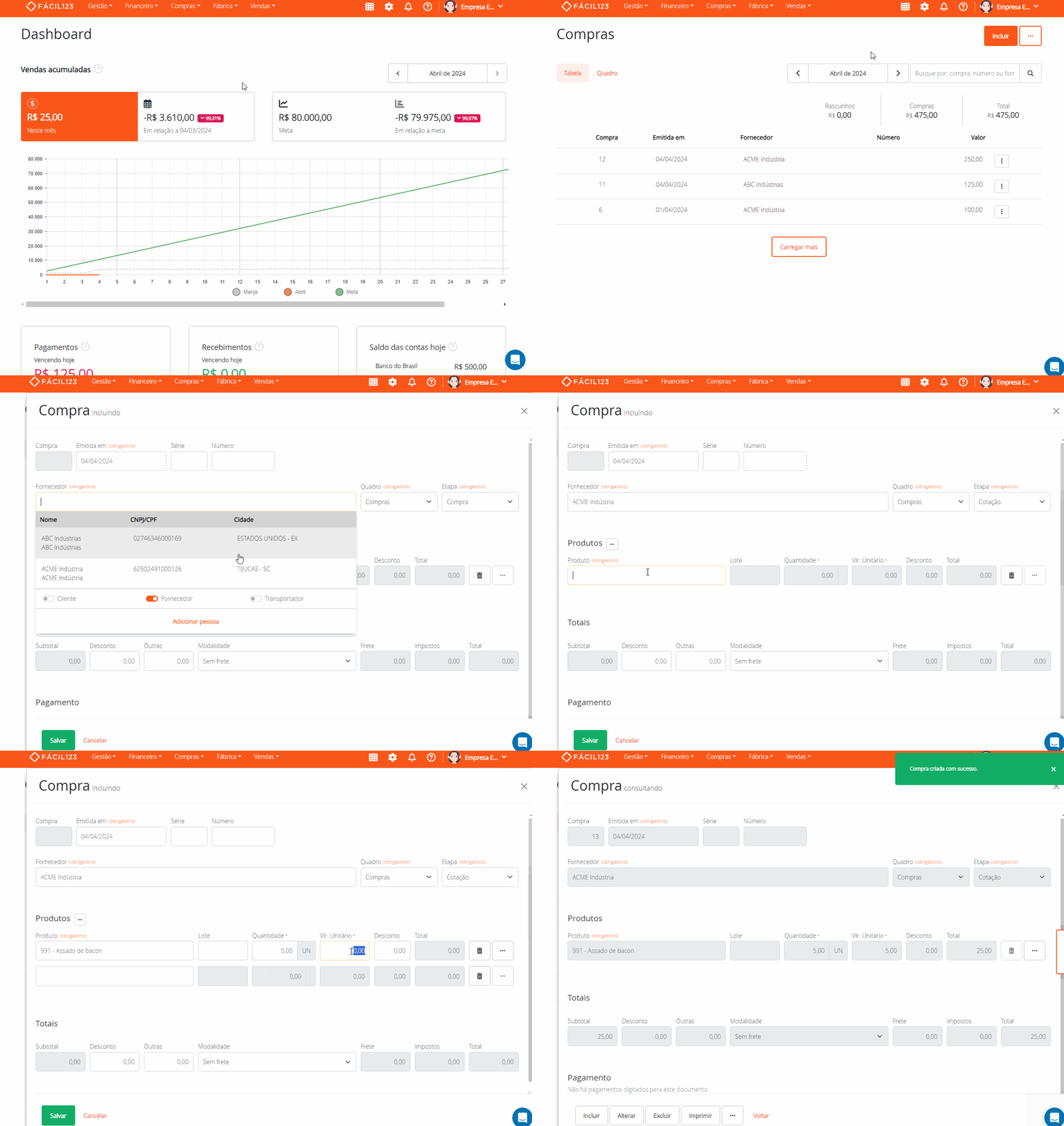
Para gerar uma cotação clique no menu superior em Compras → clique em Incluir → Pesquise e selecione o fornecedor → em Etapa Selecione Cotação → preencha os produtos, quantidades e preços → Clique em Salvar
Imprimindo um Pedido de Compra ou Cotação
É possível imprimir ou salvar uma cotação ou pedido de compra e enviar diretamente ao seu fornecedor. Para saber mais, acesse: Imprimindo Rascunhos
Transformando uma Cotação em Pedido de Compra
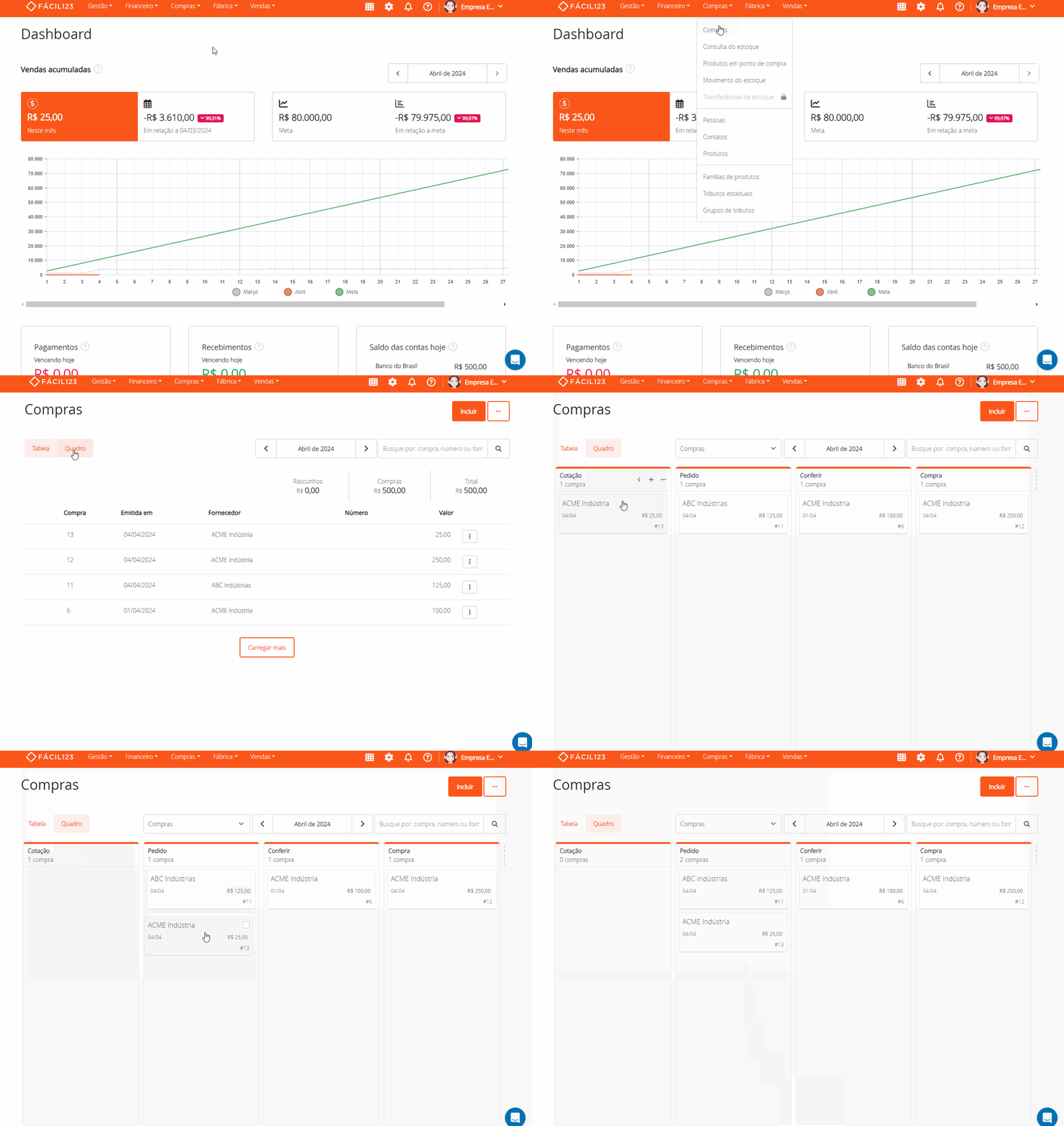
Após finalizar pesquisa de preços, você pode transformar a cotação aprovada em um pedido de compra através do Quadro de Compras ou da Tabela de Compras.
Transformando uma Cotação em Pedido através do Quadro de Compras
Acesse o quadro de Compras → mova o cartão para a etapa Pedido
Caso precise alterar informações: clique no Cartão → clique em Alterar → altere o necessário → clique em Salvar
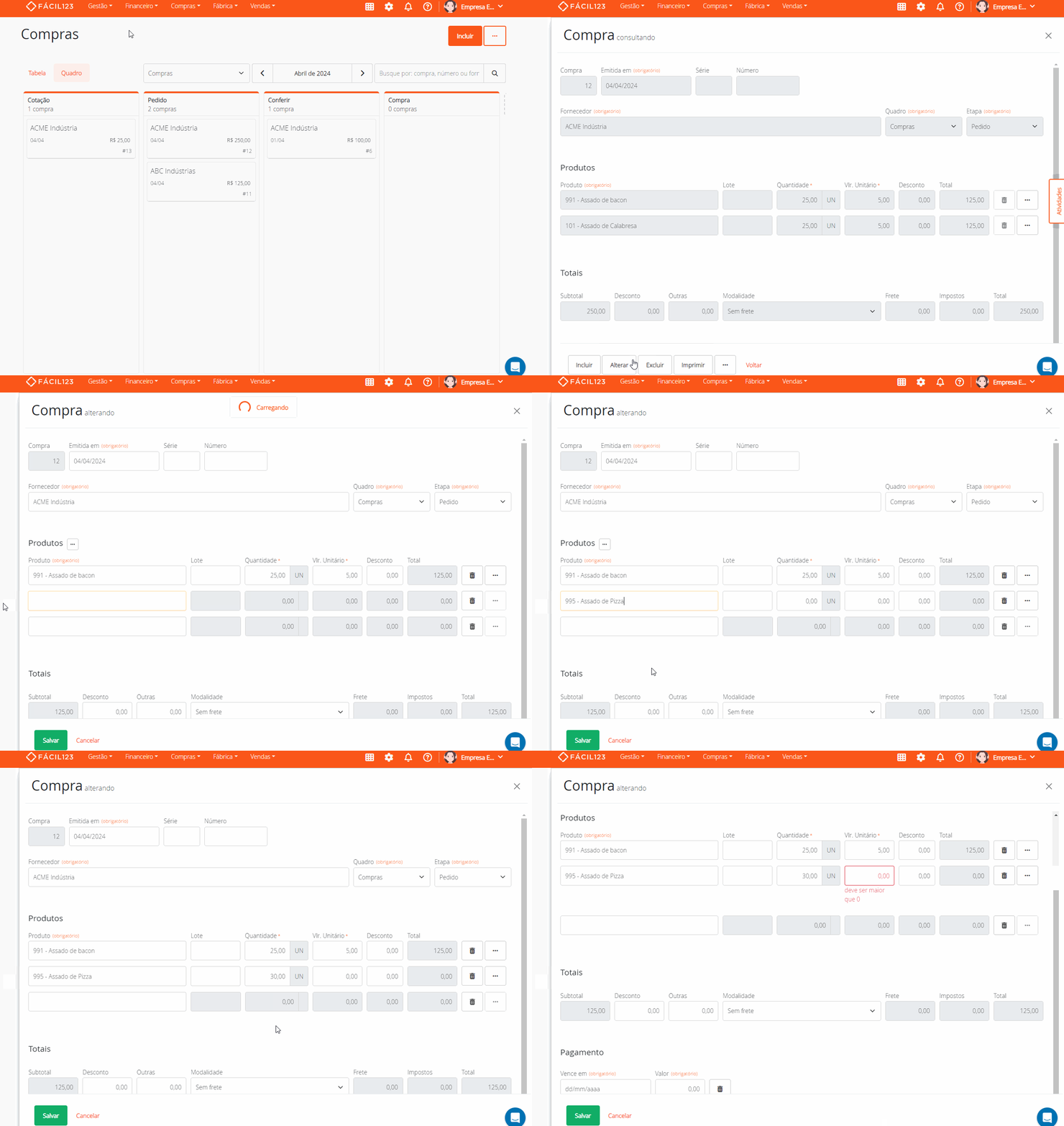
Transformando uma Cotação em Pedido através da Tabela de Compras
Acesse a tabela de Compras → localize a cotação desejada → clique nos três pontinhos → clique em Editar → em Etapa selecione Pedido
Ao finalizar alterações clique em Salvar
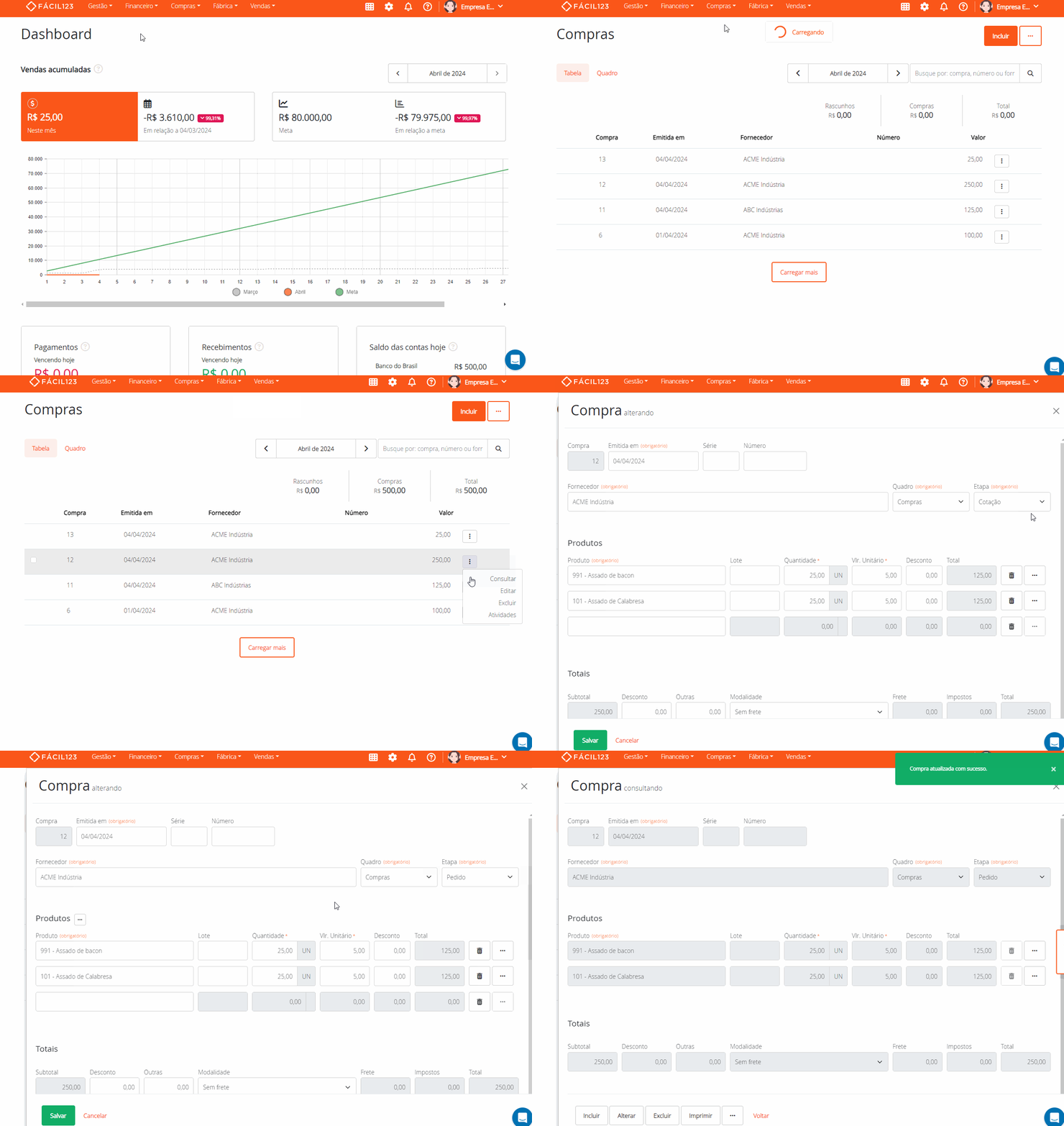
Editando um Pedido de Compra ou Cotação
No menu superior clique Compras → localize a cotação ou pedido desejado → clique nos três pontinhos → clique em Editar → realize alterações necessárias → clique em Salvar
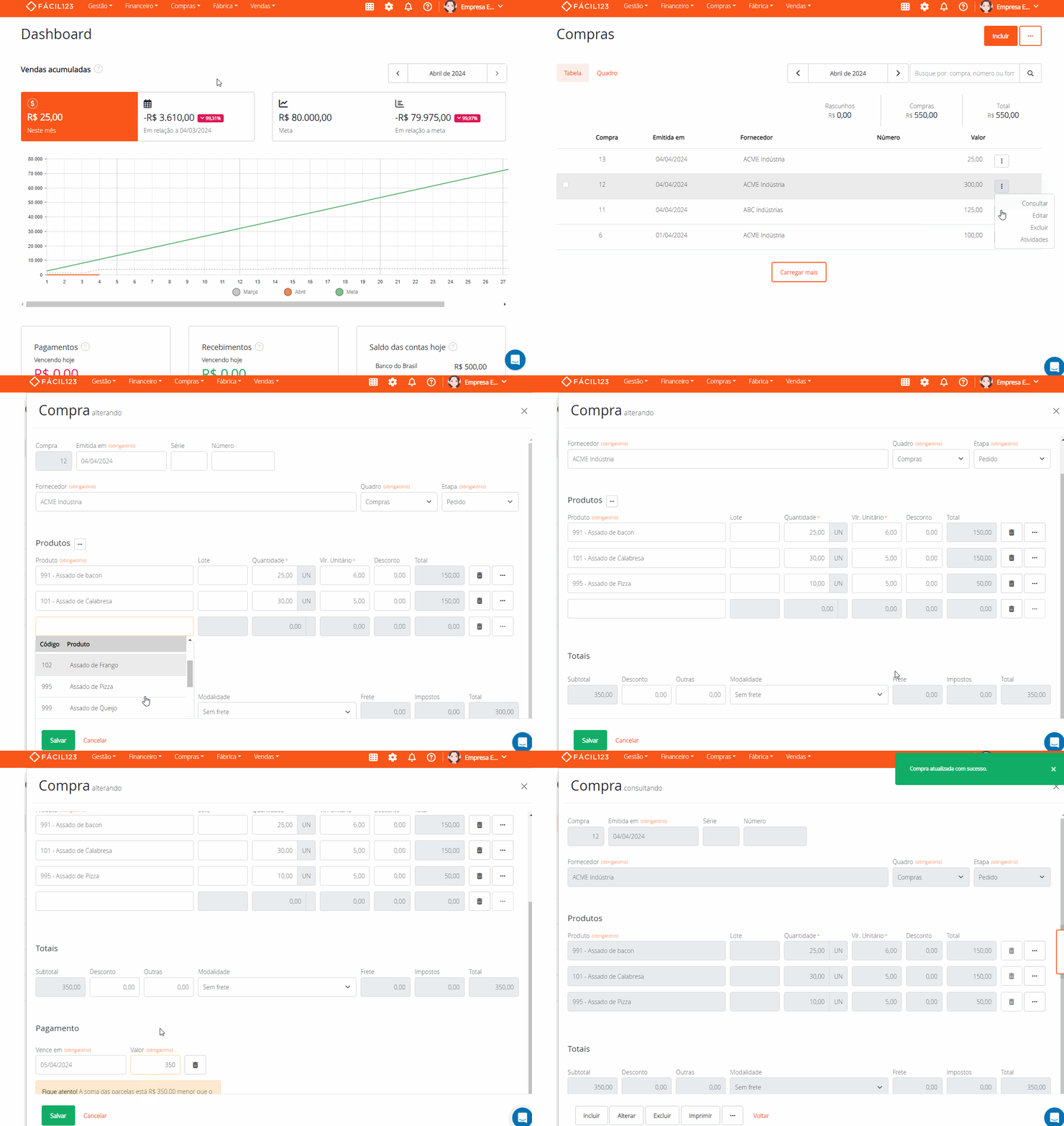
Excluindo um Pedido de Compra ou Cotação
No menu superior clique Compras → localize a cotação ou pedido desejado → clique nos três pontinhos → clique em Excluir → clique em Excluir → clique em Sim, faça isso!
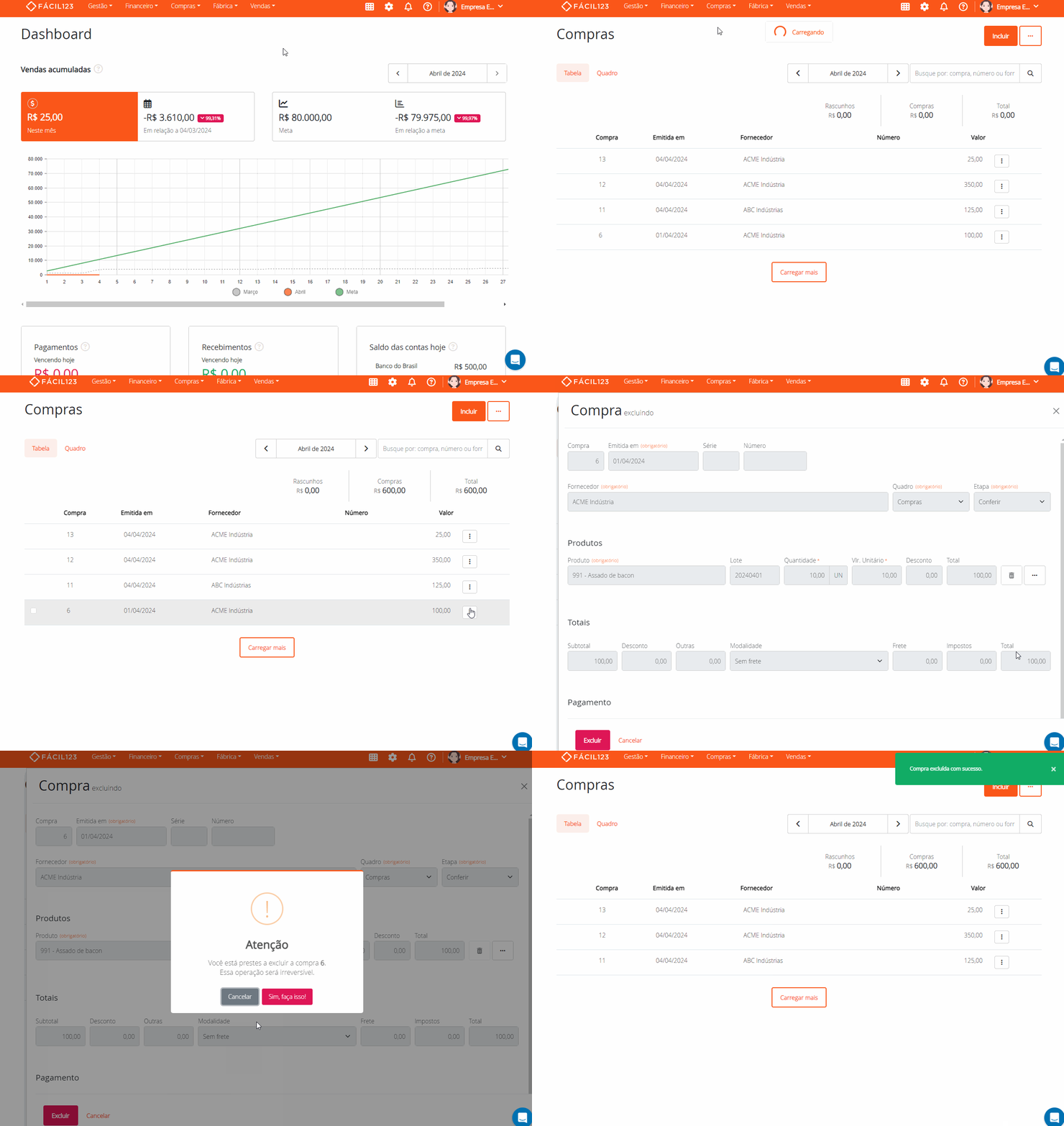
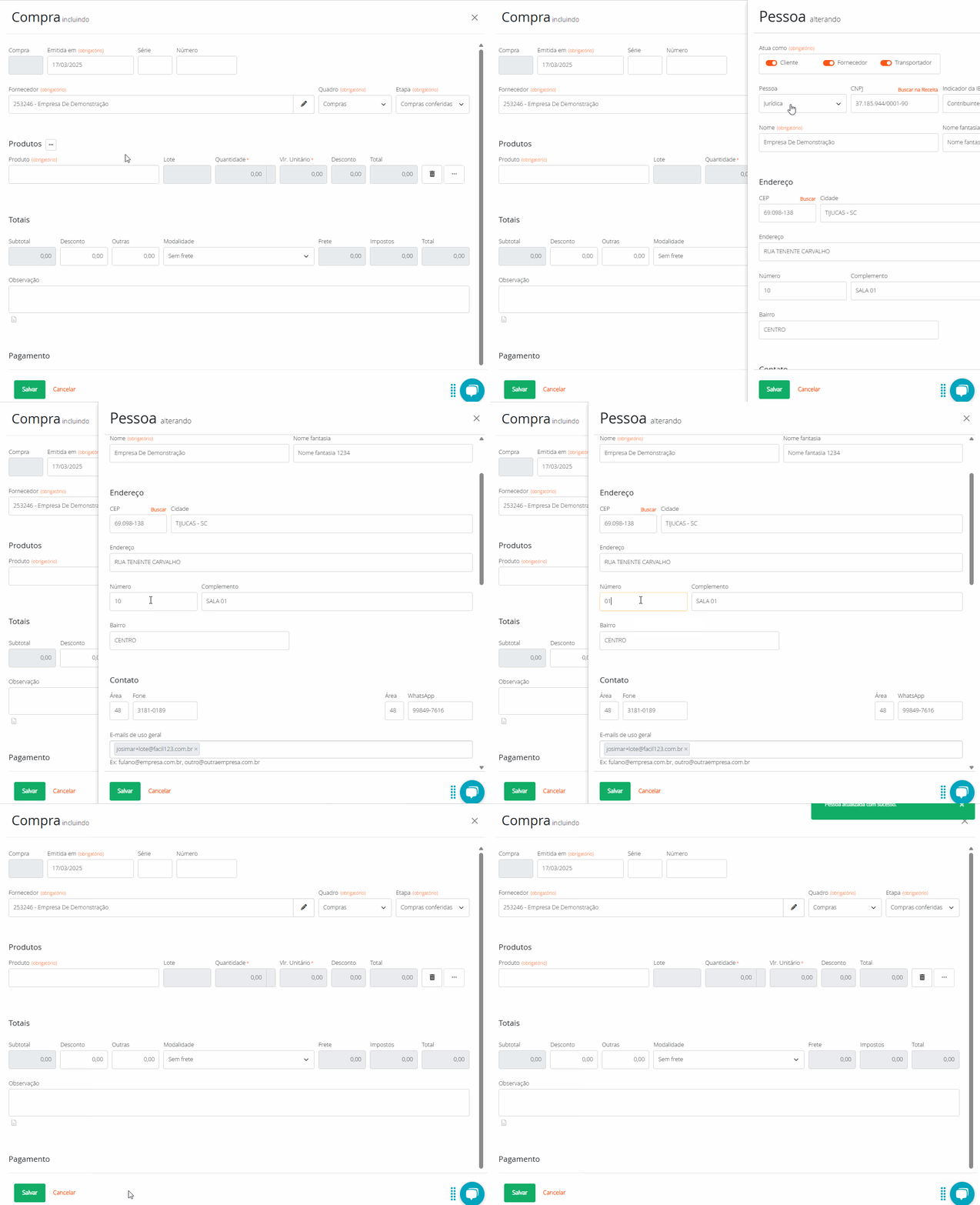
Editando pessoa na tela de Compras
Após incluir o fornecedor da compra você pode fazer alterações no cadastro de pessoa, caso necessário. Ao lado do campo fornecedor clique no Lápis → faça as alterações desejadas → clique em Salvar