
Emitindo NF-e sem configurar tributação
A emissão das notas fiscais mais comuns acontecem como mágica no Fácil123. Isto porque nosso time de atendimento ao cliente parametriza todo o software com as operações mais comuns para a sua empresa.
Talvez você queira emitir uma NF-e específica, que não seja rotineira e sem ter que depender do nosso time de atendimento. Certas horas você vai querer sair do automático e assumir o controle.
Saiba que o Fácil123 também está preparado para lhe atender neste quesito.
Passo a Passo
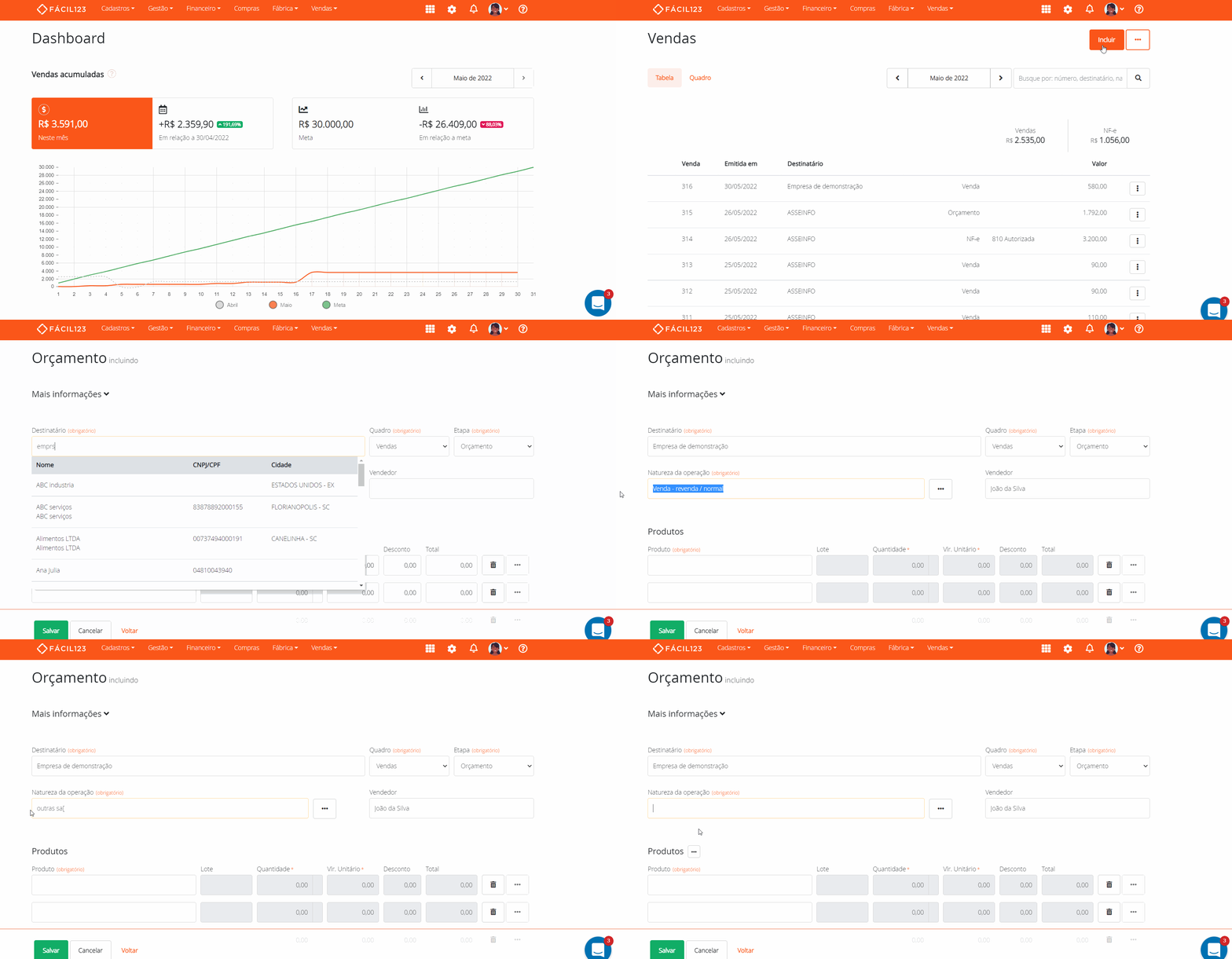
Passo 1: defina o destinatário e selecione a natureza da operação
Informe no campo Destinatário o seu cliente ou fornecedor.
Agora você precisa indicar para o sistema se a sua NF-e é de entrada ou saída. Para isso, você deve procurar no campo Natureza da operação a natureza Outras entradas ou Outras saídas, conforme o caso.
Não confunda natureza da operação com CFOP. O CFOP será informado mais adiante.
Passo 2: mude a descrição da natureza impressa no DANFE
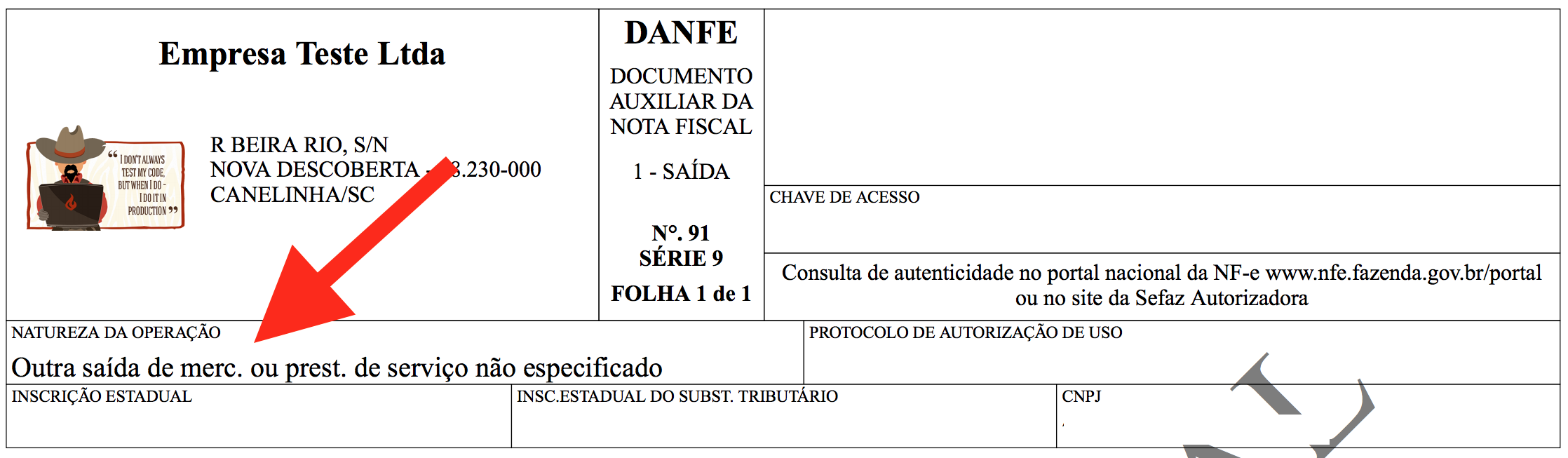
Como padrão, o Fácil123 irá preencher o campo Natureza da operação do DANFE com algo como Outra saída de merc. ou prest. de serviço não especificado, conforme a imagem abaixo:
É muito provável que você precise mudar este termo. Para isso, basta clicar nos três pontinhos ao lado do campo Natureza da operação, clique em Configurações da operação e altere preenchendo o campo Descrição impressa na NF-e conforme imagem abaixo.
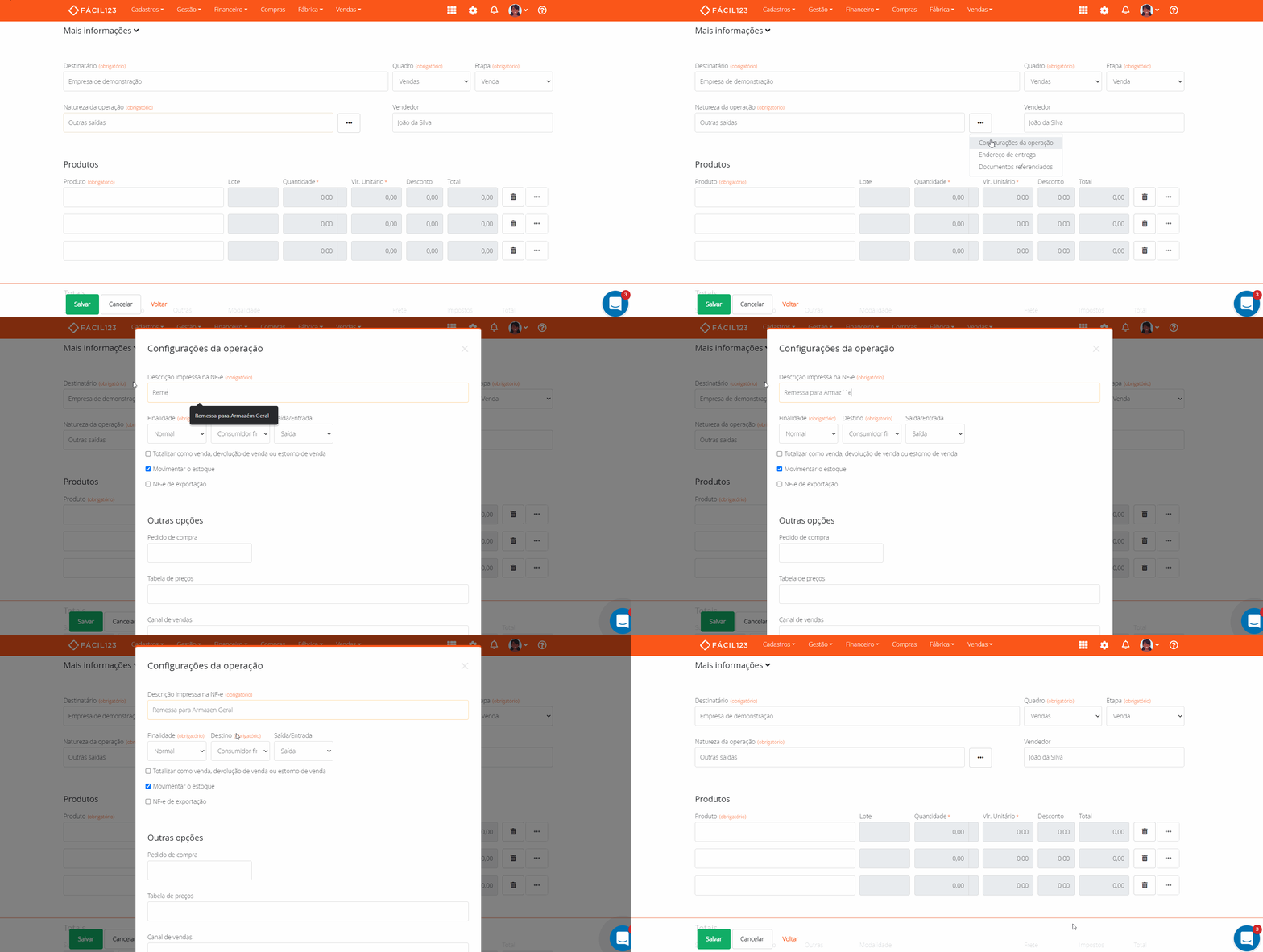
As operações de Outras entradas ou Outras saídas são configuradas para não influenciar nos valores dos relatórios de vendas. Mas, caso você precise que uma nota dessas seja considerada nos relatórios, basta marcar o campo "Totalizar como venda, devolução de venda ou estorno de venda".
Passo 3: adicione os produtos e revise a tributação de cada item
Agora é a hora que você muda todas aquelas coisas complicadas como CFOP, alíquotas e CSTs.
Informe o produto normalmente.
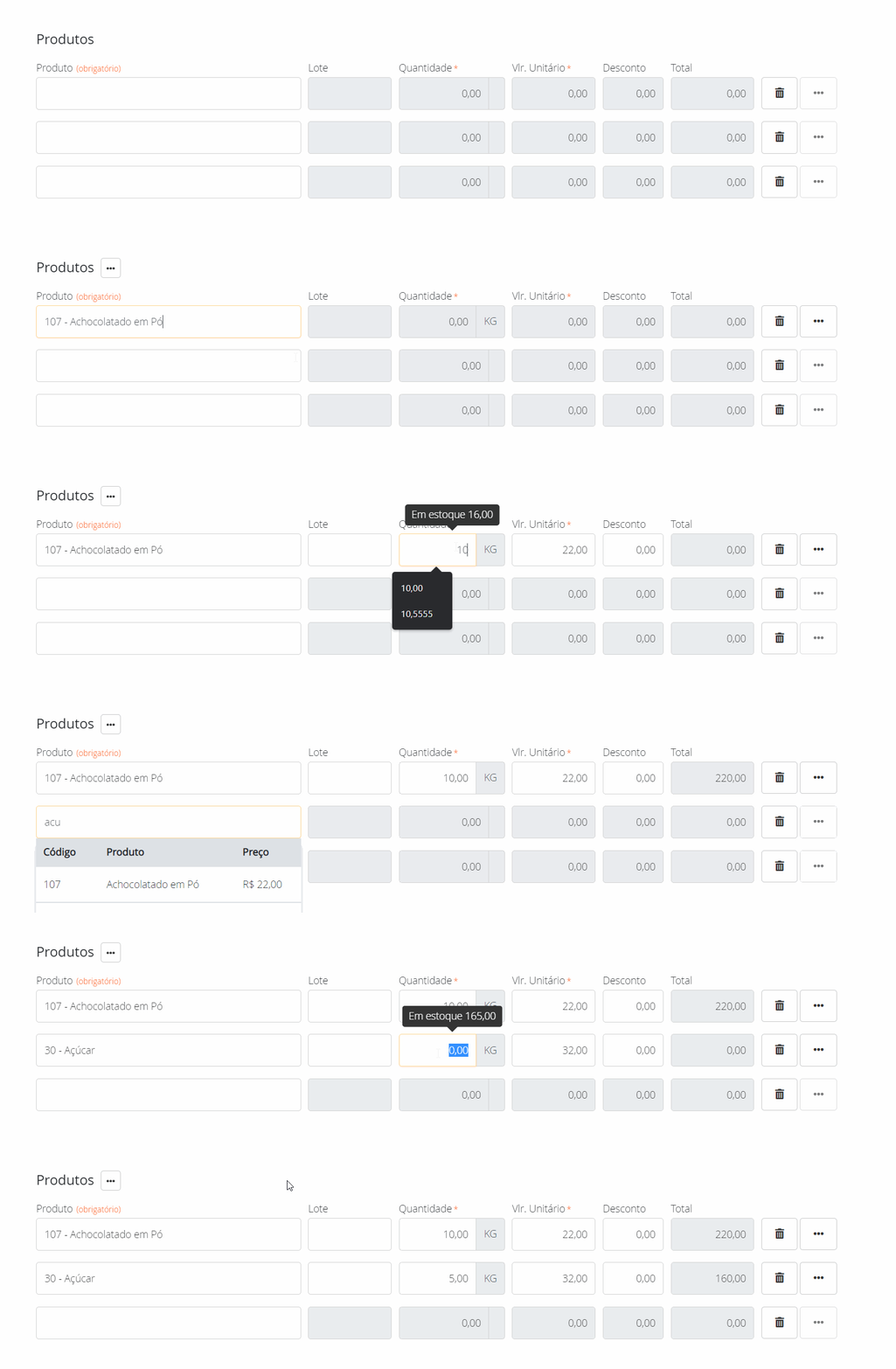
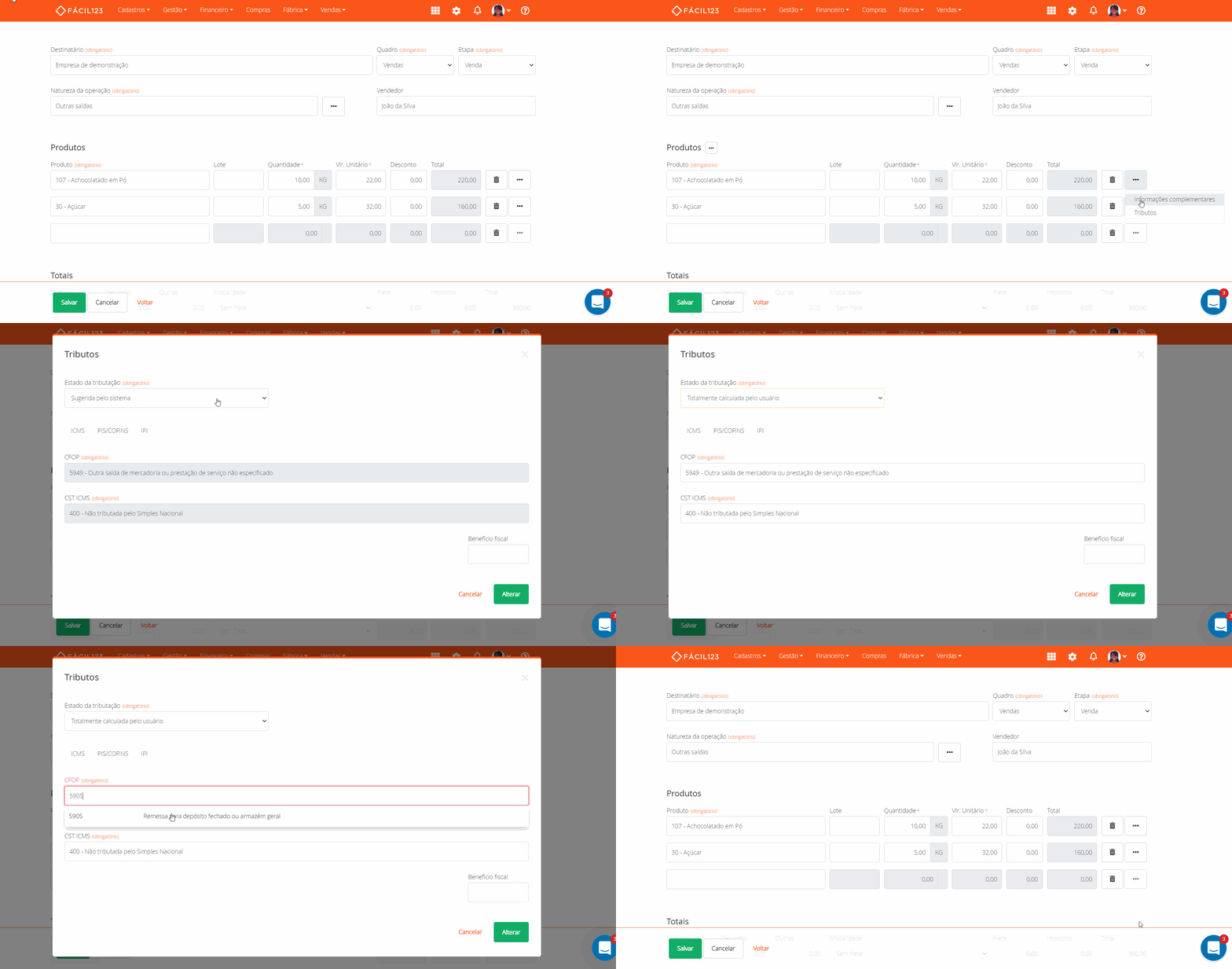
No lado direito de cada produto informado na venda, você também encontrará três pontinhos. Clique nesse ícone no primeiro produto e clique na opção "Tributos".
Uma tela com toda a tributação do item será aberta. Para que você possa fazer qualquer modificação, você terá que trocar o valor do campo Estado da tributação para Totalmente calculada pelo usuário.
Mude aquilo que você precisar. Para efeitos didáticos, nós mudaremos o CFOP da nossa nota para 5905.
Note que nós só trocamos o CFOP, mas você pode mudar os CSTs, CSOSN, alíquotas e qualquer outra informação tributária necessária.
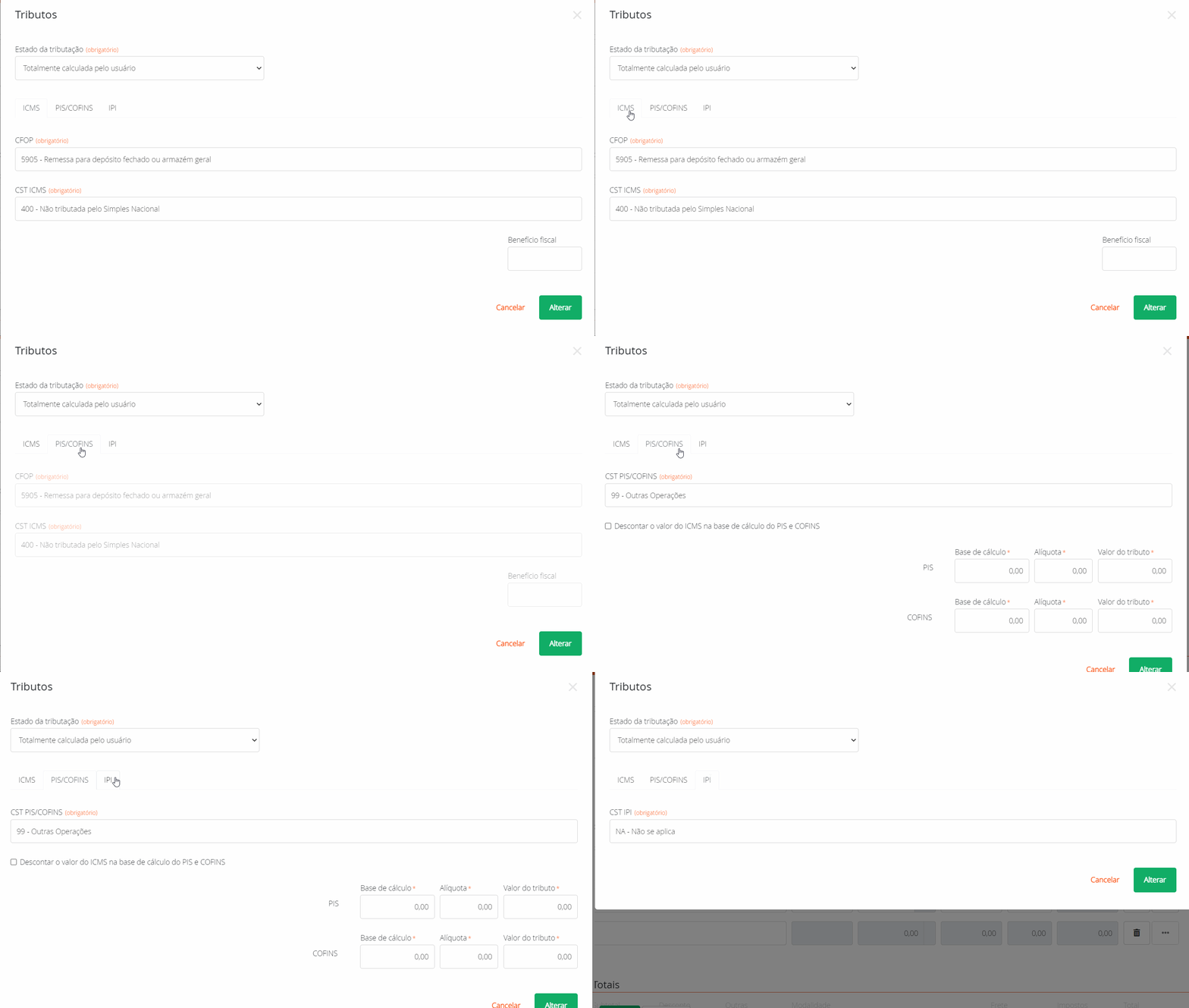
Repita isso para cada produto da nota.
Passo 4: envie o DANFE para o seu contabilista conferir
Este é um passo bem importante e lhe dará segurança. Envie o DANFE para o seu contador e peça pra ele verificar se você preencheu todos os campos corretamente.
Muitas vezes você estará fazendo uma NF-e baseada em algum modelo que algum fornecedor tenha lhe dado. Mesmo assim, é importante que o seu contador confira.
Passo 5: autorize a NF-e e proceda normalmente
Deste passo em diante você deve proceder normalmente como qualquer outra NF-e.
Soluções na Prática
Agora que você já sabe como configurar suas tributações e alterá-las manualmente veja alguns possíveis casos em que você pode precisar desse recurso.
Lembre-se sempre de consultar sua contabilidade sobre como de emitir corretamente esse tipo de documento fiscal, de acordo com a tributação da sua empresa.
NF-e de Remessa em garantia / Remessa para troca em virtude de garantia
1 – Emitida uma NF-e normalmente; 2 – Em natureza de operação utilize "Outras Saídas" e na Descrição impressa na NF-e utilize "Remessa para troca em virtude de garantia", clique em "Confirmar; 3 – Em tributos de cada item da sua nota utilize o CFOP: 5915 (dentro do Estado) ou 6915 (fora do Estado) ou 5949 (dentro do Estado) ou 6949 (fora do Estado) – utilize o que for indicado pela sua contabilidade; 4 – Em CST ICMS informe "00 – Tributada integralmente" – ou o que for indicado pela sua contabilidade; 5 – Em ICMS Próprio informe a Alíquota e Valor do tributo de acordo com os valores do seu item, Clique em "Alterar"; 5 – No campo "Observação" na NF-e você pode informar o número da nota de venda, a data de emissão e o valor da operação do documento original; 6 – Salve e envie o rascunho do DANFE para a contabilidade e para seu destinatário, para conferência; 7 – Se estiver tudo ok, é só autorizar e pronto!
NF-e de anulação de frete
Veja como informar os dados para emitir uma NF-e de anulação de frete.
1 – Em "Destinatário" informe os dados da transportadora; 2 – Em natureza de operação utilize "Outras Saídas" e na Descrição impressa na NF-e utilize "Anulação de valor relativo a aquisição de serviço de transporte"; 3 – Em Finalidade ainda em Configurações da operação, selecione "Normal", clique em "Confirmar; 4 – No item da sua nota informe "Anulação de valor relativo à aquisição de serviço de transporte".
Se for a primeira vez que você está emitindo este tipo de nota, cadastre este item previamente em cadastro de produtos informe nome do produto: Anulação de valor relativo à aquisição de serviço de transporte e NCM: 0000.0000.
5 – Na linha do item em Quantidade informe 1, em "Valor unit. informe o valor do frete. Importante antes de informar o item, verifique o NCM, para que não fique sem preenchimento. 6 – Em tributos do item, utilize o CFOP: 5206 (dentro do Estado) ou 6206 (fora do Estado) – "Anulação de valor relativo a aquisição de serviço de transporte"; 7 – Em CST ICMS informe:
Se for Simples Nacional: 900 – Outros; Se for Lucro Real ou Presumido: 90 – Outras;
8 – Em CST PIS/COFINS informe:
Se for Simples Nacional: 99 – Outras Operações; Se for Lucro Real ou Presumido: 08 – Operação sem incidência da contribuição;
9 – Em CST IP informe:
Se for Simples Nacional: NA – Não se aplica; Se for Lucro Real ou Presumido: 53 – Saída tributada;
Clique em "Alterar"; 10 – No campo "Observação" na NF-e você deve informar "Referente ao CT-e número XXX, série XX, chave XXX, emitido em 00/00/0000"; 11 – Salve e envie o rascunho do DANFE para a contabilidade e para seu destinatário, para conferência; 12 – Se estiver tudo ok, é só autorizar e pronto!
Perguntas e Respostas
1 – Se meu fornecedor ou cliente solicitar uma NF-e mais específica, como valores e cálculos de tributos, por exemplo, o que devo fazer? R: Você pode seguir o passo 3 e seu problema será resolvido. Só não se esqueça de validar as informações com a sua contabilidade.