
Emitindo uma NF-e complementar
É possível que você emita uma NF-e e perceba que acabou declarando os impostos a menos do que devia ou até mesmo colocou o preço do produto menor.
Para esses caso, você pode emitir uma NF-e complementar, na qual servirá para complementar ou acrescentar esses valores a menos.
Este deve ser um recurso a ser evitado. Se você puder cancelar a NF-e ou até mesmo fazer uma devolução, isso será mais fácil de fazer do que emitir uma NF-e complementar.
Mas, caso não tenha jeito, este tutorial irá ajudar a você como emitir uma NF-e no Fácil123.
Passo 1: Faça um clone da NF-e a ser complementada
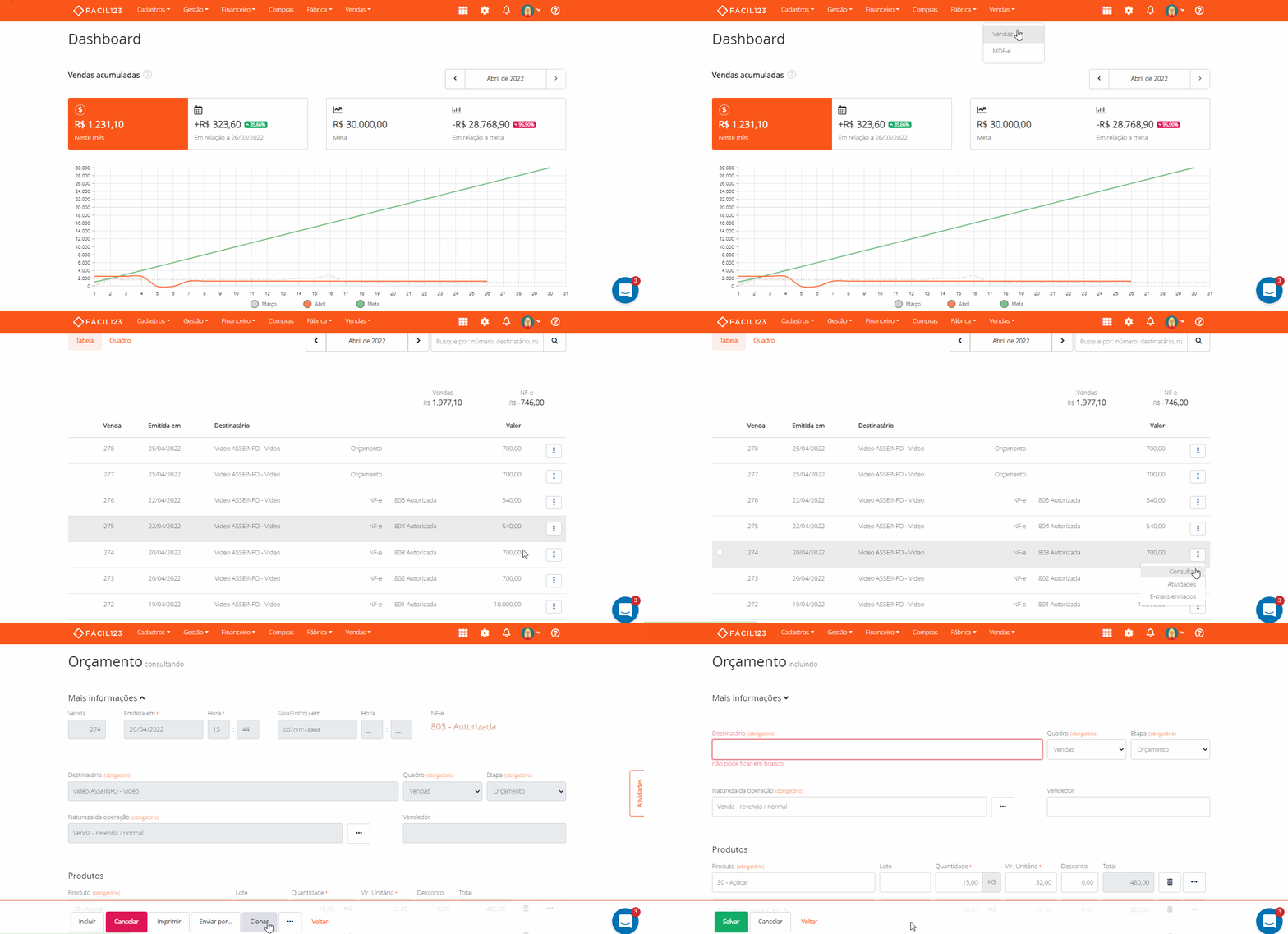
Para acessar a venda clique no menu superior em Vendas → clique em Vendas → localize a venda → clique nos Três Pontinhos; clique em Consultar:
Na venda clique em Clonar para criar uma cópia da NF-e original. Com isso todos os dados da NF-e original serão copiados para a nova.
Passo 2: Ajuste a modalidade do frete e o desconto
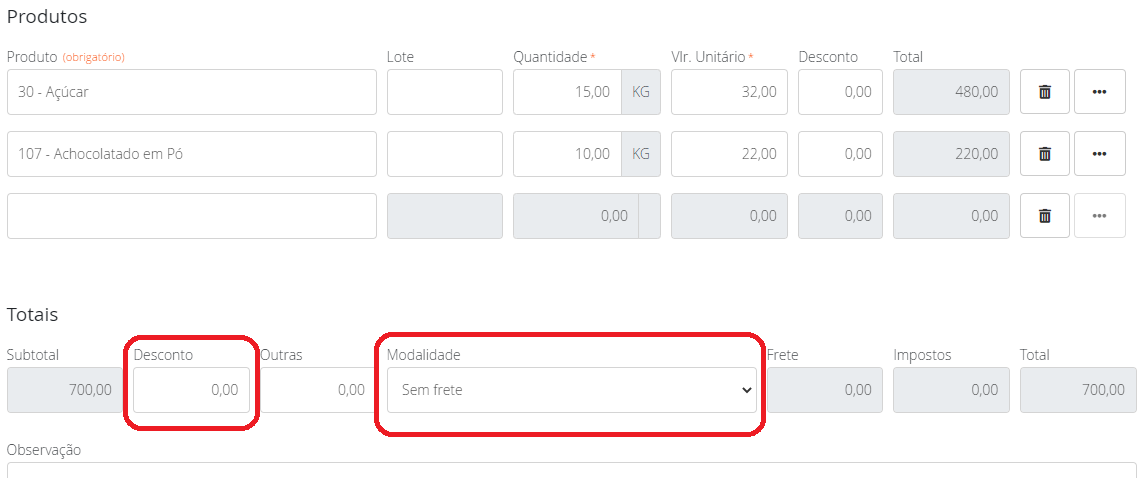
Você precisa modificar a modalidade do frete para Sem frete. Caso a sua NF-e possua frete, isso fará com que o mesmo seja descartado. E também zere o desconto da nota.
Passo 3: Configure a natureza da operação
Você deve continuar usando a mesma natureza da operação da NF-e original, mas ainda é necessário fazer alguns pequenos ajustes.
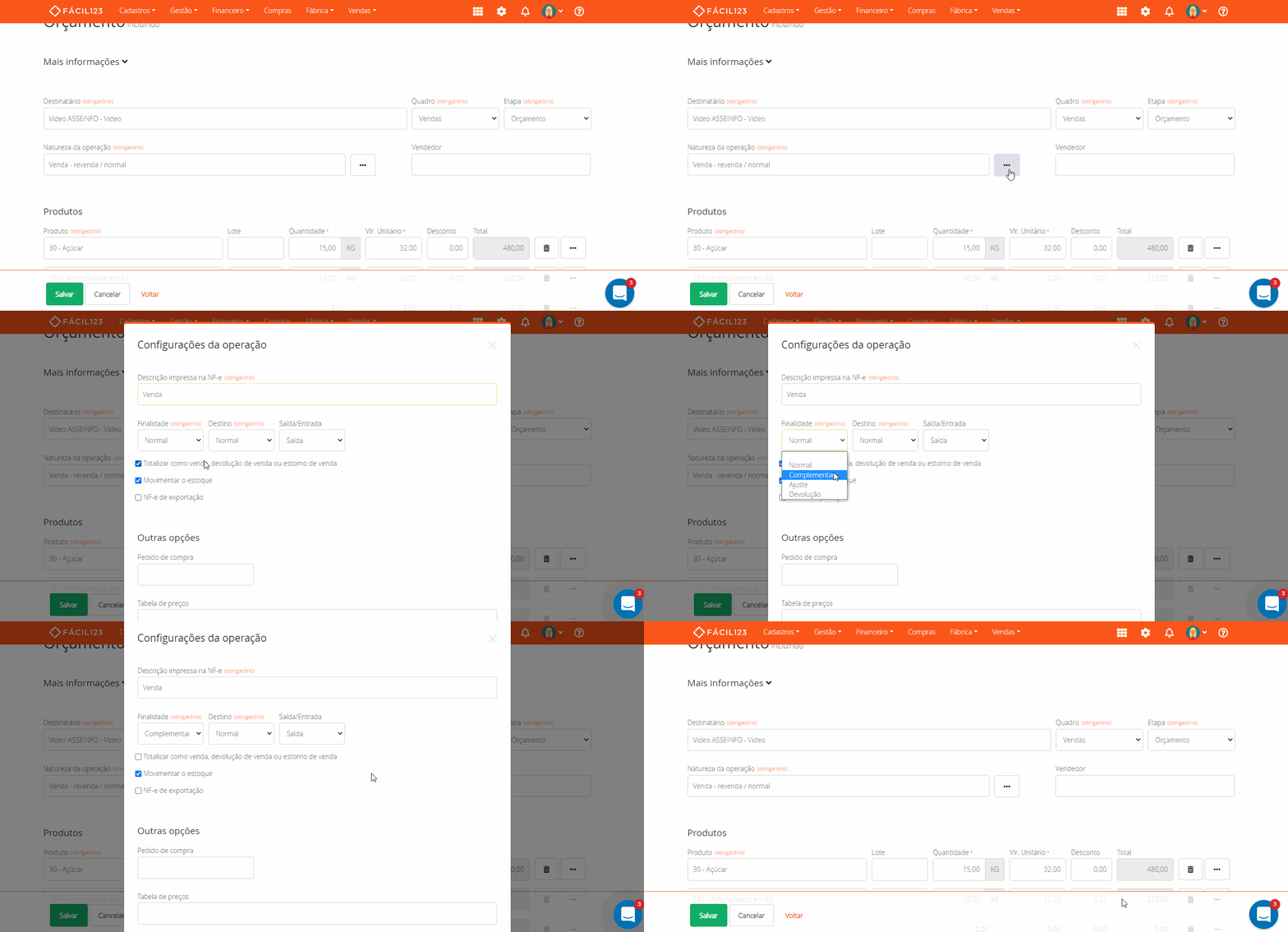
Clique nos três pontinhos ao lado da natureza da operação e clique em Configurações da operação.
Modifique o campo Finalidade para Complementar. Isso fará com que o Fácil123 marque no XML da NF-e que esta é uma NF-e complementar e deixará também que você tenha produtos com quantidade e valor unitário zerados.
Na maioria dos casos você não irá querer que o valor desta NF-e conte nos seus indicadores de venda. Se esse for o seu caso, desmarque o campo Totalizar como venda, devolução de venda ou estorno de venda.
Passo 4: Complemente as informações dos produtos
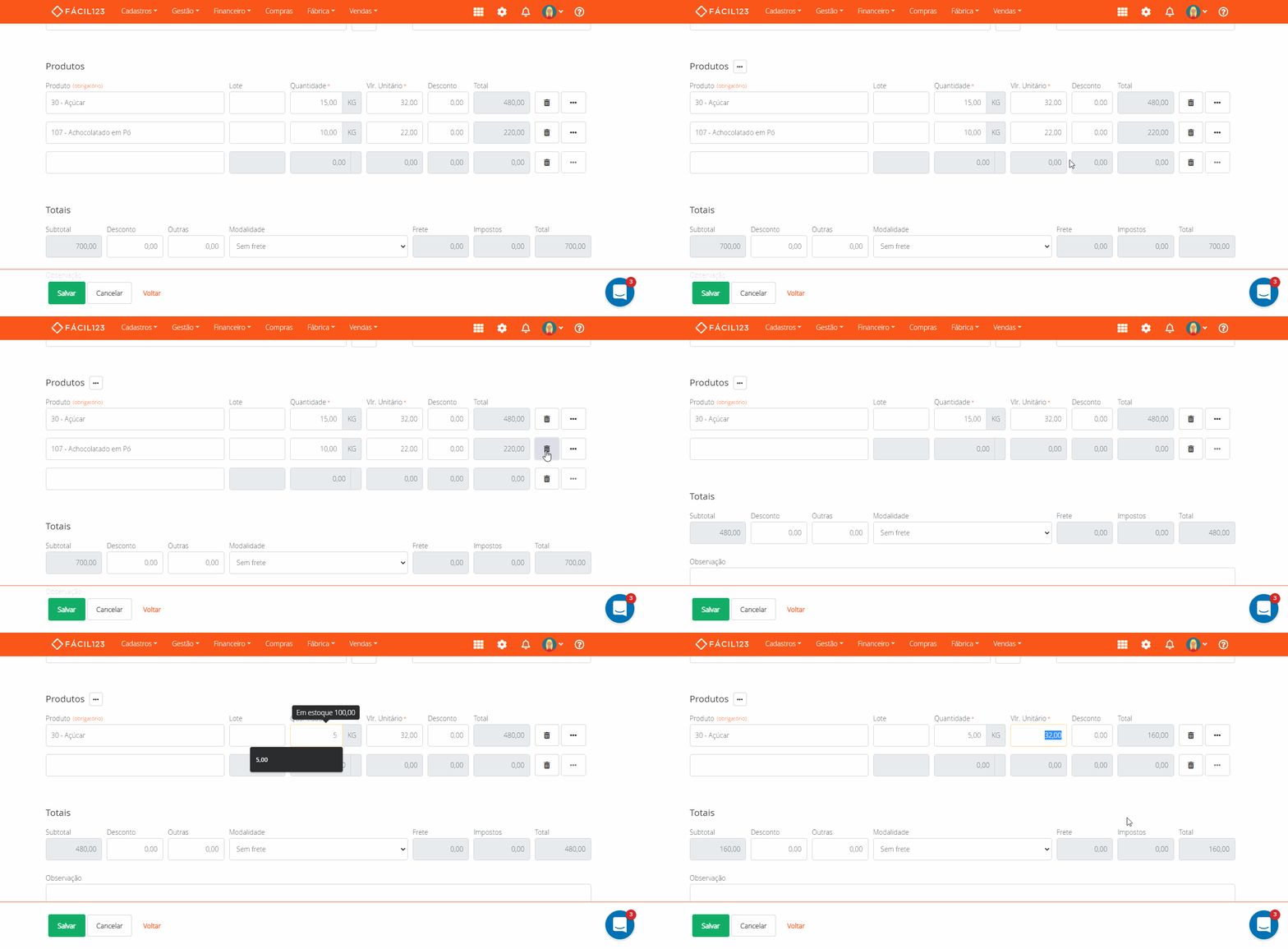
Imagine, por exemplo, que você precisa complementar o valor e a quantidade de apenas um dos produtos. Então, o primeiro passo é remover os produtos que não vão sofrer complementação e em seguida informar apenas os campos de valores que precisam ser complementados.
Você deve informar o valor ou a quantidade que faltou. A nota complementar, como o próprio nome já diz, vai complementar o que foi emitido na nota anterior.
Mas, se somente o valor do ICMS precisa ser complementado, não é necessário remover nenhum produto e a quantidade. O valor unitário e todos os campos numéricos de todos os impostos também devem ser zerados.
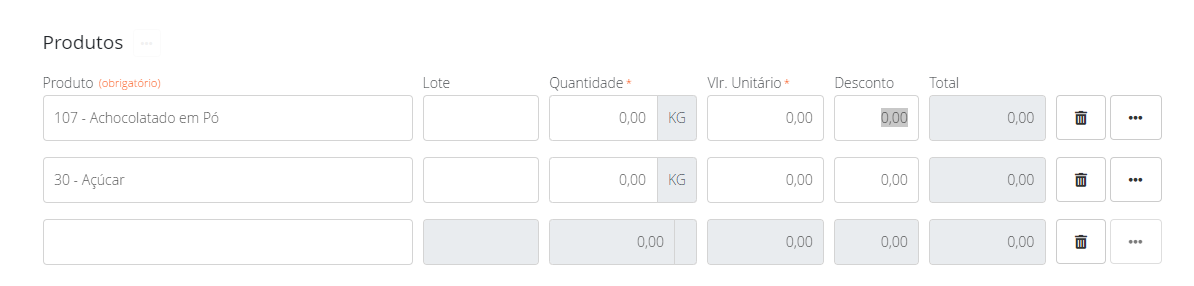
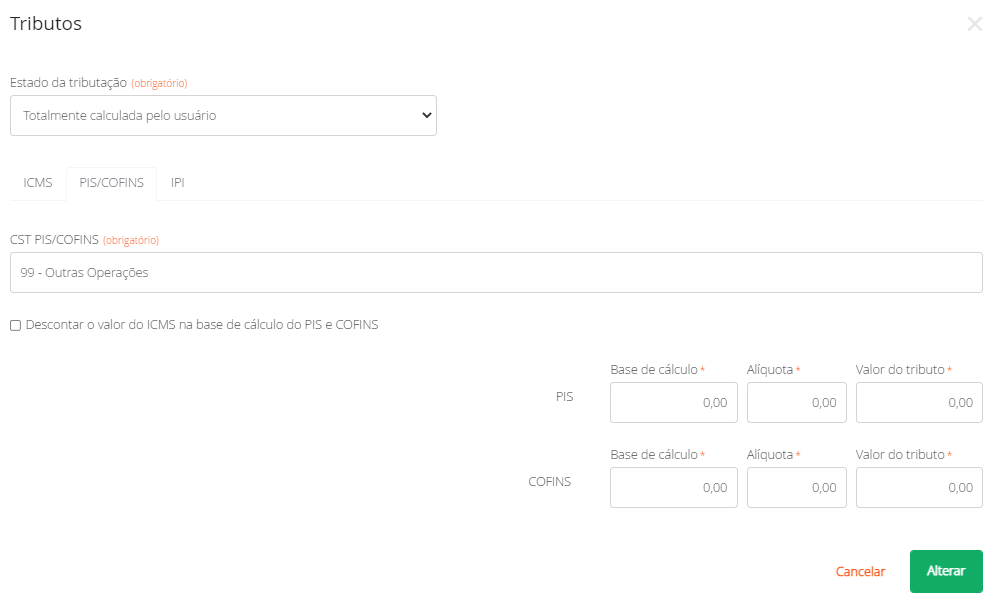
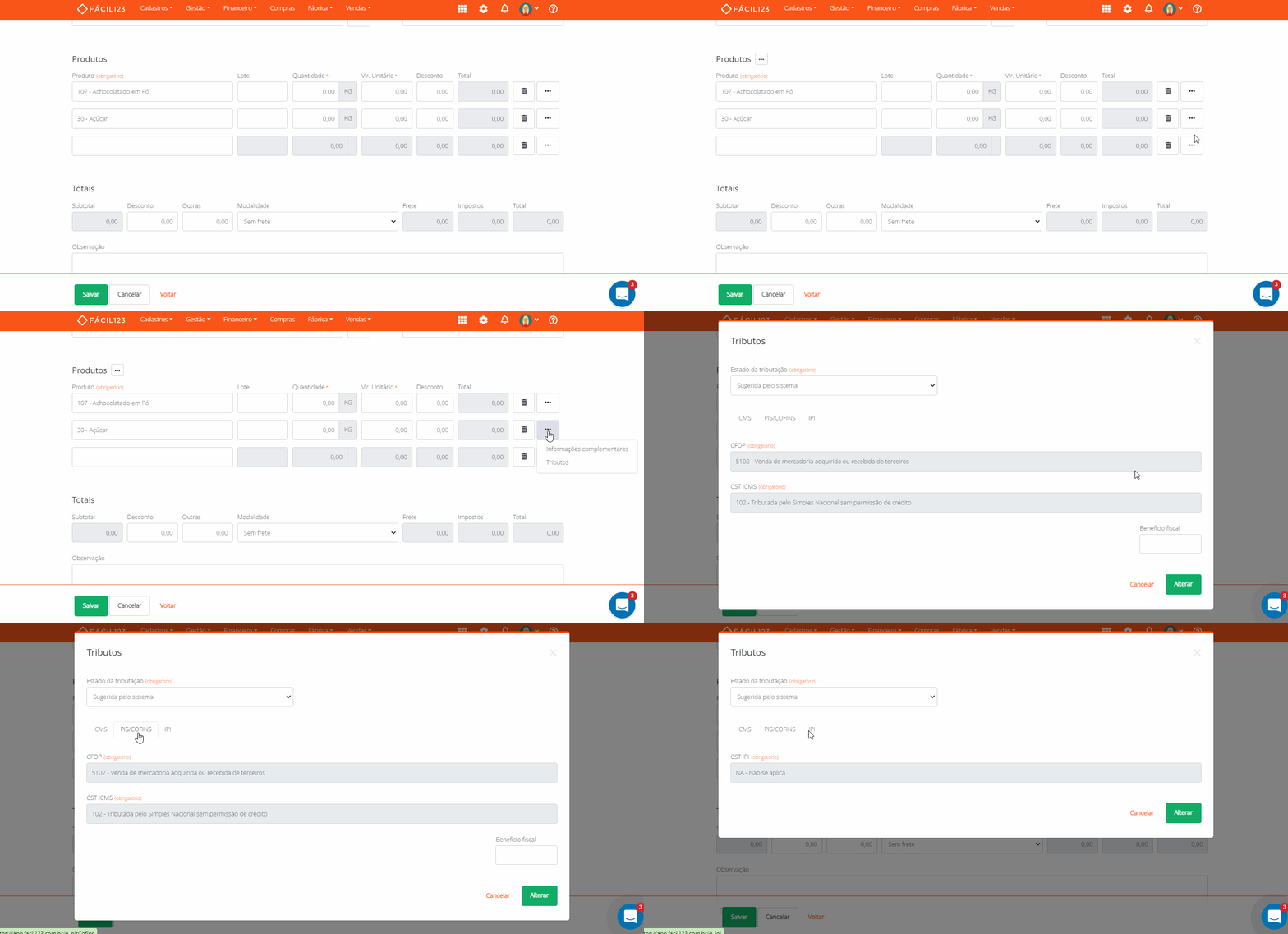
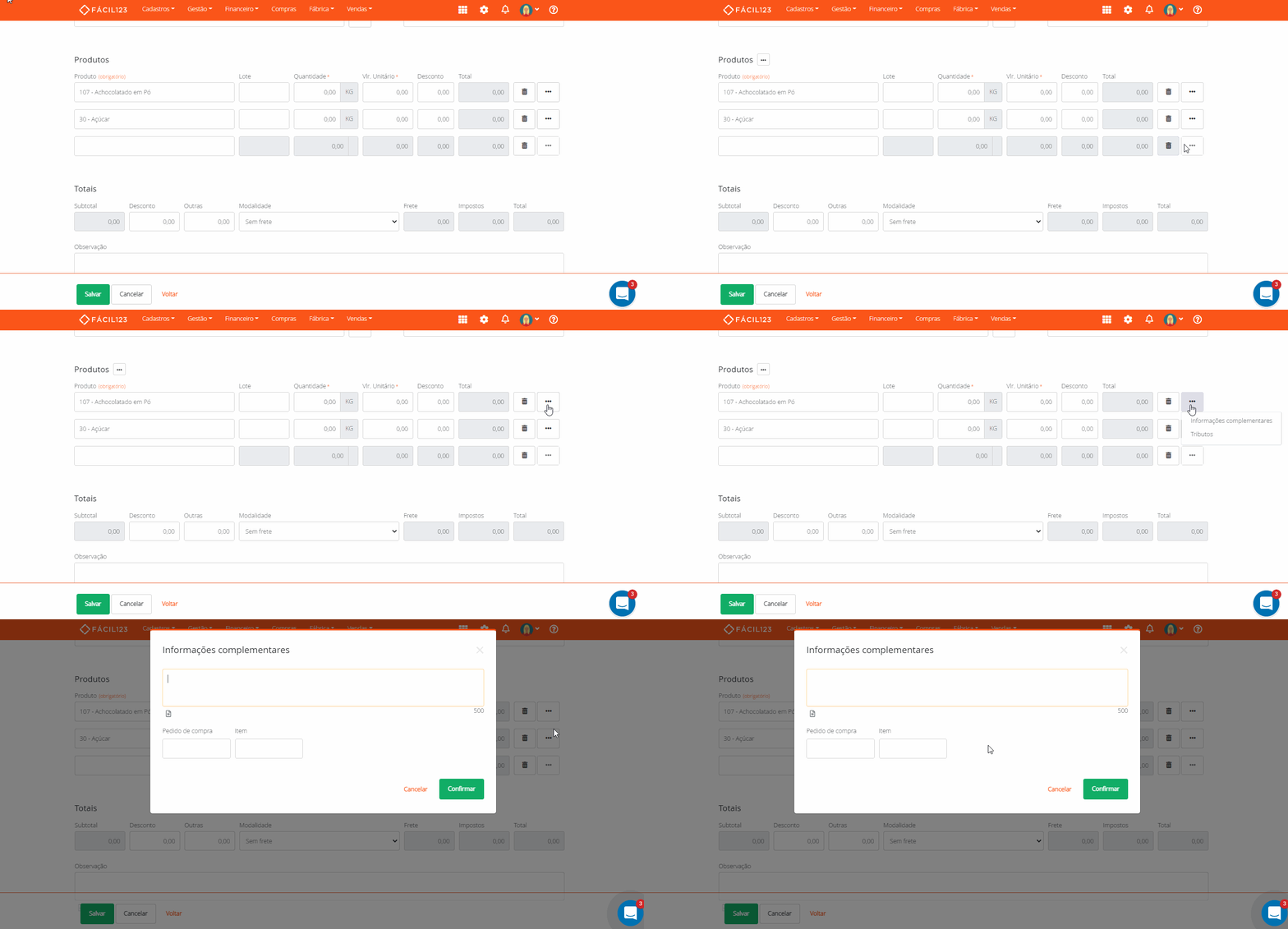
Você consegue acessar os dados dos impostos de um produto clicando nos três pontinhos ao lado do produto e selecionando a opção Tributos.
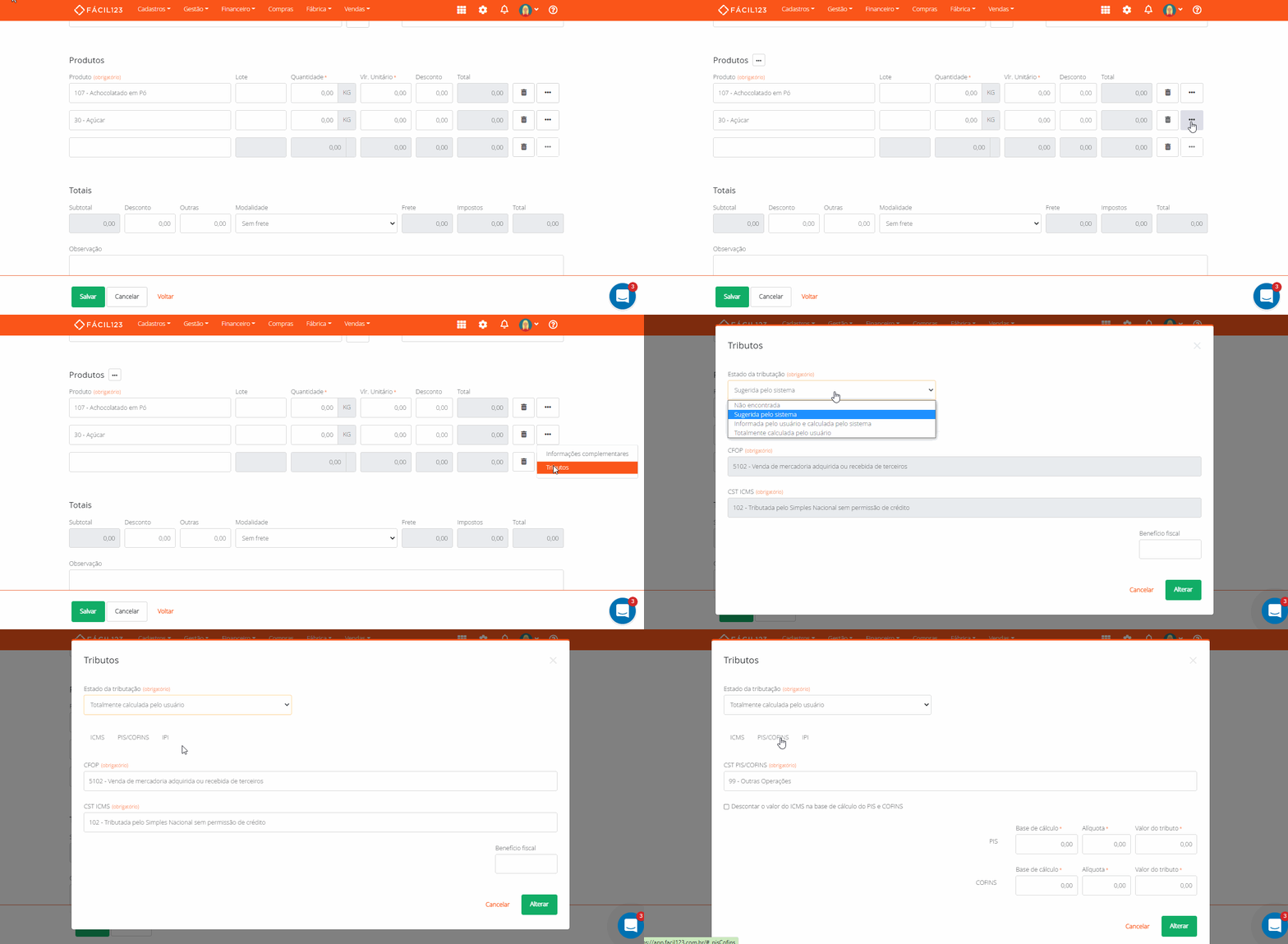
Para que você tenha controle total sobre os cálculos dos tributos e possa zerar campos como base de cálculo, por exemplo, você deve mudar o campo Estado da Tributação para Totalmente calculada pelo usuário.
Apesar de não ser obrigatório, uma boa prática é você colocar na informação complementar de cada item o que foi mudado. Dessa forma, no DANFE aparecerá logo abaixo do produto o que foi complementado. Por exemplo, se você está complementado o valor do ICMS, você pode escrever algo como "NF-e complementar referente à falta de destaque do valor do ICMS na NF-e original". Isso você pode fazer acessando os três pontinhos e selecionando a opção Informações complementares.
Passo 5: Informe a NF-e original
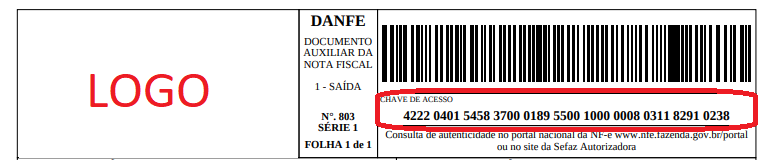
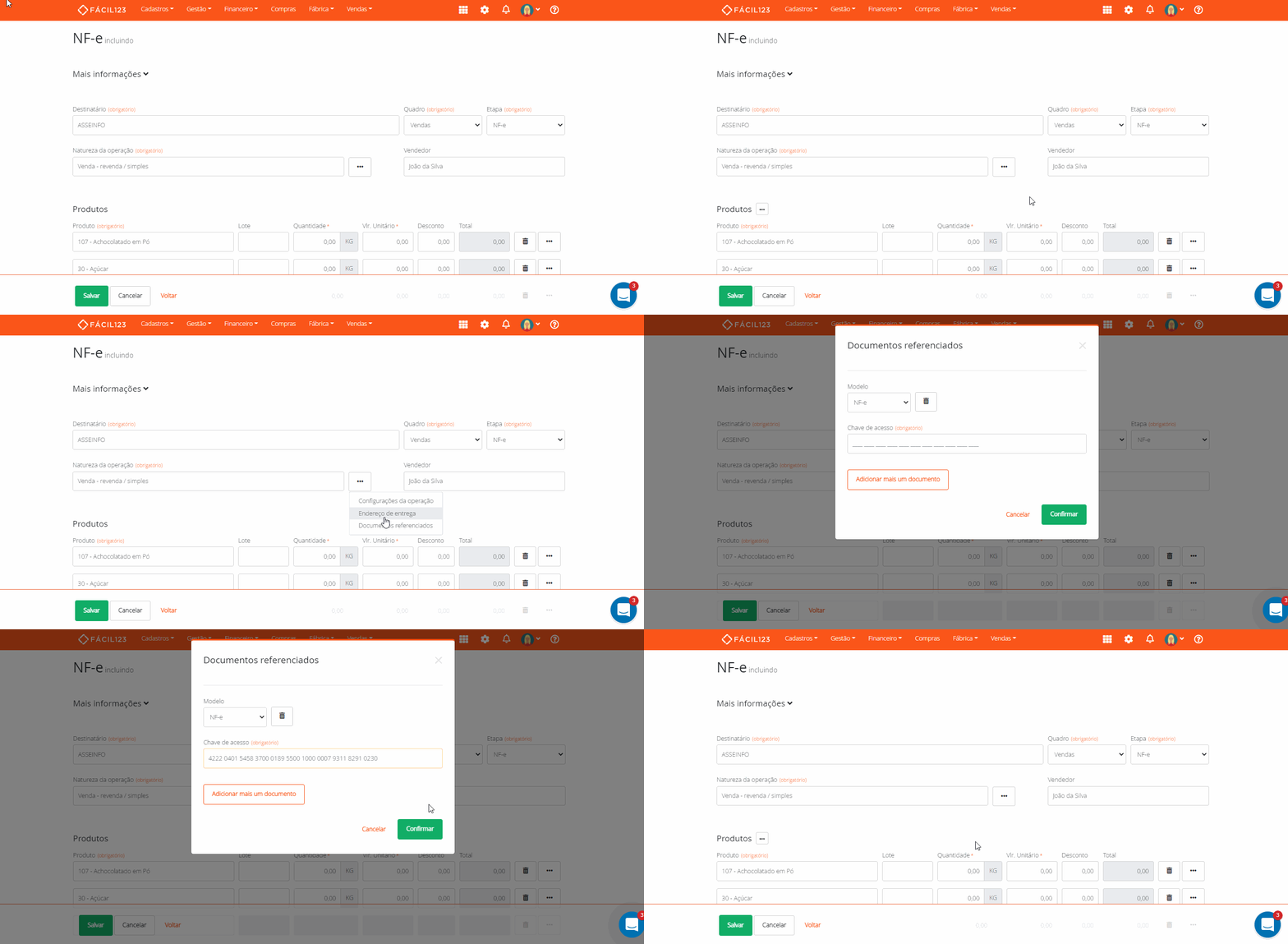
Você precisa informar a chave de acesso da NF-e original como documento referenciado da NF-e Complementar. A chave de acesso pode ser obtida diretamente no DANFE da NF-e original.
Para informar a chave, clique nos três pontos ao lado de Natureza da Operação e clique em Documentos referenciados
Passo 6: Ajuste a observação
Não se esqueça de informar na observação da nova nota a expressão "NF-e Complementar a NF-e 000000 emitida em 00/00/0000".
