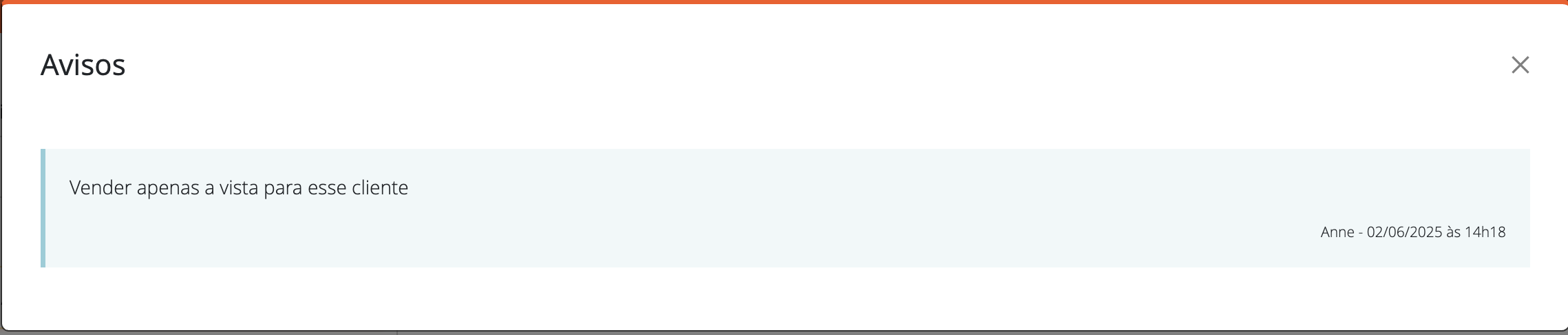
Avisos na tela de vendas
Tem uma informação sobre o seu cliente que você precisa que apareça na hora da venda, como um aviso? Você consegue fazer isso no sistema, de forma simples.
Incluindo um aviso
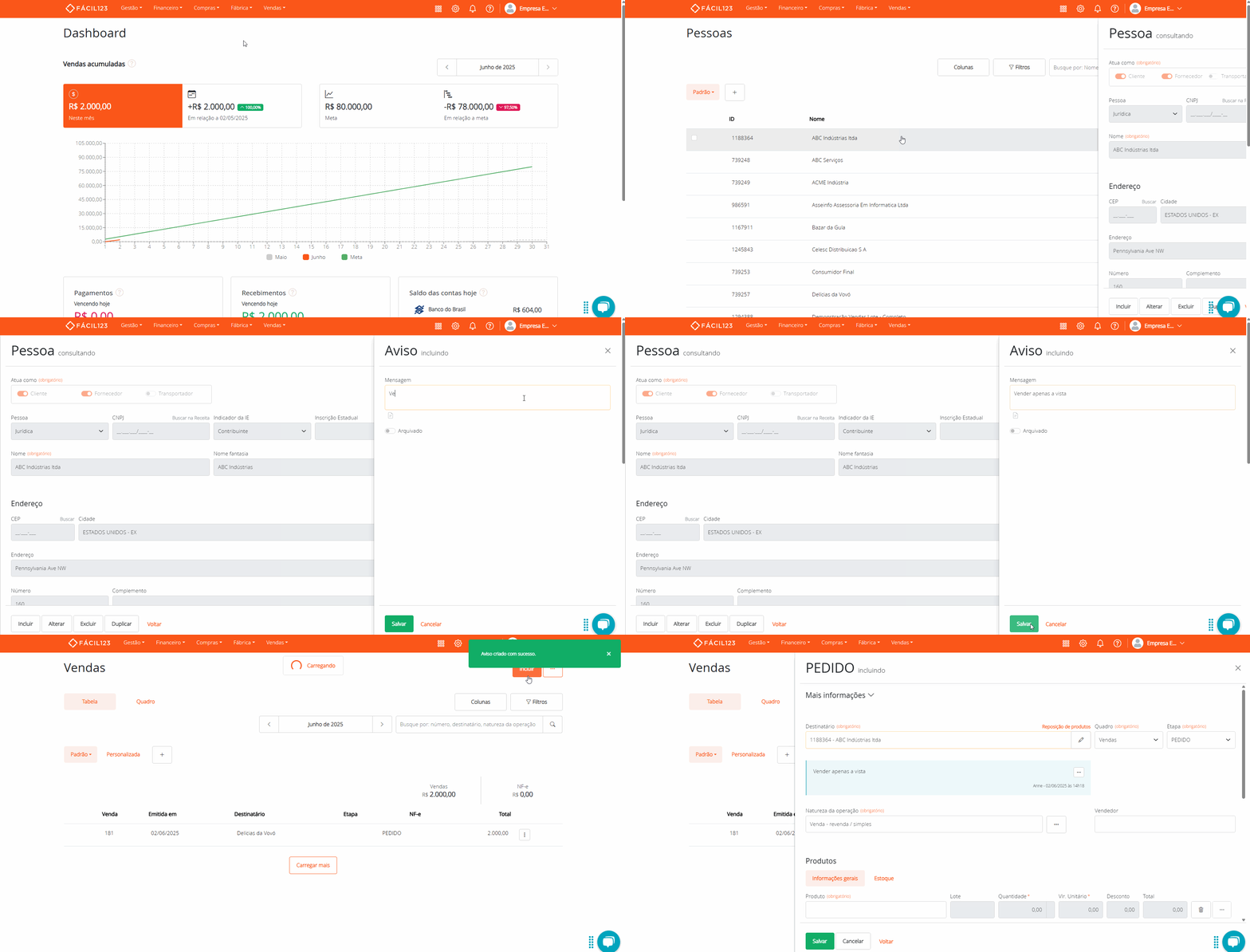
Para criar um aviso:
- No menu superior clique em Vendas → clique em Pessoas
- Busque o cliente que você quer colocar o aviso e clique nele → Clique em Avisos
- Clique em Incluir → Escreva o conteúdo do aviso → Clique em Salvar
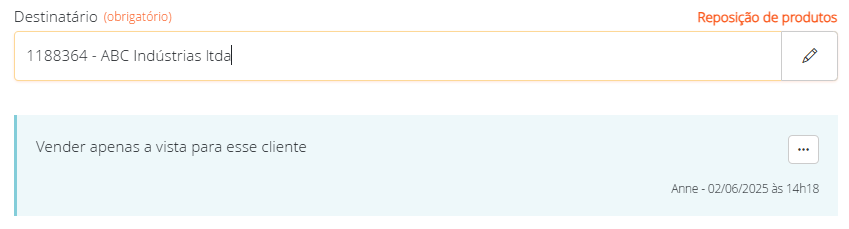
Esse aviso aparecerá, na venda, abaixo do destinatário:
Editando um aviso
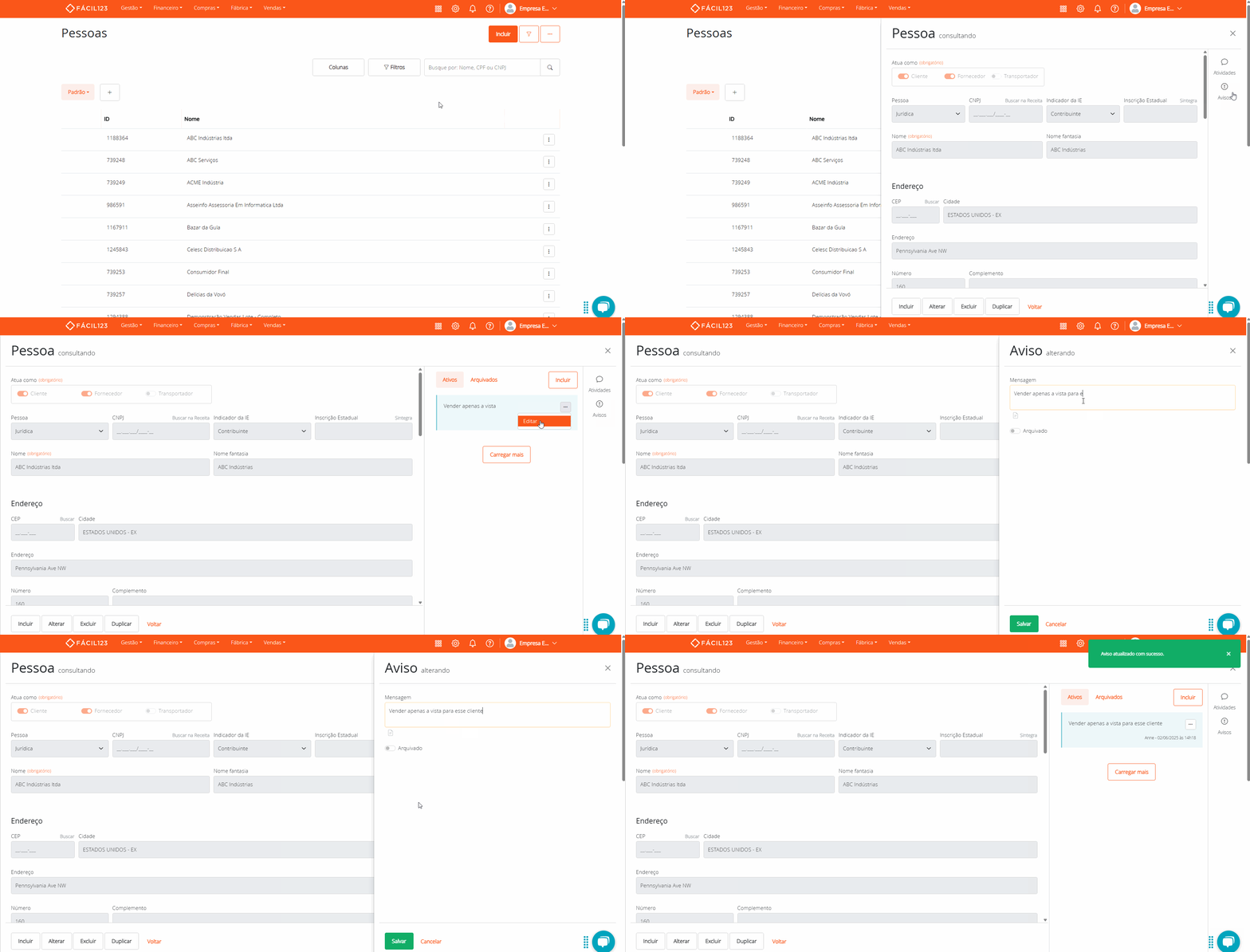
Para editar um aviso na tela de pessoas:
- Na tela de pessoas busque o cliente que você quer editar o aviso e clique nele → Clique em Avisos
- No aviso que quer editar, clique nos três pontinhos → Editar
- Faça as alterações que precisar → Clique em Salvar
Você também pode editar o aviso diretamente na tela de vendas, clicando nos três pontinhos e em editar.
Arquivando um aviso
Para que um aviso pare de ser exibido é necessário arquivá-lo:
- Na tela de pessoas busque o cliente que você quer arquivar o aviso e clique nele → Clique em Avisos
- No aviso que quer arquivar, clique nos três pontinhos → Editar
- Habilite a opção Arquivado → Clique em Salvar
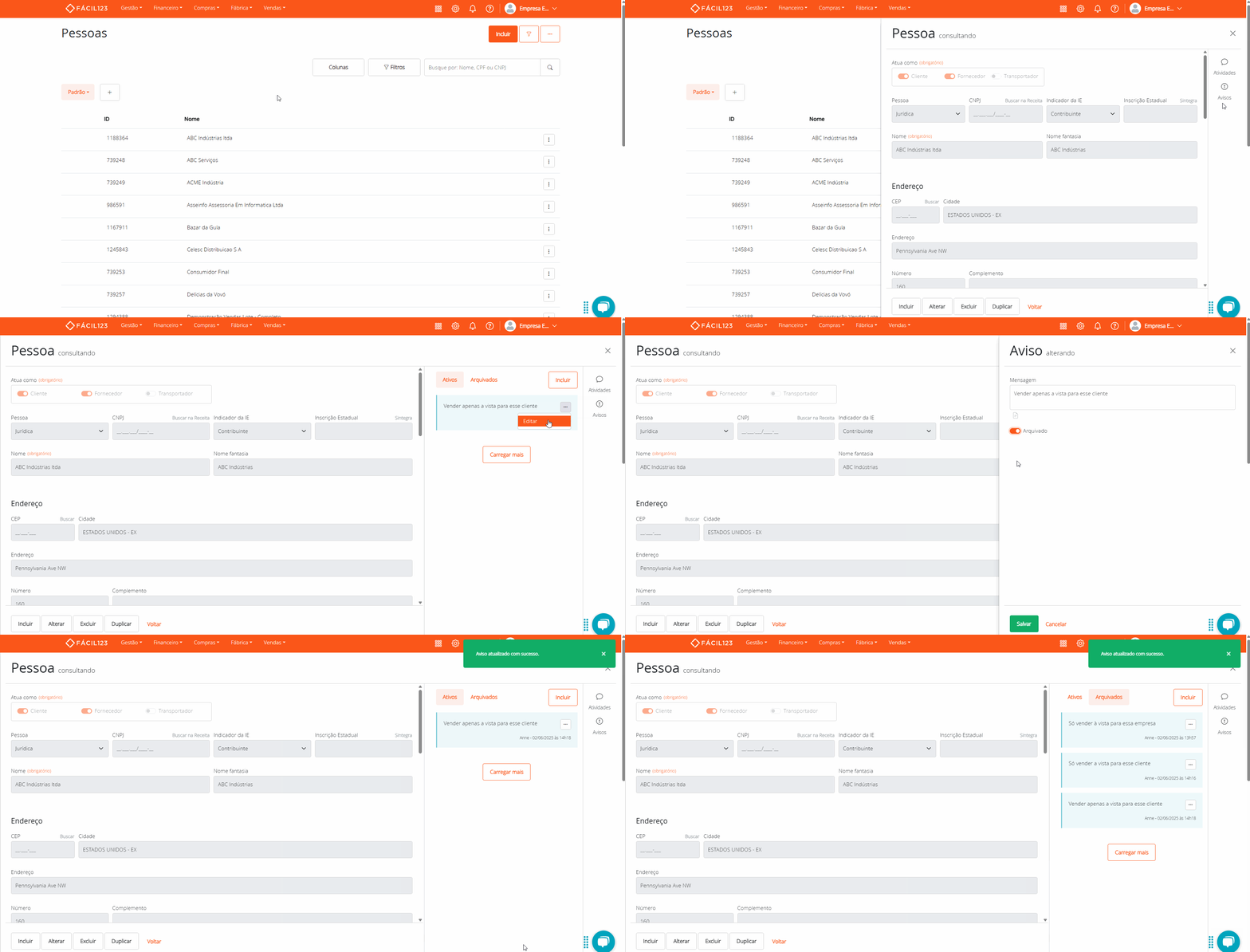
Você também pode arquivar o aviso diretamente na tela de vendas, clicando nos três pontinhos e em editar.
Perguntas e Respostas
1 – Esse aviso também aparece no PDV?
Sim, quando o cliente é selecionado em uma venda no PDV, o aviso também irá aparecer, como na imagem abaixo: