
Incluindo uma venda
Registrar vendas oferece diversas vantagens para a gestão da empresa, incluindo manter o histórico de faturamento e controlar estoque e finanças.
Emitindo uma NF-e
Após incluir a venda, o próximo passo lógico é emitir uma NF-e. A venda recebe um número de NF-e após a autorização. Antes da autorização, apesar de gerar registros financeiros, não é um documento fiscal.
Isso significa que você não pode usar uma venda para fins de transporte ou outras operações que exijam um documento fiscal NF-e.
Alguns regimes tributários (como MEI) ou operações especiais podem dispensar a empresa da emissão de NF-e. Nesses casos, basta incluir a venda e a movimentação financeira é gerada automaticamente.
Adicionar pessoa na tela de vendas
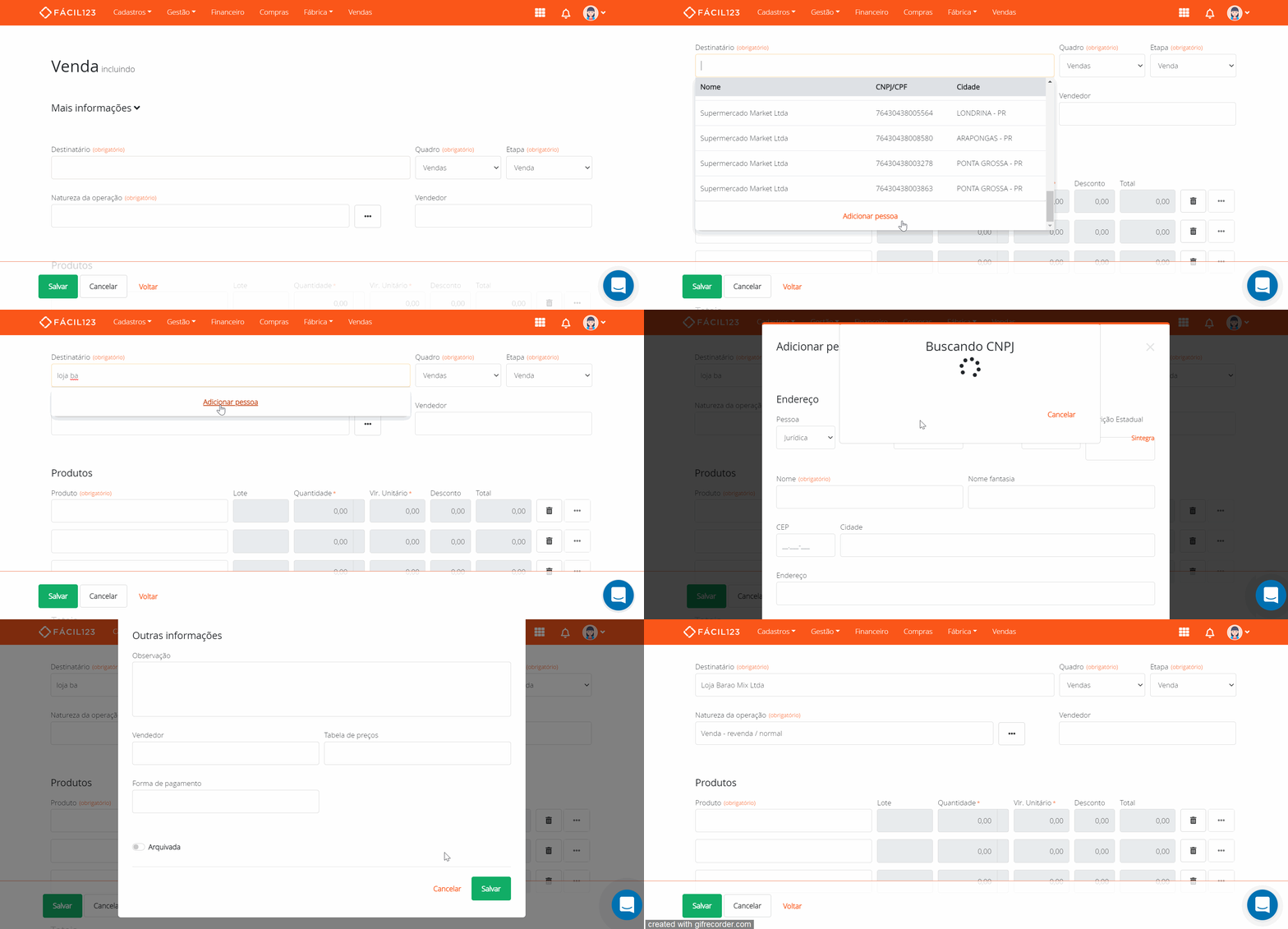
Se o cliente ainda não estiver cadastrado ao incluir uma venda, é possível adicioná-lo diretamente na tela de vendas:
- No campo destinatário, role até o final ou pesquise pelo nome do cliente
- Clique em adicionar pessoa
- Preencha os dados do cliente, assim como na tela de cadastro de pessoas
- Clique em salvar
O novo cliente é registrado e selecionado na venda.
Editando pessoa na tela de vendas
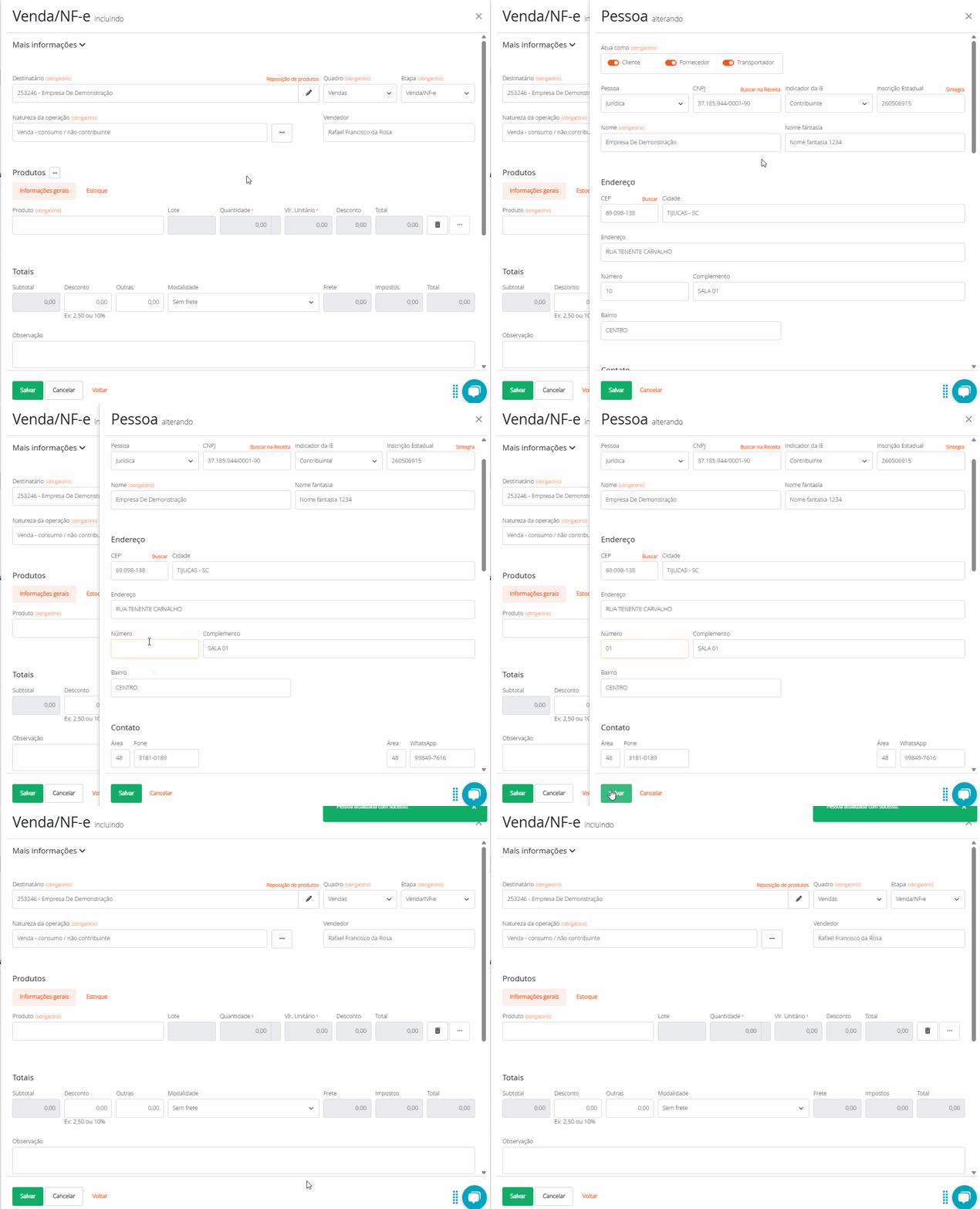
Após selecionar o destinatário, é possível modificar seu cadastro (requer que o destinatário esteja preenchido):
- Clique no ícone de lápis ao lado do campo destinatário
- Faça as alterações desejadas
- Clique em salvar
Buscando Destinatário
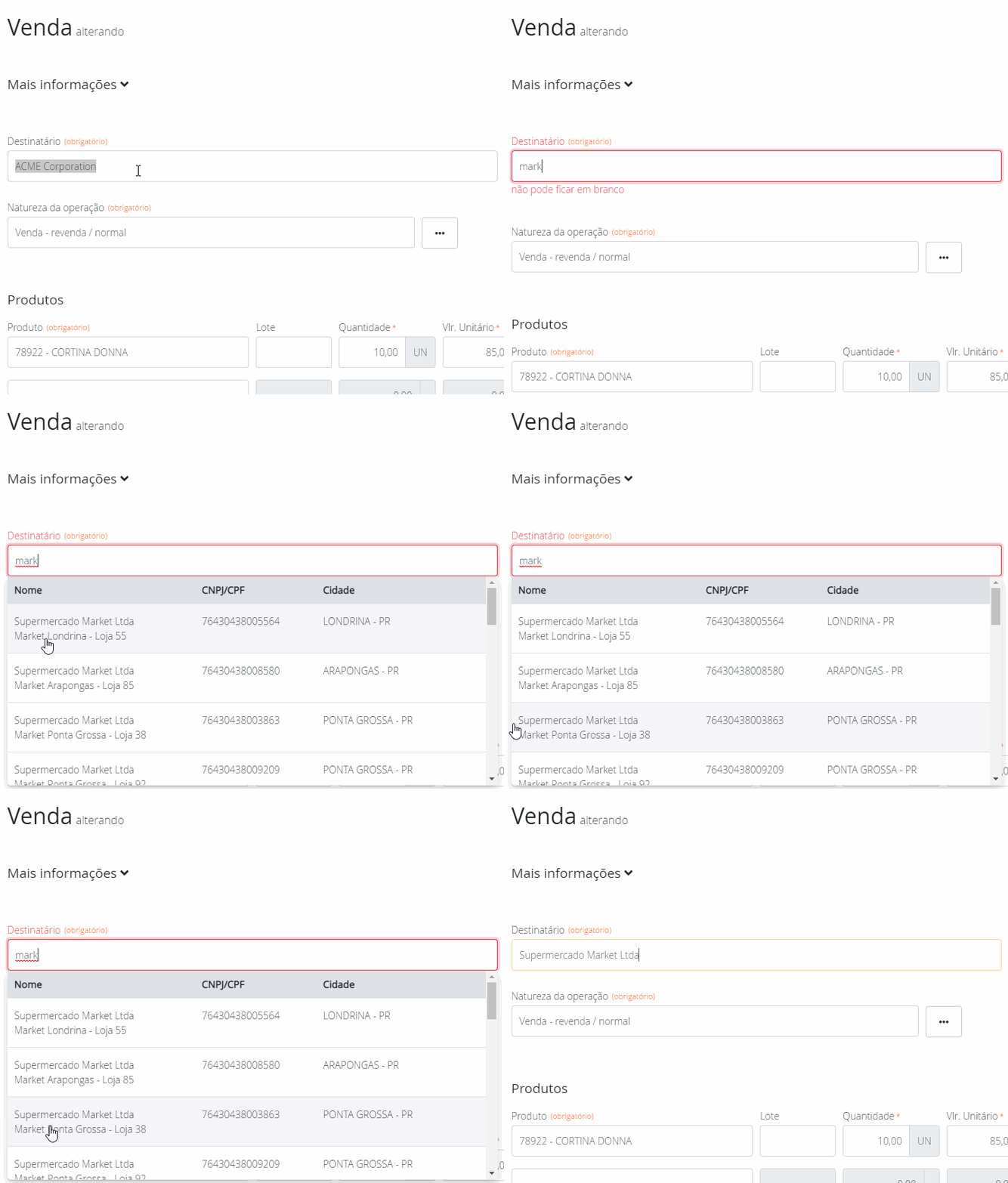
Ao buscar o destinatário, é possível visualizar o nome, CNPJ/CPF e cidade. O Nome Fantasia (quando cadastrado) aparece abaixo da razão social.
Se não houver nome fantasia, apenas a razão social é exibida.
Permitir a edição do indicador de presença e destino da operação na venda
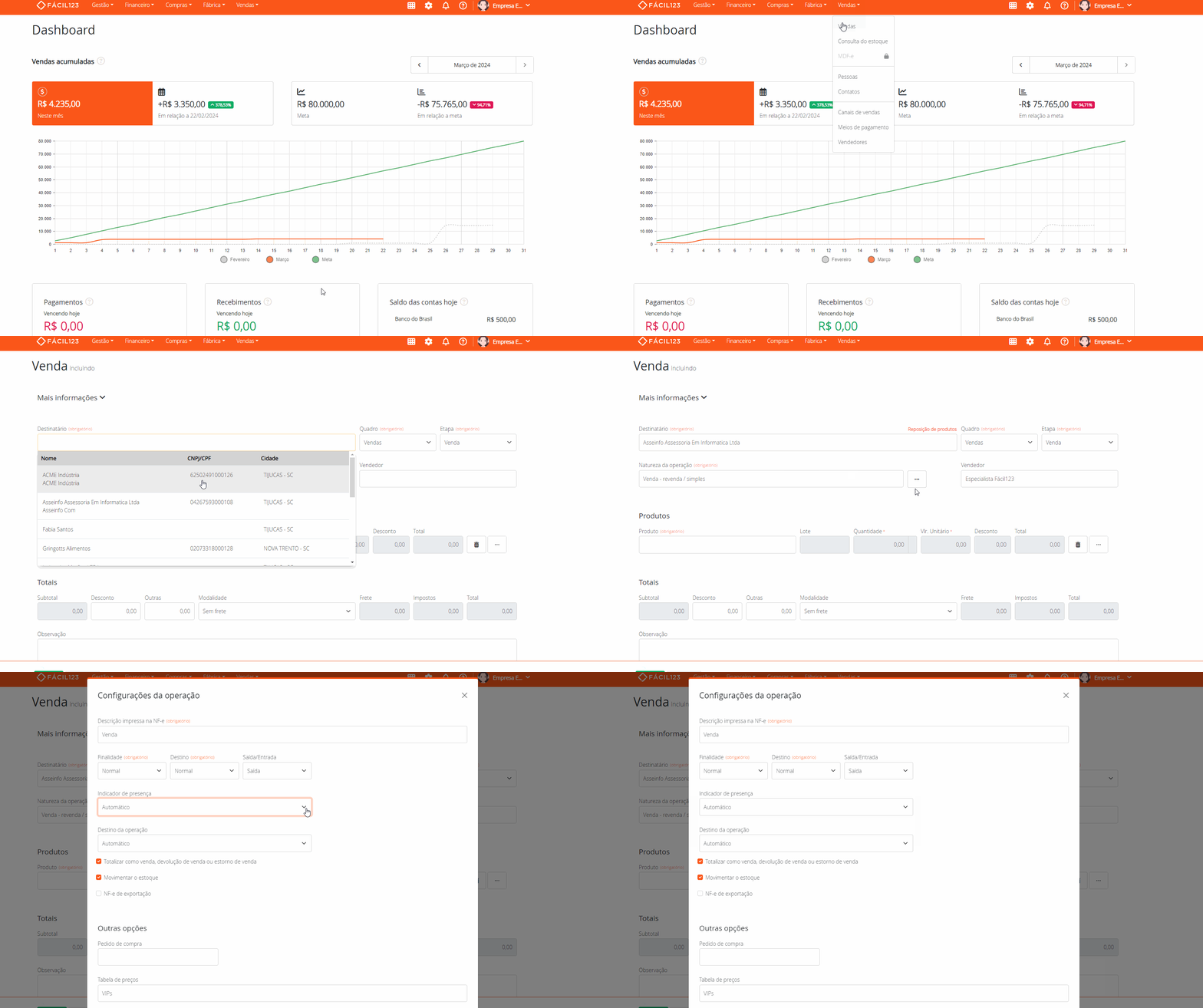
Na maioria dos casos, o Fácil123 determina automaticamente os campos da NF-e para "Indicador de presença" e "Destino da operação". Porém, em situações específicas, os usuários podem controlar manualmente esses campos.
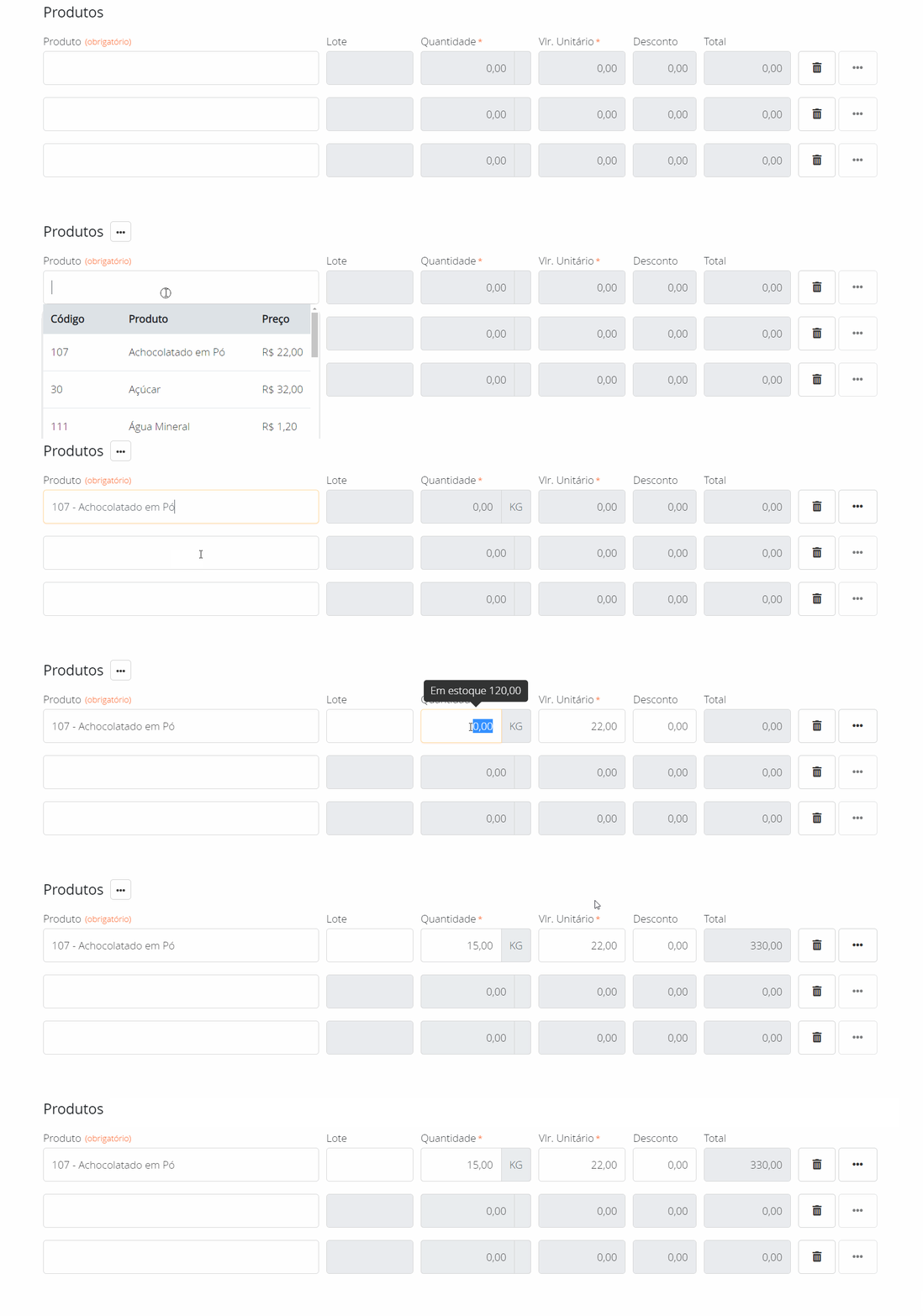
Adicionando produtos
Na tela de vendas:
- Informe o produto a adicionar
- Informe a quantidade a vender
- Se necessário, preencha o valor unitário (se não estiver pré-preenchido do cadastro do produto)
- Informe o desconto, se aplicável
- Confirme
Você pode informar valores inteiros ou percentuais para descontos. Exemplos: R$2,50 ou 10%.
Pesquisando produtos
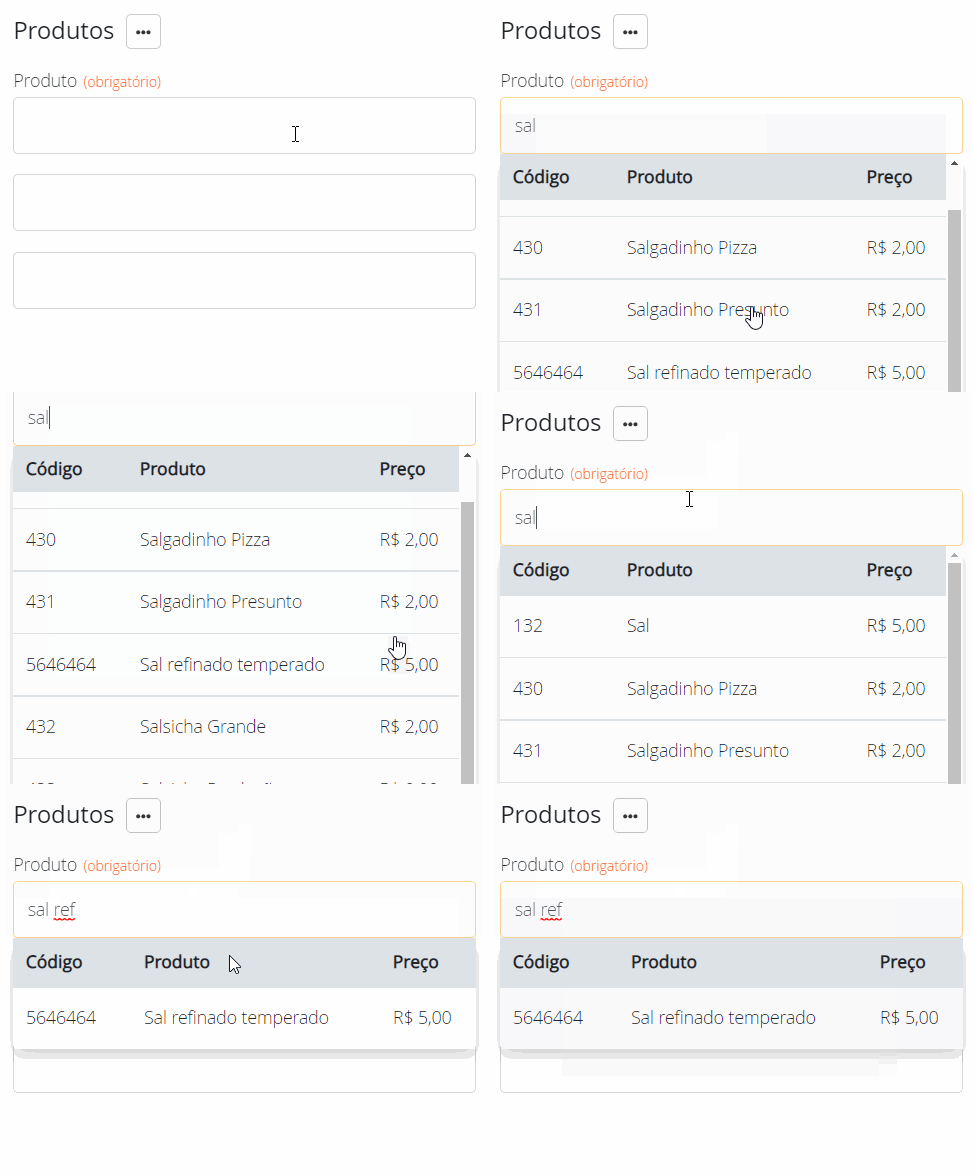
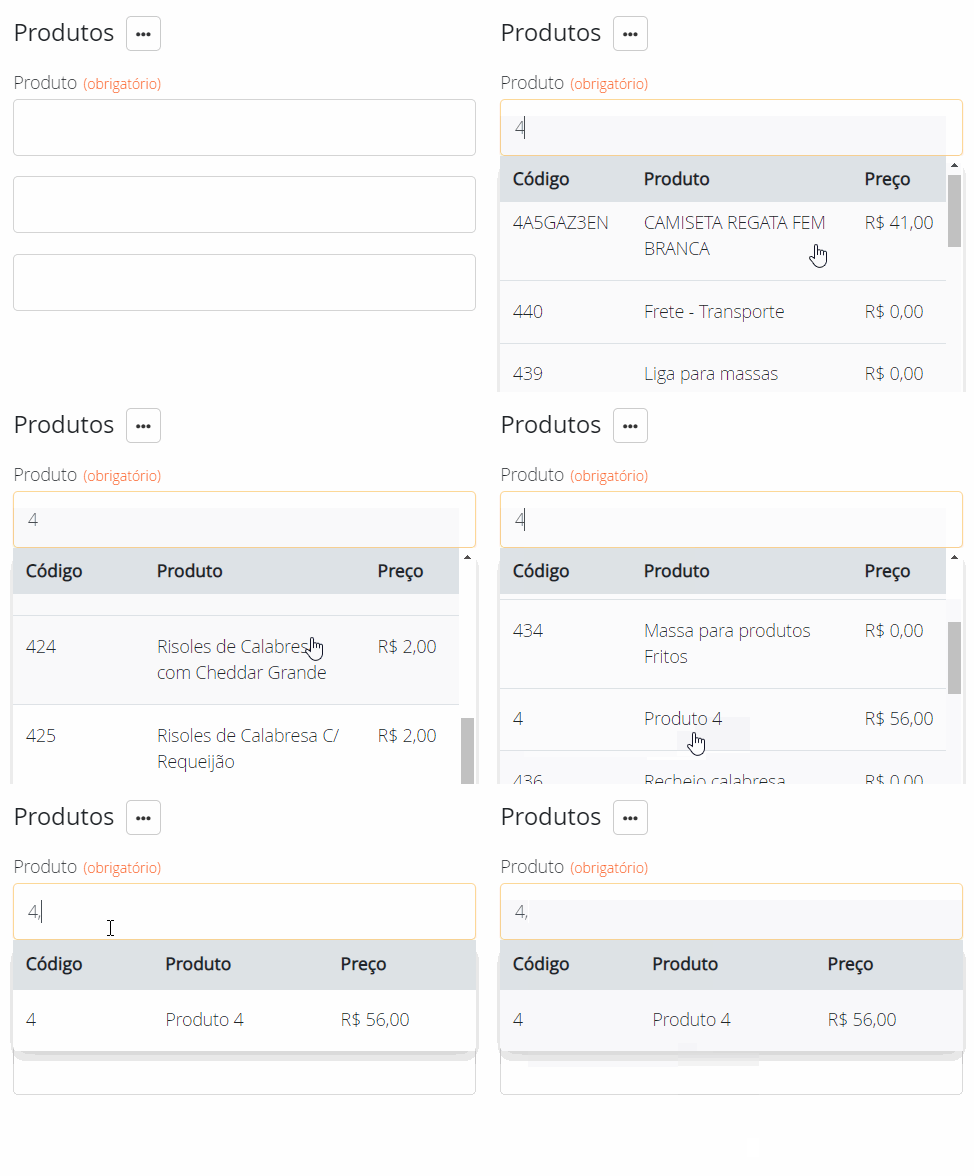
Para produtos com nomes extensos ou cadastrados apenas com um dígito:
Por nome: escreva as duas primeiras palavras com a primeira palavra escrita completamente para receber resultados precisos.
Por número de cadastro: use o número seguido de uma vírgula.
Data das vendas
Duas datas aparecem no campo Mais informações:
- Emitida em: data e hora em que a venda foi lançada no sistema. Não tem relação com a data de autorização. Pode ser alterada antes da autorização.
- Saiu/Entrou em: data e hora em que a nota e a mercadoria saem/entram na empresa. Usada para controle de transporte. Pode ser alterada antes da autorização.
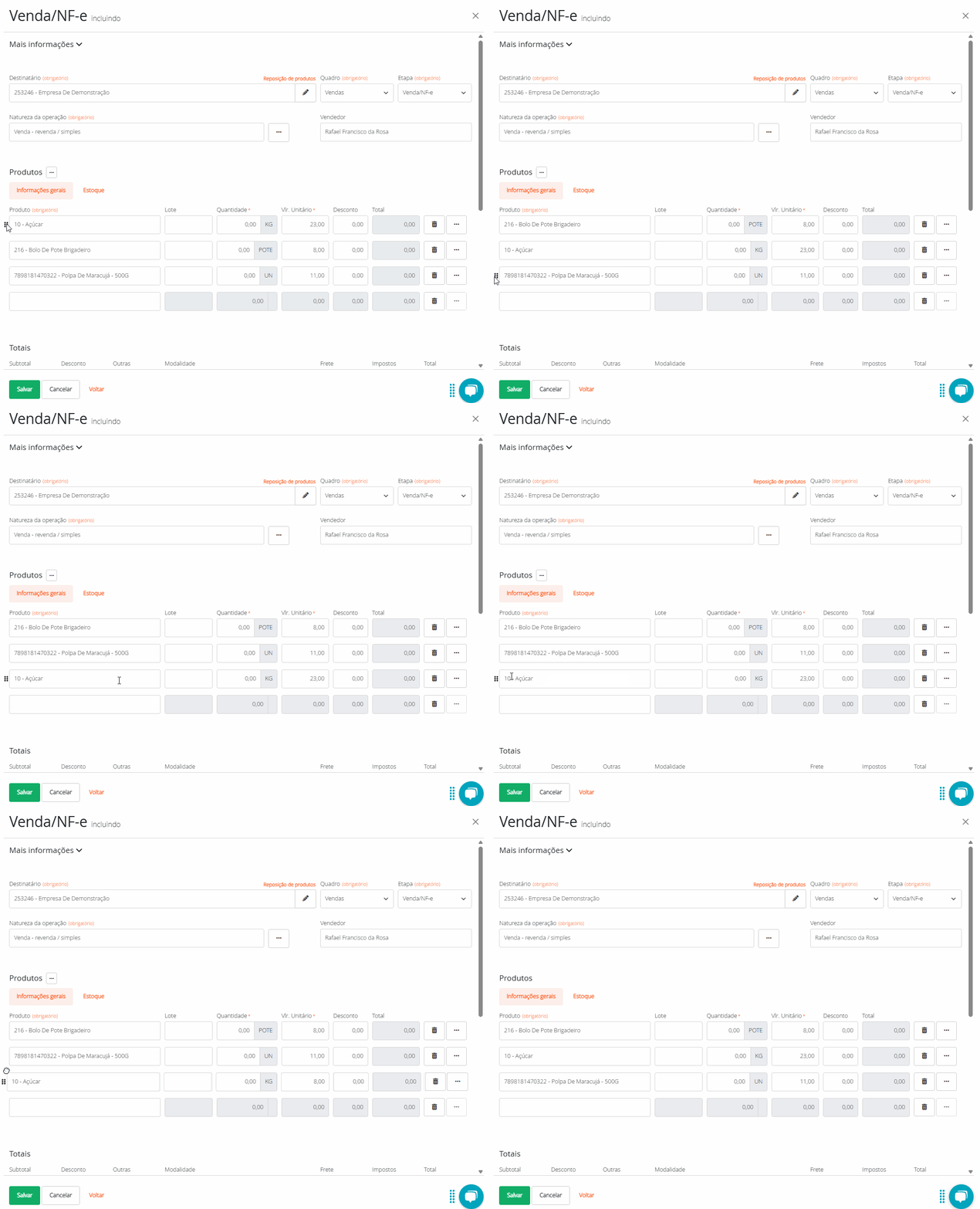
Ordenando os itens da venda
Para alterar a ordem dos itens:
- Clique no lado esquerdo do item
- Arraste para a posição desejada
Conteúdos salvos
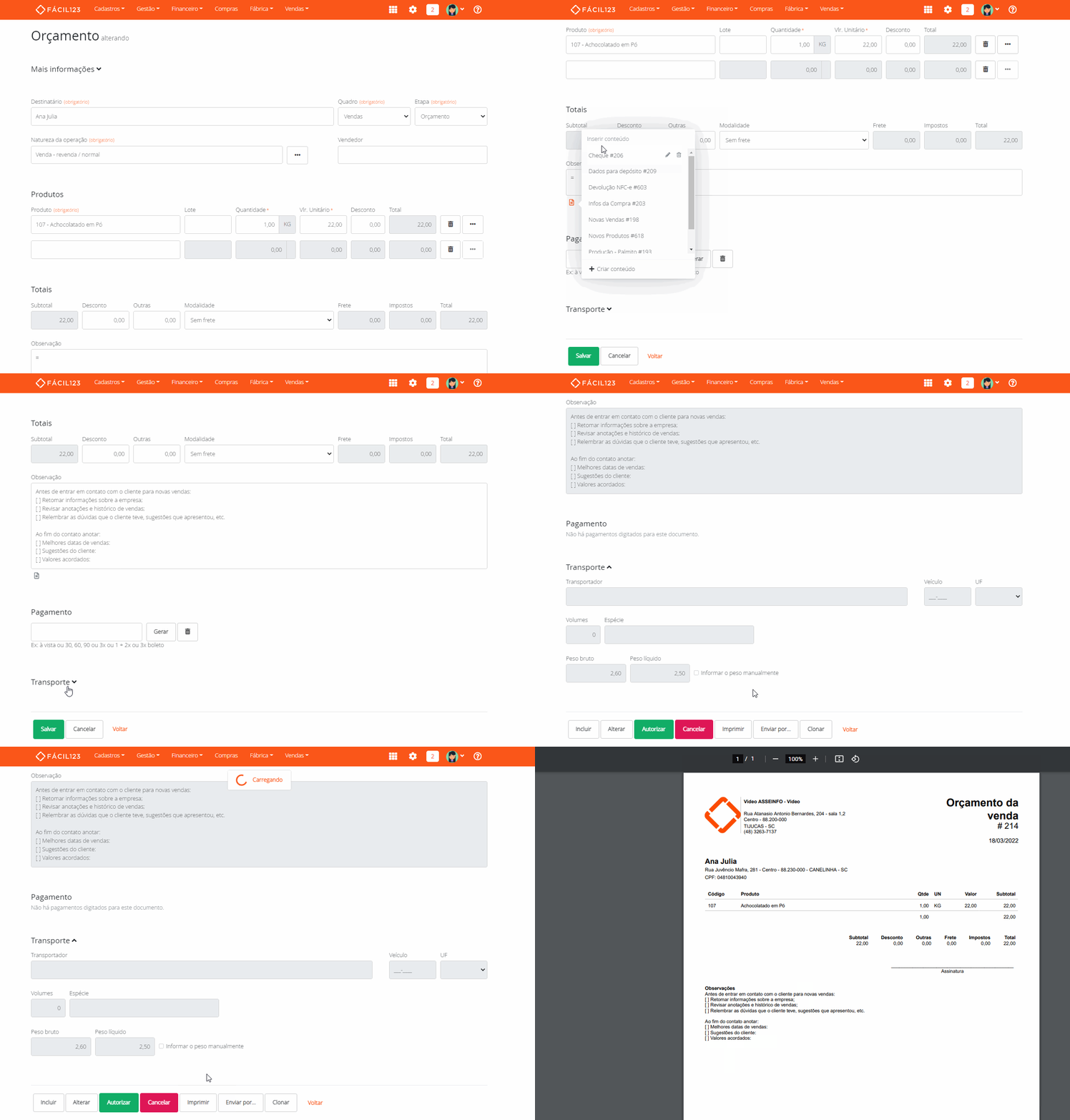
Para usar conteúdos salvos em uma venda:
- No campo observações, clique no ícone de conteúdo salvo
- Selecione o conteúdo desejado
- Clique em salvar
A informação aparece na versão impressa.
Imprimindo rascunho
Para imprimir um rascunho da venda:
- Na parte inferior da tela de vendas, clique em imprimir
- Clique em rascunho
Seu rascunho é impresso.

Integração com o financeiro
Quando uma venda com parcelas é incluída, o Fácil123 gera automaticamente transações financeiras para cada parcela, permitindo um controle efetivo de contas a receber.
Se você modificar uma venda e alterar dados de parcela ou o cliente, o sistema destrói as transações anteriores e cria novas. Outras modificações não afetam os registros financeiros.
Integração com o estoque
Assim como a integração financeira, o Fácil123 movimenta automaticamente o estoque sempre que uma venda é incluída, alterada ou cancelada.
Momento em que o estoque é registrado
Para novas vendas: o Fácil123 remove ou adiciona quantidades conforme a natureza da operação escolhida.
Para alterações: o sistema modifica o saldo apenas para itens modificados: - Quando um novo item é incluído - Quando o produto é modificado - Quando a quantidade muda - Quando um item é excluído
Itens não modificados não são movimentados. Itens modificados são estornados e relançados. É possível alterar a natureza da operação (ex.: de saída para entrada), causando o estorno e relançamento de todas as quantidades.
Para cancelamentos: simplesmente estorna todos os itens.
Perguntas e Respostas
É necessário cadastrar o cliente antes de incluir uma venda? Sim. Tanto clientes quanto produtos devem estar cadastrados.
O e-mail é enviado automaticamente ao fazer uma venda? O Fácil123 possui essa funcionalidade, mas requer ação manual. E-mails também podem ser enviados automaticamente via automações.
O que é uma venda simples? A venda simples é uma venda que ainda não foi transformada em NF-e. Ela se torna uma NF-e após clicar no botão Autorizar.
É possível cadastrar cliente durante a inclusão da venda? Sim. Role a barra de busca de destinatário até o final e clique em Adicionar pessoa.
É possível cadastrar produto durante a inclusão da venda? Não. Abra uma nova aba do Fácil123 para cadastrar o produto, depois retorne à aba de vendas.
É possível bloquear descontos em vendas? Sim, através de validações personalizadas.
Posso aplicar descontos em porcentagem? Sim. Tanto no campo Desconto quanto nos itens individuais, adicione valores percentuais e o Fácil123 calcula automaticamente.
Se não tenho estoque do produto, posso vender mesmo assim? Sim. O sistema mostra a quantidade em estoque, mas não bloqueia saldos negativos.
Como aplicar desconto de um recebimento de venda?
Primeiro, verifique se a venda está autorizada como NF-e ou se é uma venda simples.
Para vendas simples: acesse a venda e aplique valores de desconto nos itens.
Para NF-e: como a autorização já ocorreu, aplique o desconto no Financeiro: 1. Localize o recebimento 2. Clique nele 3. Em Descrição, anote o motivo do desconto 4. Altere o Valor 5. Clique em "Atualizar somente esta" (parcela única) ou "Atualizar esta e as próximas" (todas as parcelas)
Importante: esse tipo de movimentação acaba afetando seus relatórios. Os totais de vendas podem diferir das transações recebidas.