
Expedições
Aprenda a organizar e gerenciar as expedições das suas vendas diretamente no sistema Fácil123.
Configurando a expedição
Antes de usar a funcionalidade, instale o aplicativo necessário:
- No menu superior, clique no ícone de engrenagem → clique em Loja de apps
- Localize o app Logística → clique em Instalar
Gerando expedições
Para incluir expedições:
- No menu superior, clique em Vendas → clique em Expedições
- Clique em Incluir → clique em Buscar vendas
- Filtre por número da venda, destinatário e data de emissão → clique em Buscar
- Selecione as vendas para esta expedição → clique em Selecionar todas se aplicável
- Revise a listagem de vendas → clique em Salvar
Após gerar a expedição, você pode alterar, excluir ou imprimir.
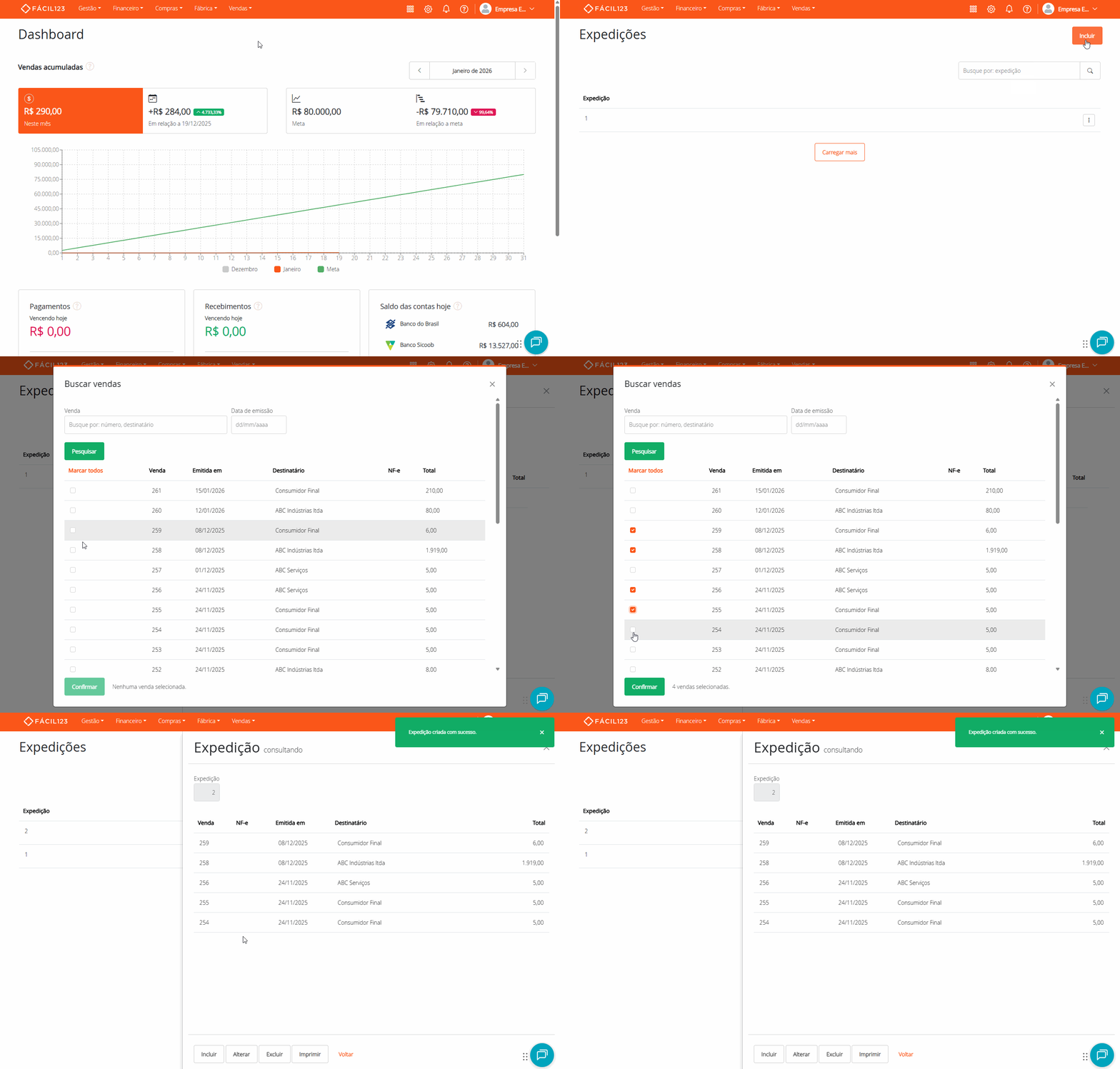
O documento de impressão gerado é personalizável. Configure a impressão seguindo o material de impressão personalizada. Entre em contato com o suporte se precisar de ajuda.
Gerando expedições pela tela de vendas
Também é possível gerar expedições diretamente pela tela de vendas:
- No menu superior, clique em Vendas → clique em Vendas
- Localize as vendas desejadas → clique na caixinha ao lado de cada venda
- Clique em x selecionadas → clique em Gerar expedição
- Revise a listagem de vendas → clique em Salvar
Após gerar a expedição, você pode alterar, excluir ou imprimir.
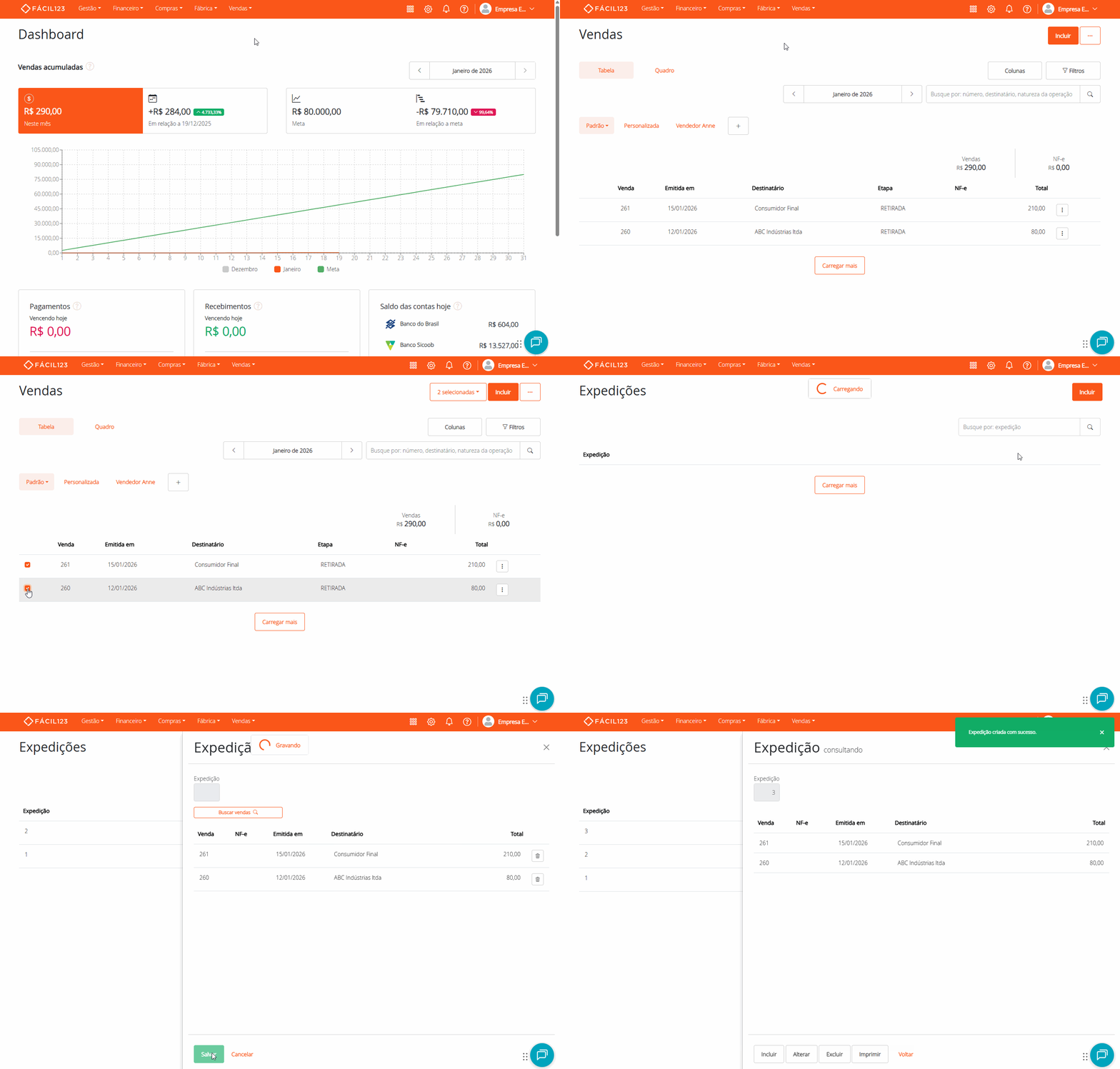
O documento é personalizável. Configure a impressão usando o material de impressão personalizada. O suporte está disponível para auxiliar.