
Exportando suas vendas
Você pode precisar exportar suas vendas para visualizar dados específicos, como produtos vendidos para determinados clientes. Visualizar apenas os totalizadores de vendas na tela pode não ser suficiente para suas necessidades.
Para essas situações, você pode exportar suas vendas e usar os filtros disponíveis na planilha para visualizar as informações necessárias.
Exportando as vendas
É importante saber que a exportação de dados respeita os filtros usados na tela de Vendas. Você pode querer exportar os dados de todas as vendas do mês ou as vendas de um cliente específico.
Portanto, antes de exportar as vendas, configure o filtro de acordo com as informações que deseja visualizar.
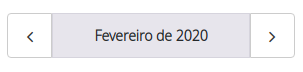
Por questões didáticas, filtraremos todas as vendas com data de emissão do mês corrente.
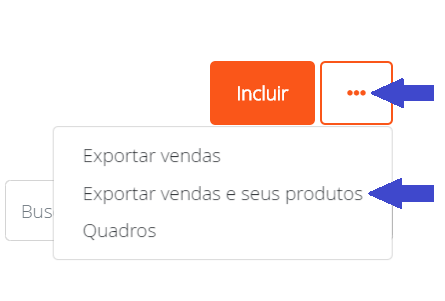
Feito isso, clique no ícone com três pontinhos ao lado do botão Incluir.
O Fácil123 oferece duas opções de exportação de vendas: Exportar vendas e Exportar vendas e seus produtos.
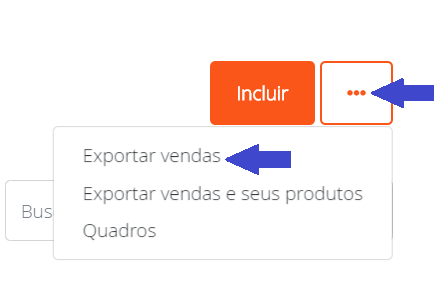
Se você precisa de um relatório mais simples com apenas as informações básicas de cada venda, selecione Exportar vendas.
O relatório Exportar vendas e seus produtos apresenta dados mais específicos de cada venda, mostrando informações para cada produto em cada venda, por exemplo.
Após selecionar a opção que melhor atende às suas necessidades, uma mensagem de confirmação de que o relatório está sendo preparado aparecerá no canto superior direito da tela.

Recebendo a exportação de vendas
Em alguns minutos, um e-mail do Fácil123 contendo o link para o seu relatório de vendas chegará à sua caixa de entrada, estará disponível na sua central de notificações ou via Chat, de acordo com a configuração do seu usuário.
O link no e-mail pode ser aberto no Microsoft Excel, Google Planilhas ou qualquer outro software capaz de ler arquivos CSV em português. Este link é válido por 30 dias.
Se não encontrar o e-mail na caixa de entrada, verifique se foi para o spam.
Central de notificações
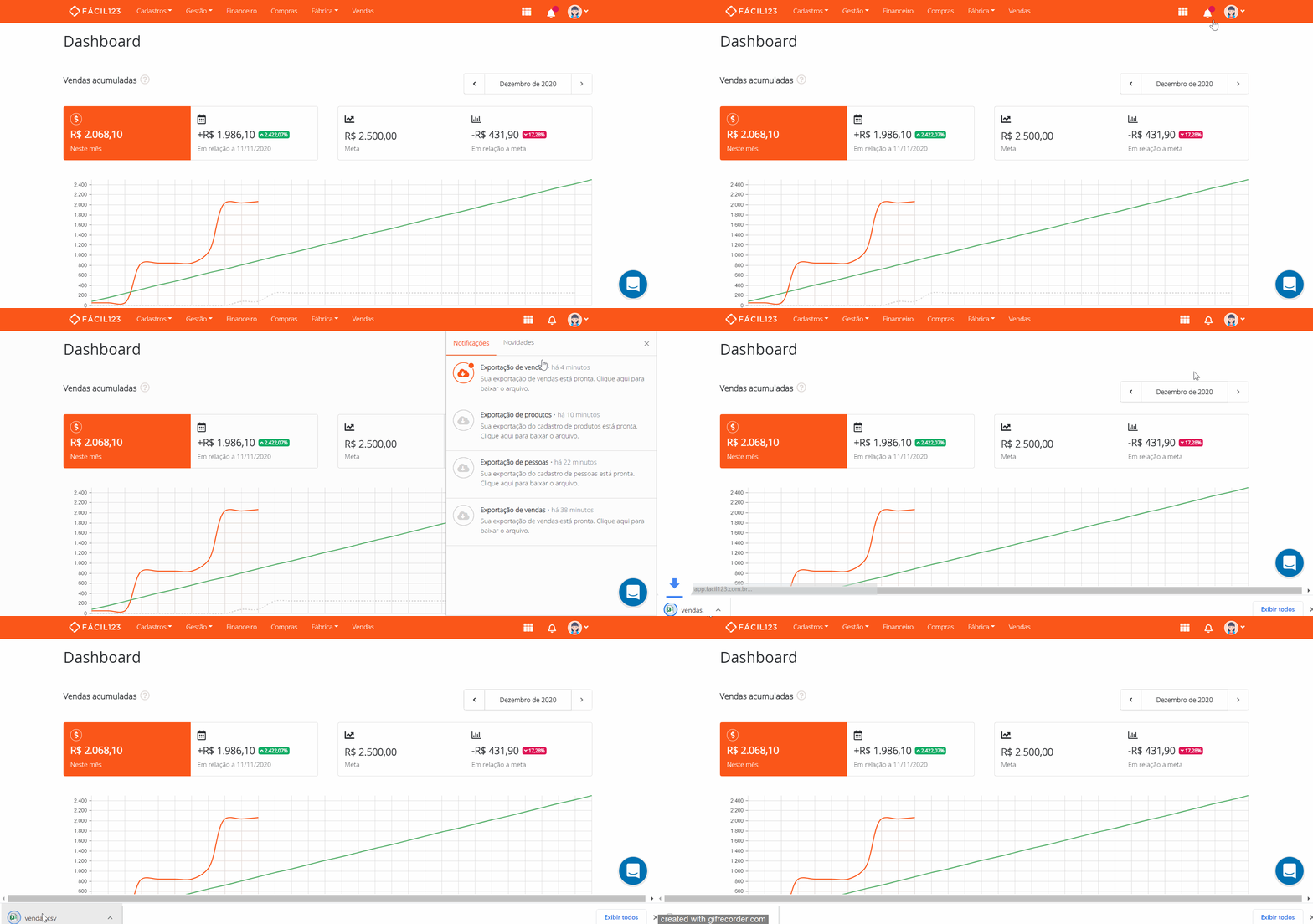
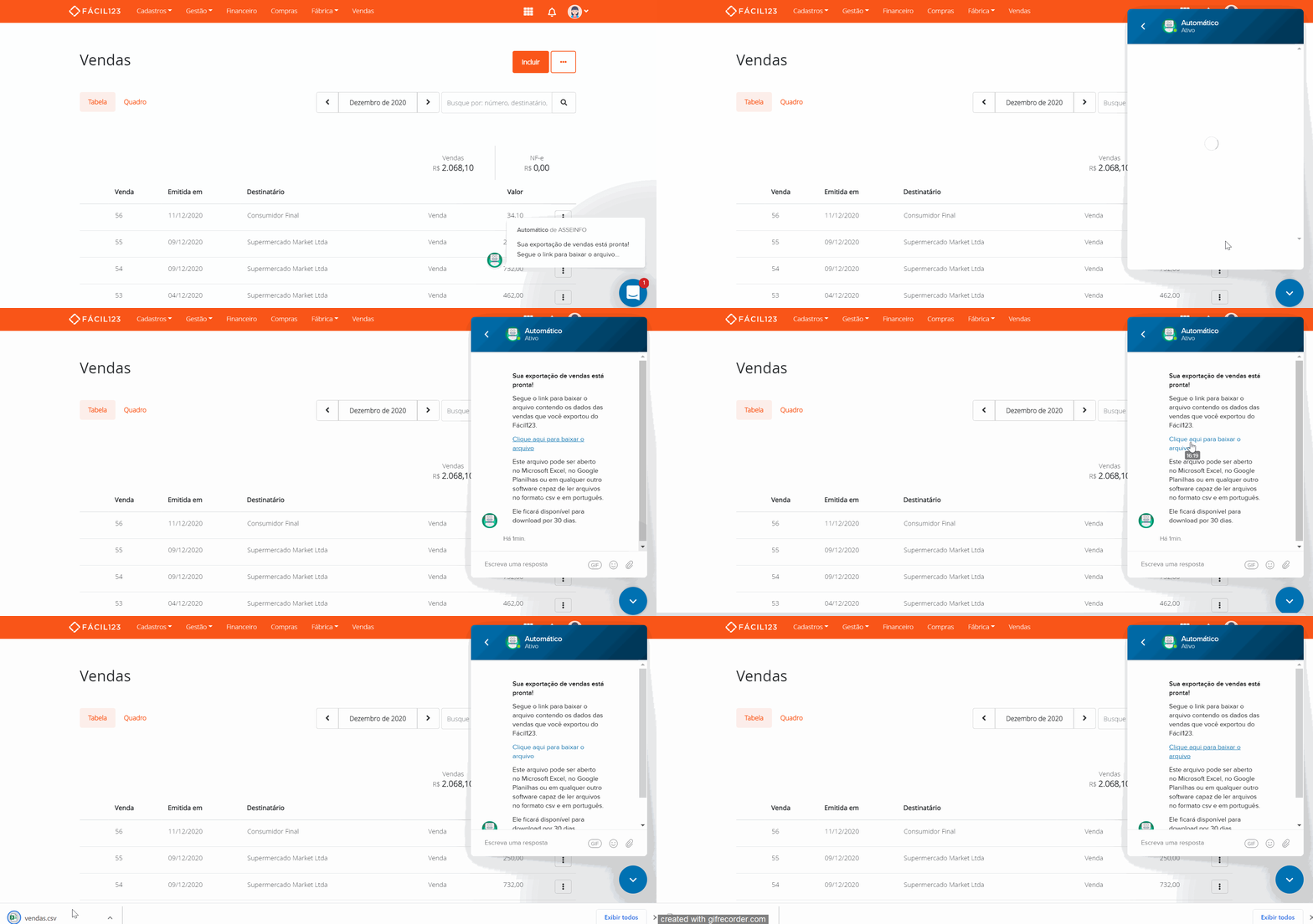
Para visualizar a exportação na central de notificações, clique no ícone de sino ao lado da sua foto e clique na mensagem para baixar a exportação solicitada.
Chat
Para visualizar e abrir a exportação no chat, clique na notificação no canto inferior direito e clique no link para baixar a exportação solicitada.
Abrindo o arquivo
O link no e-mail pode ser aberto no Microsoft Excel, Google Planilhas ou qualquer outro software capaz de ler arquivos CSV em português. Este link é válido por 30 dias.
Usando o Google Planilhas
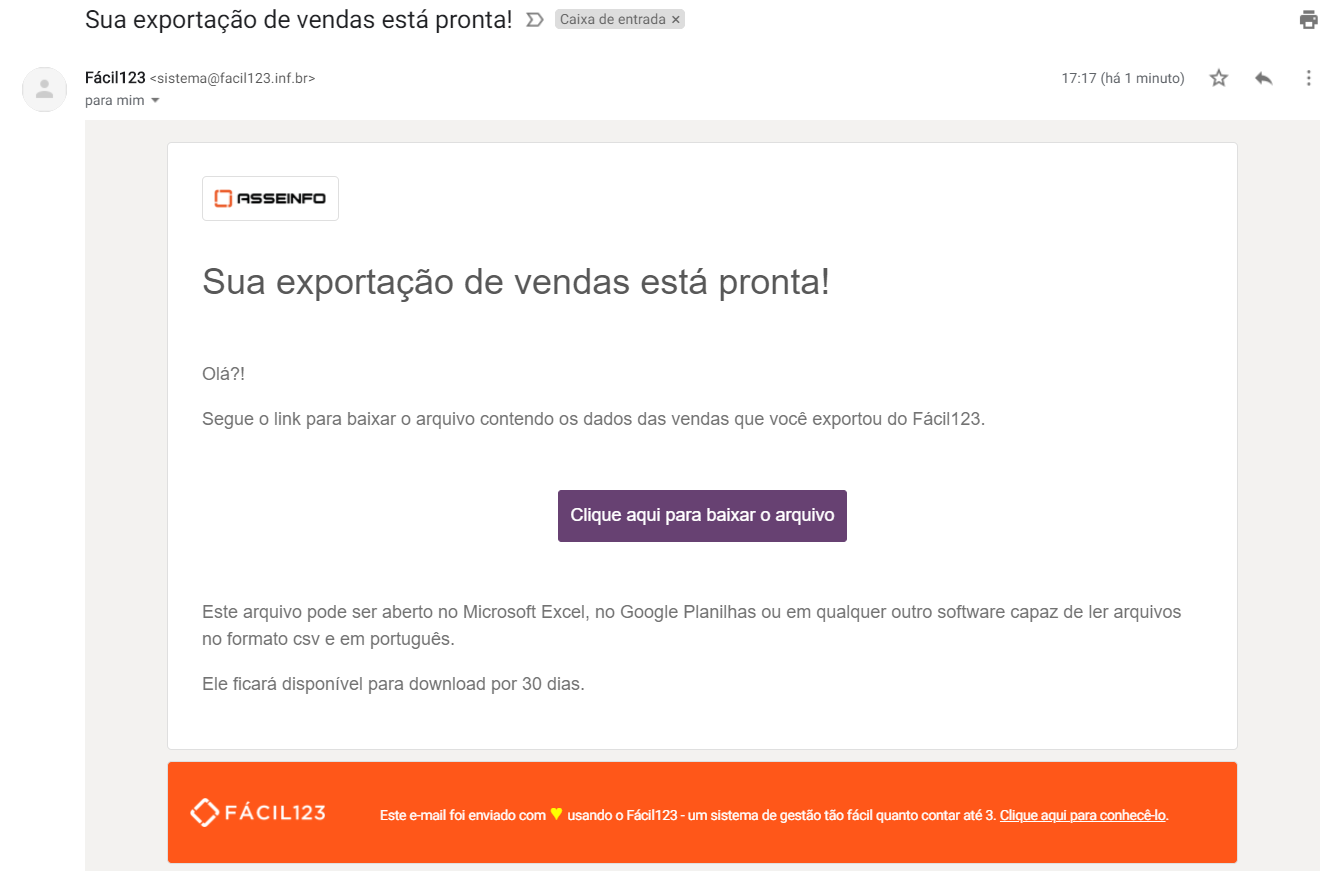
Para abrir o arquivo usando o Google Planilhas, você precisa de uma conta Gmail.
Passo a passo:
- Clique no link e baixe o arquivo exportado
- Abra sua conta Gmail
- Clique nos 9 pontos ao lado da sua foto no canto superior direito → clique em "Drive"
- Clique em "Novo" e depois em "Upload de arquivo"
- Localize e clique no arquivo que você baixou, depois clique em "Abrir"
- Clique no arquivo para abri-lo (aparece no canto inferior direito)
- Clique em "Abrir com o Google Planilhas"
- Pronto! Realize suas análises e edições desejadas
Usando o Excel
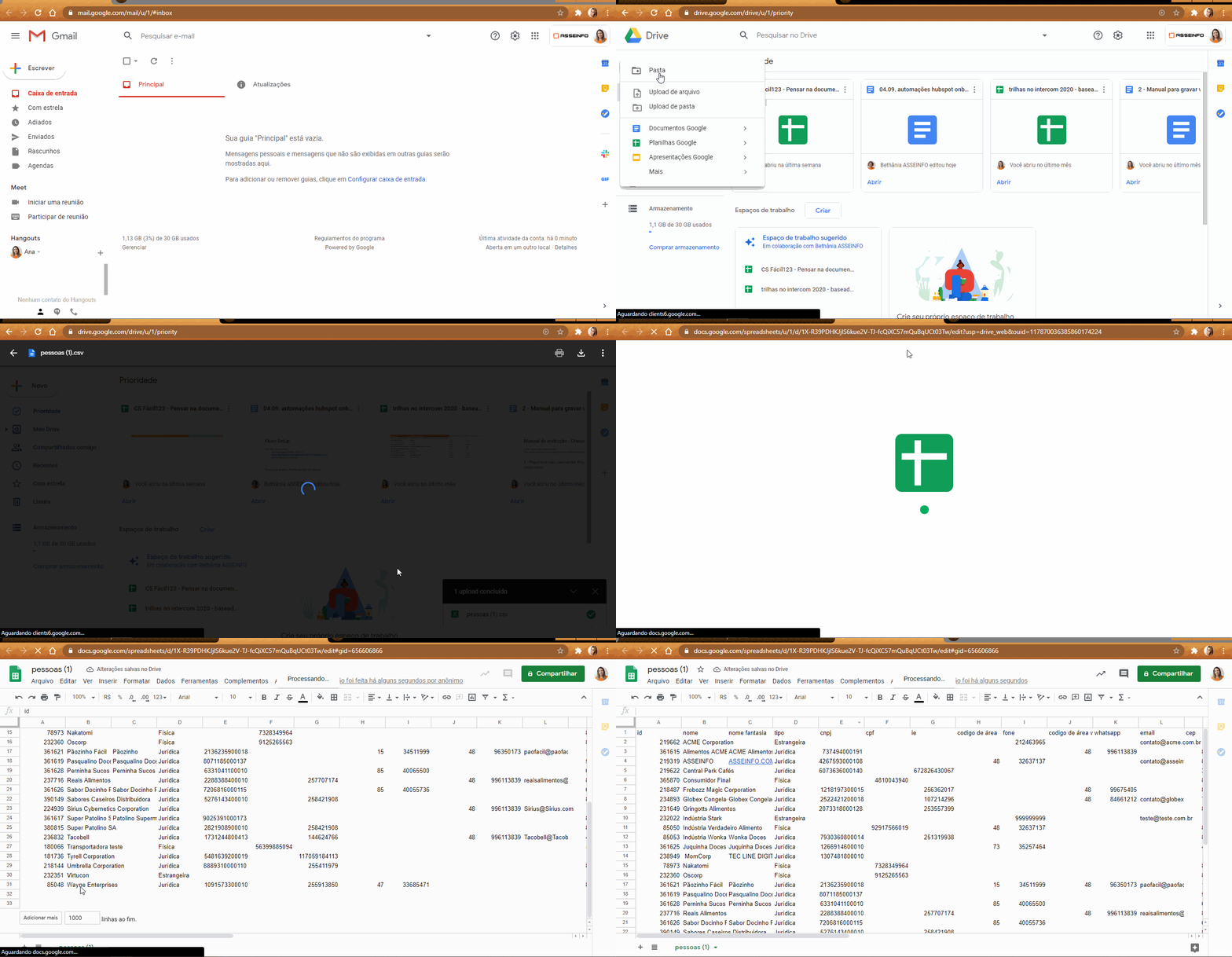
Para abrir o arquivo usando o Excel ou outro software capaz de ler arquivos CSV, baixe e importe os dados.
Passo a passo:
- Clique no link e baixe o arquivo exportado
- Abra o Excel com uma planilha em branco
- Clique em Dados e depois em "De Texto"
- Localize e clique no arquivo que você baixou, depois clique em "Abrir"
- Localize e clique no arquivo que você baixou, depois clique em "Importar"
- Marque "Delimitado – caracteres como vírgulas ou tabulações separam campos" e selecione "65001 – Unicode – UTF8" no campo "Origem do arquivo", clique em "Avançar"
- Em "Delimitadores" marque apenas "Vírgula" para separar os dados em colunas
- Clique em "Avançar" e depois em "Concluir"
- Clique na planilha na célula A1 e clique em "Ok" – pronto para usar sua exportação
Se tiver dúvidas, entre em contato com seu gestor de contas Fácil123.
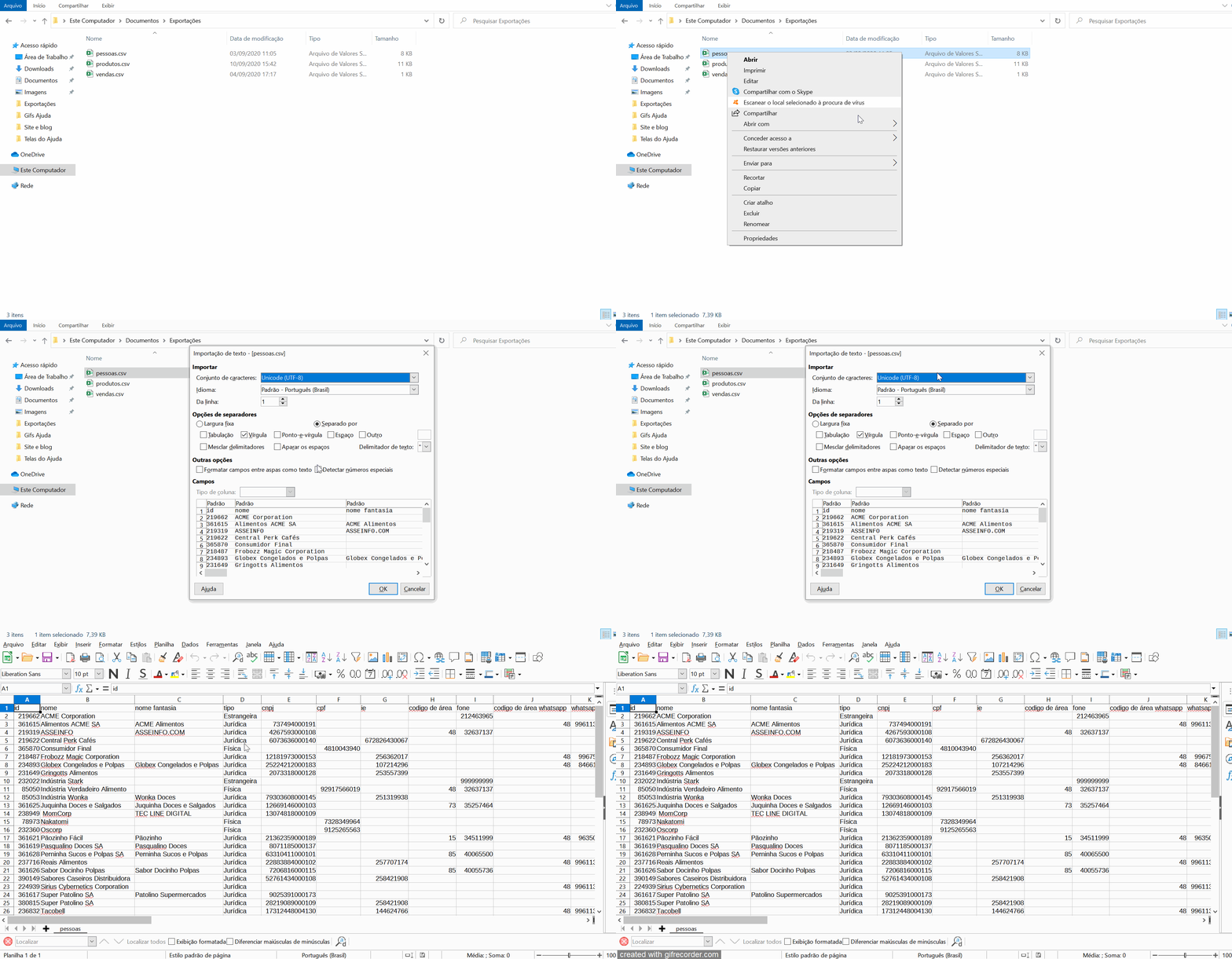
Usando o Calc do LibreOffice
Você também pode usar os dados exportados no Calc da suíte LibreOffice.
Passo a passo:
- Clique no link e baixe o arquivo exportado
- Localize o arquivo baixado no seu computador
- Clique com o botão direito no arquivo, selecione "Abrir com" → "LibreOffice"
- Em "Conjunto de caracteres" selecione "Unicode – UTF8"
- Em "Opções de separador" marque apenas "Vírgula"
- Clique em "OK" – pronto para usar os dados exportados
Colunas apresentadas no relatório
Exportar vendas
| Coluna | Descrição |
|---|---|
| ID | Número identificador da venda (gerado pelo sistema) |
| Venda | Número sequencial da venda gerado automaticamente |
| Etapa | Nome da etapa atual da venda |
| Quadro | Nome do quadro atual |
| Número | Número da nota fiscal (preenchido apenas quando NF-e é emitida) |
| Emissão | Data e hora de emissão |
| Saída/Entrada | — |
| Situação | "Pendente" (não transformada em nota), "Autorizada" (autorizada) ou "Cancelada" |
| Destinatário ID | Identificador do destinatário (gerado pelo sistema) |
| Nome | Nome do cliente |
| Cidade | Cidade do cadastro do cliente |
| UF | Estado do cadastro do cliente |
| Natureza da operação | Selecionada durante a inclusão da venda |
| Totalizador | Venda, devolução de venda ou estorno de venda: contabilizado no total de vendas; ou Outros: não contabilizado |
| Frete | Valor do frete |
| Desconto | Valor do desconto |
| Outros | Outras despesas |
| Total | Valor total (produtos + frete + outros – desconto) |
| Observação | — |
| Vendedor | Nome do vendedor |
Exportar vendas e seus produtos
A planilha apresenta todos os campos acima, mais:
| Coluna | Descrição |
|---|---|
| Produto ID | Identificador do produto |
| Código | Código do cadastro do produto |
| Nome | Nome do cadastro do produto |
| Quantidade | Quantidade vendida |
| Vlr. unitário | Valor unitário do produto |
| Desconto | Desconto do produto |
| Outros | Outras despesas |
| Frete | Valor do frete |
| Desconto rateado | Desconto total dividido proporcionalmente pela quantidade do produto |
| Total | Total do produto ((Quantidade × Vlr. unitário) – Desconto) |
| Informações complementares | Informações adicionais da venda |
| CFOP | CFOP da venda |
| CST ICMS | CST do ICMS |
| Valor ICMS | Valor do ICMS |
| Valor ICMS-ST | Valor do ICMS-ST |
| Valor ICMS simples | Valor do ICMS simples |
| Valor difal | Valor do difal |
| CST PIS/COFINS | Valor do PIS/COFINS |
| Valor PIS | Valor do PIS |
| Valor COFINS | Valor do COFINS |
| CST IPI | CST do IPI |
| Valor IPI | Valor do IPI |
Perguntas e Respostas
Apenas as vendas autorizadas aparecem neste relatório?
Não. Qualquer operação que você realizar na tela de vendas aparecerá no relatório. Isso inclui orçamentos, vendas autorizadas e canceladas, notas autorizadas e canceladas, notas de estorno, devoluções e outras vendas.
Exportei as vendas de fevereiro, mas as informações estão incompletas. O que faço?
Possivelmente algum filtro estava ativo durante a exportação. O campo de pesquisa pode ter estado vazio, mas a tela listava as vendas de um cliente específico, por exemplo. Nesse caso, limpe o campo de pesquisa e clique na lupa para atualizar a listagem. Depois exporte novamente.
Tentei abrir a exportação no Excel, mas os valores com vírgula foram separados. O que pode ser?
Em algumas versões do Excel, o software sugere automaticamente a divisão de colunas ao abrir um arquivo CSV. No entanto, todos os passos sugeridos em "Usando o Excel" estão citados na própria ajuda do software. Pode ter faltado algum passo ao abrir a exportação de dados no Excel. Sugerimos refazer o passo a passo.