Imprimindo rascunhos
É possível imprimir rascunhos de vendas, cotações ou pedidos de compra.
Imprimindo rascunhos de vendas
Imprimindo o rascunho dentro da venda
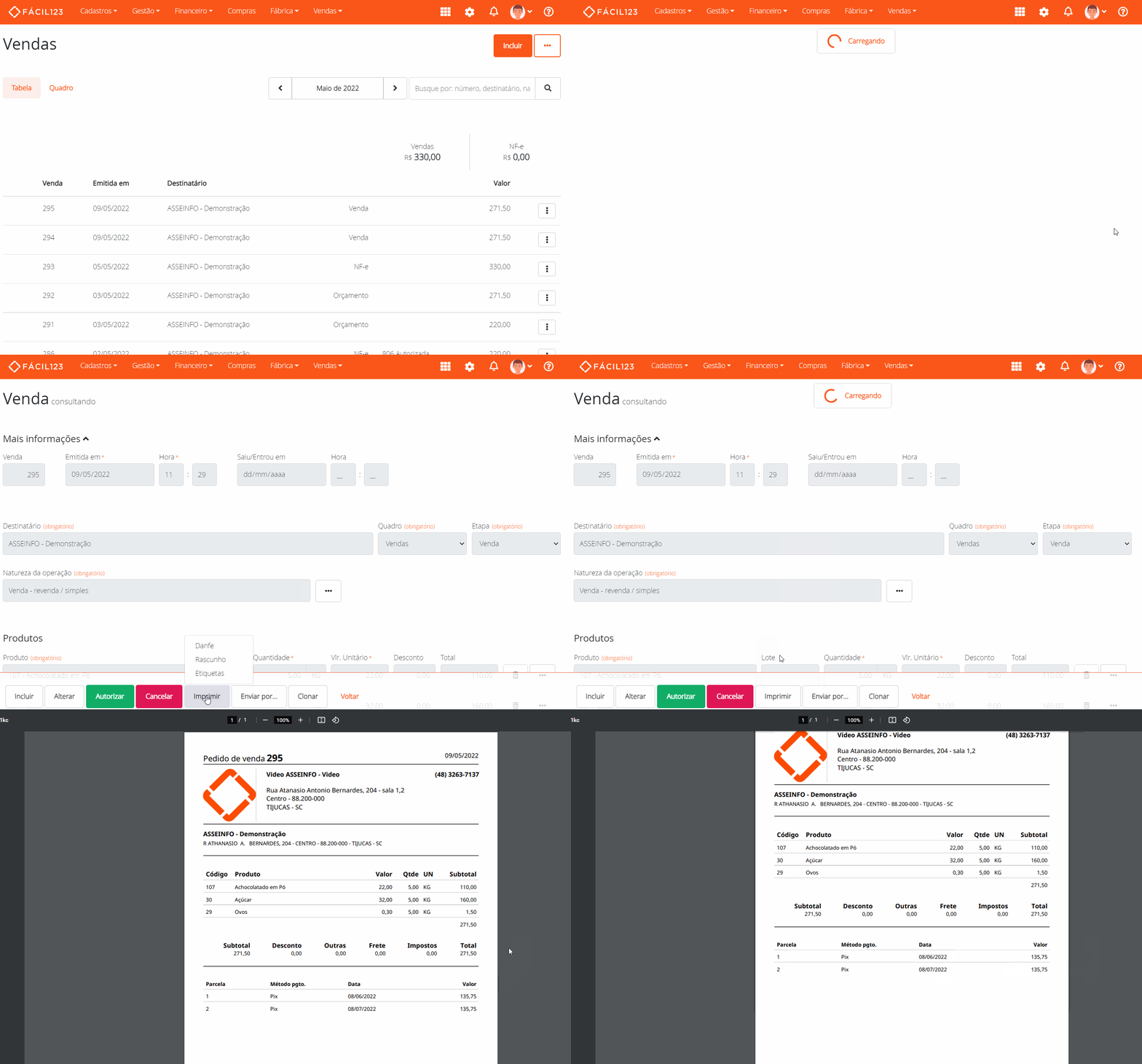
Para imprimir apenas um rascunho da venda você pode acessar a venda desejada → clique em imprimir → depois clique em Rascunho → então envie os documentos para sua impressora.
Imprimindo o rascunho de mais de uma venda
Para imprimir vários rascunhos de diferentes vendas de uma única vez → na tela de vendas selecione as vendas que deseja imprimir o rascunho → clique no botão das vendas selecionadas → clique em imprimir rascunhos → então envie os documentos para sua impressora.
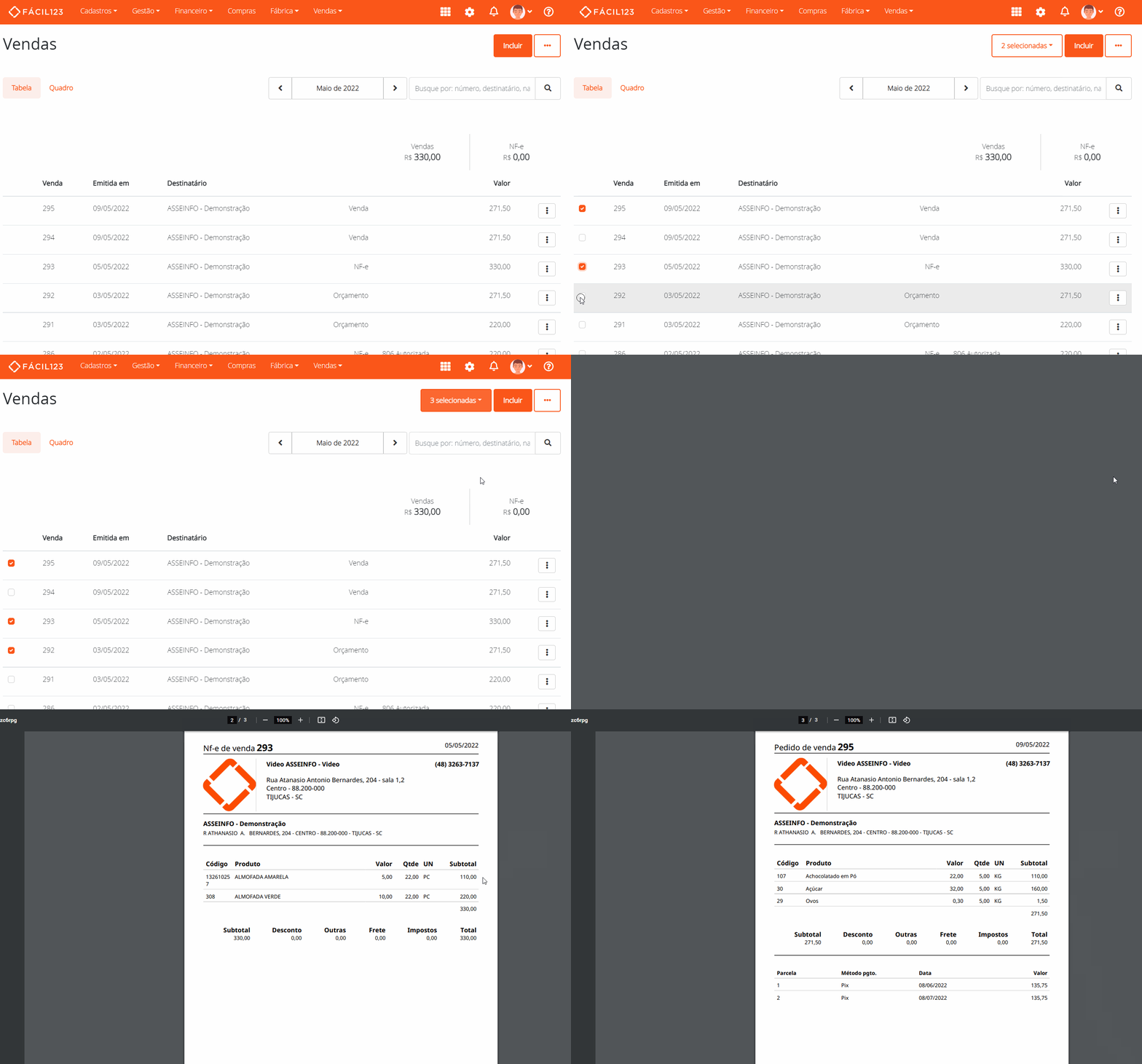
Note que na impressão do rascunho de venda, constam ali as informações dos meios de pagamento.
Imprimindo mais de um rascunho no quadro de vendas
Assim como na tabela de vendas, no quadro de vendas também é possível imprimir o rascunho de várias vendas de uma única vez.
Para selecionar clique no canto direito superior das vendas desejadas → clique no botão das selecionadas → clique em Imprimir rascunhos:
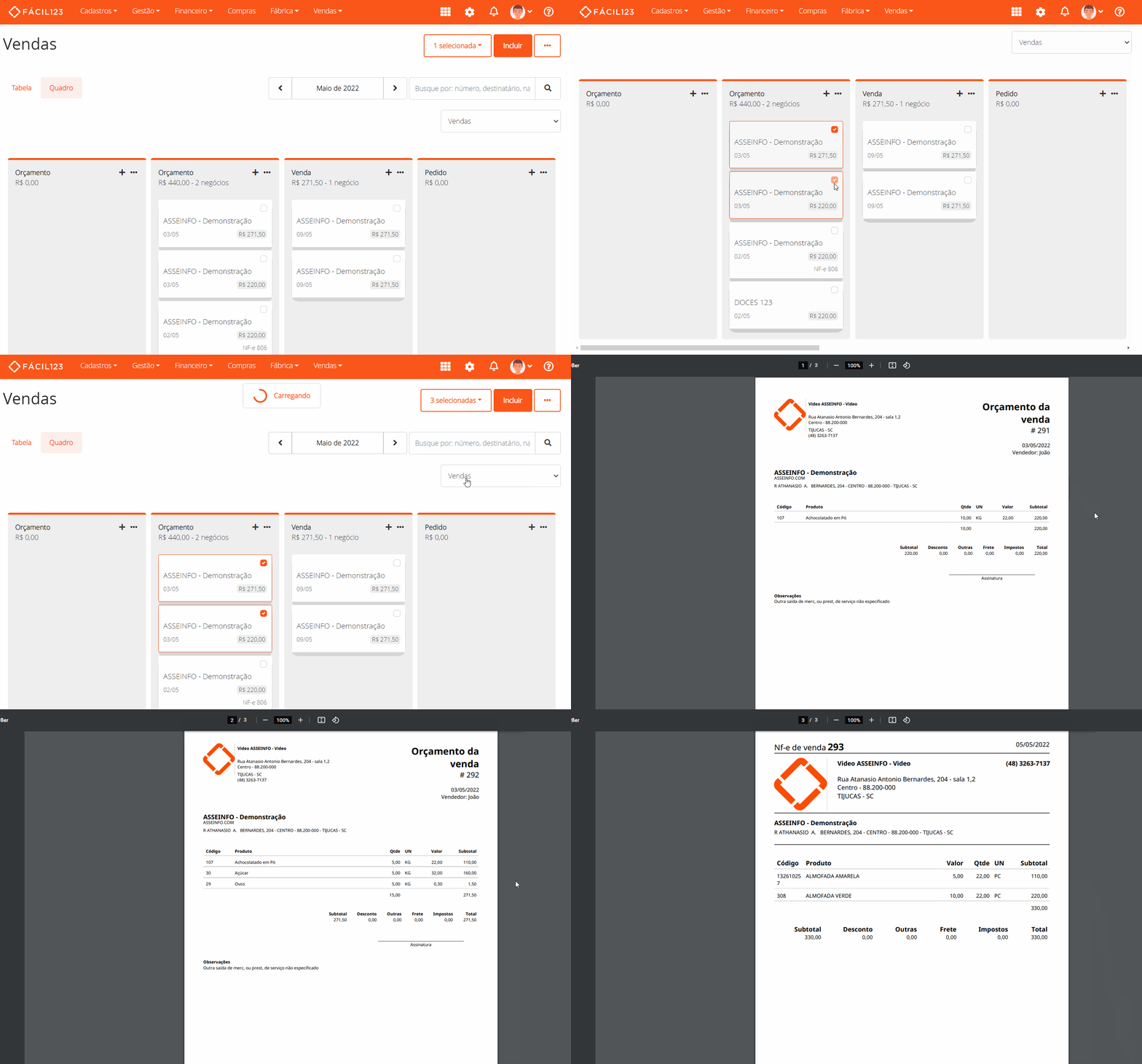
Agora é só clicar na impressora para imprimir ou salvar os rascunhos em seu computador.
Imprimindo pedido de compra ou cotação
Você pode imprimir o pedido de compra ou cotação de duas formas: diretamente no pedido ou na tela de compras.
Caso você não saiba como gerar um pedido de compra ou cotação: Confira este material.
Imprimindo diretamente no pedido de compra ou cotação
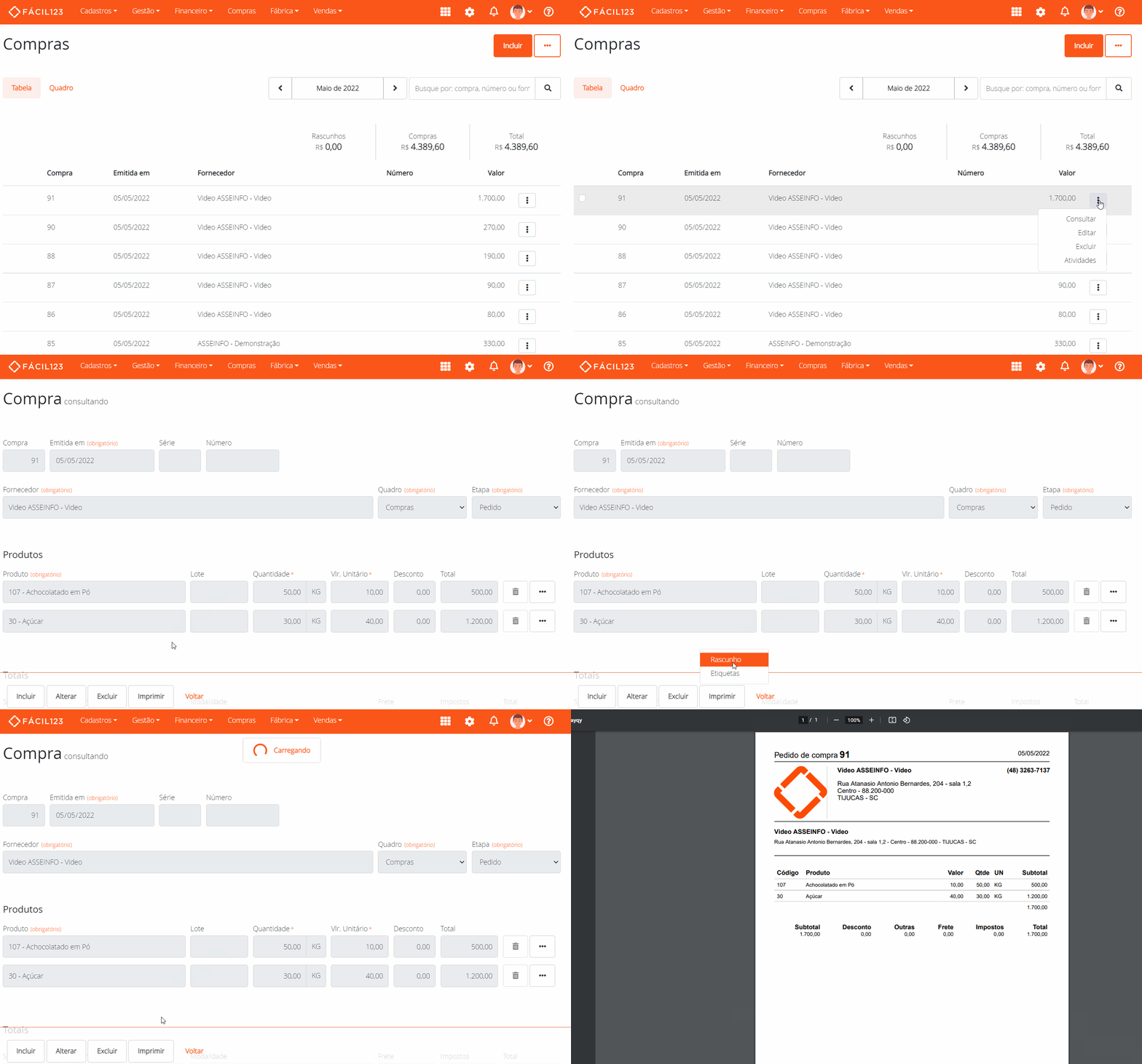
Clique no menu superior em Compras → localize o pedido ou cotação desejado, clique nos três pontinhos → clique em Consultar → clique em Imprimir → clique em Rascunho → pronto, você pode imprimir ou salvar para enviar ao seu fornecedor.
Imprimindo na tela de compras
Outra forma de imprimir é diretamente na tela de Compras. Dessa forma é possível imprimir várias cotações ou pedidos de compra juntos.
Clique no menu superior em Compras → localize os pedidos ou cotações desejados e clique na caixinha ao lado do número da compra → na parte superior clique em Selecionadas → clique em Imprimir Rascunhos.
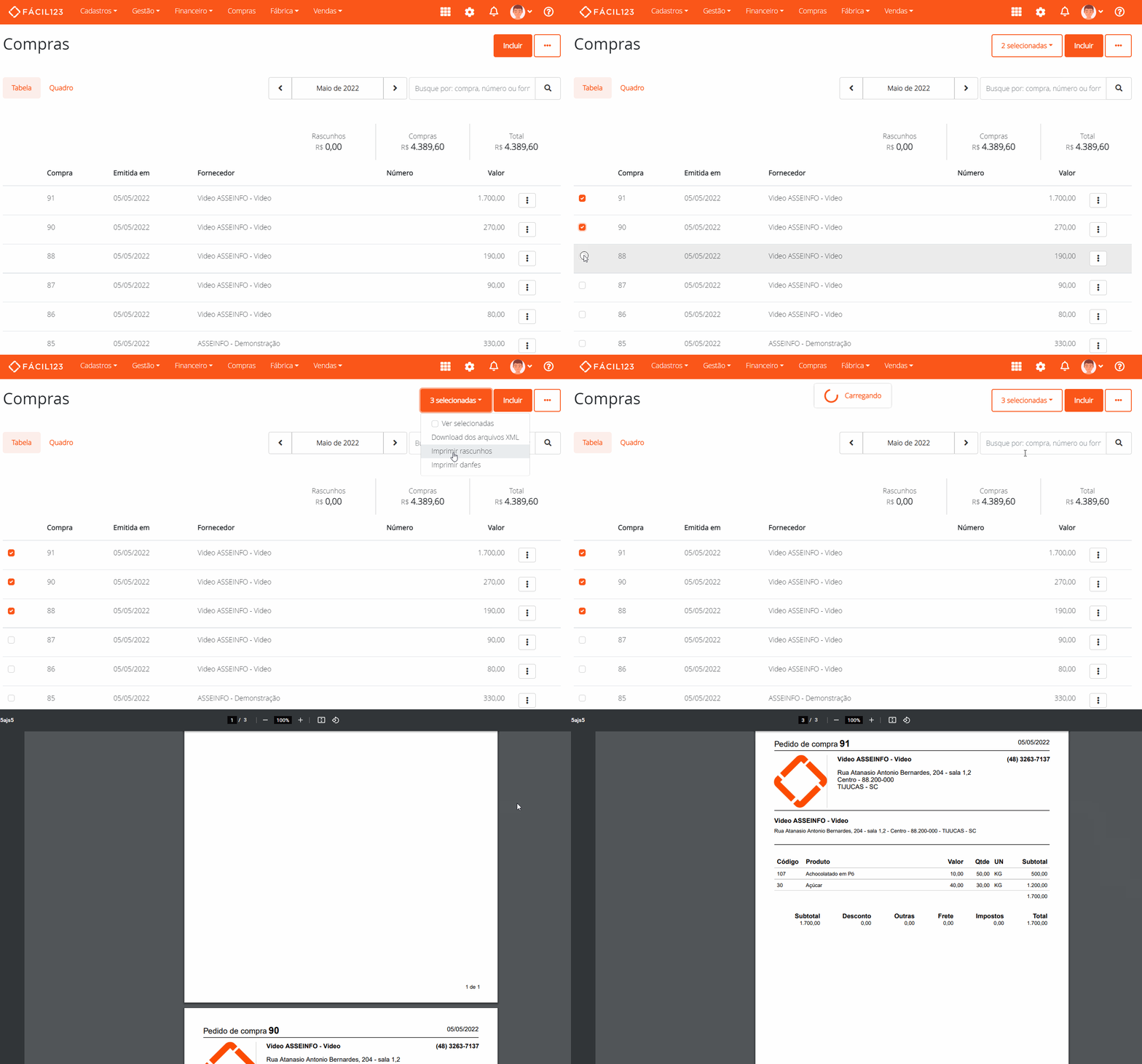
Na cotação não aparecerá o valor do produto, para não interferir na sua negociação com o fornecedor.

No pedido aparecerá o valor, pois o sistema entende que você já passou pelo processo de cotação e agora deseja formalizar o pedido com seu fornecedor.

Templates de impressão do rascunho
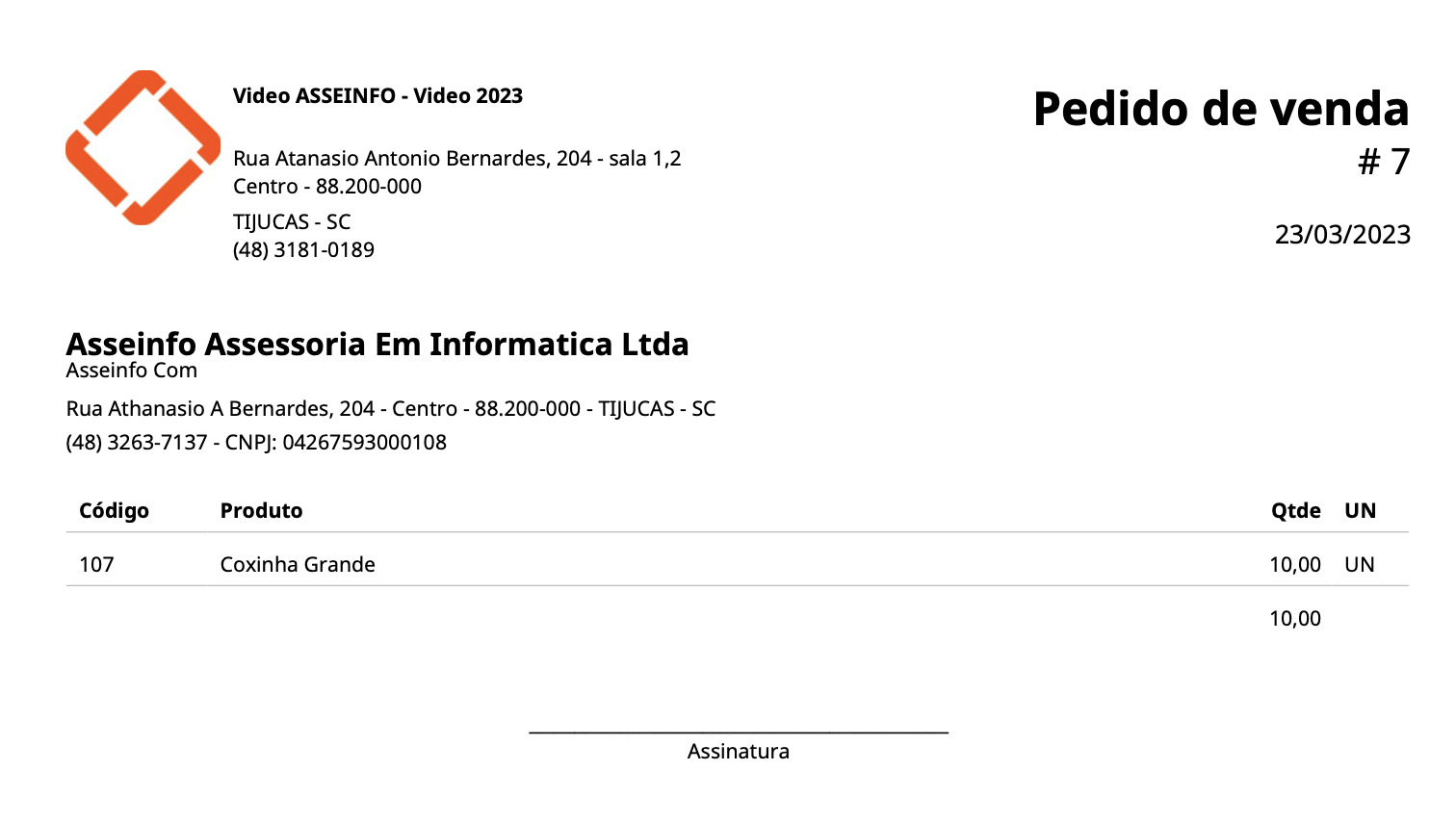
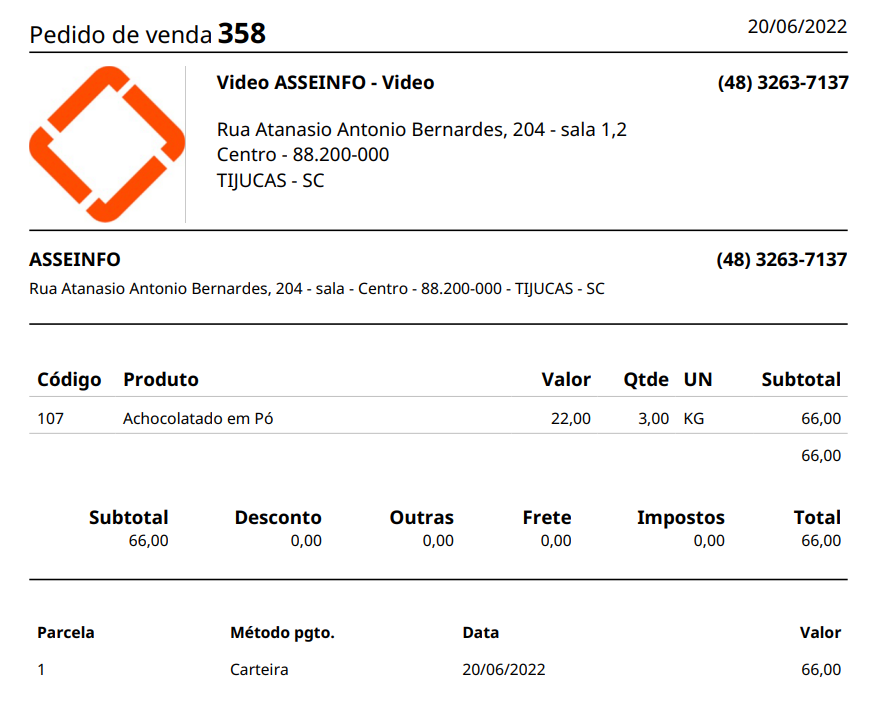
Clean A4:
Entrega A4: com valores
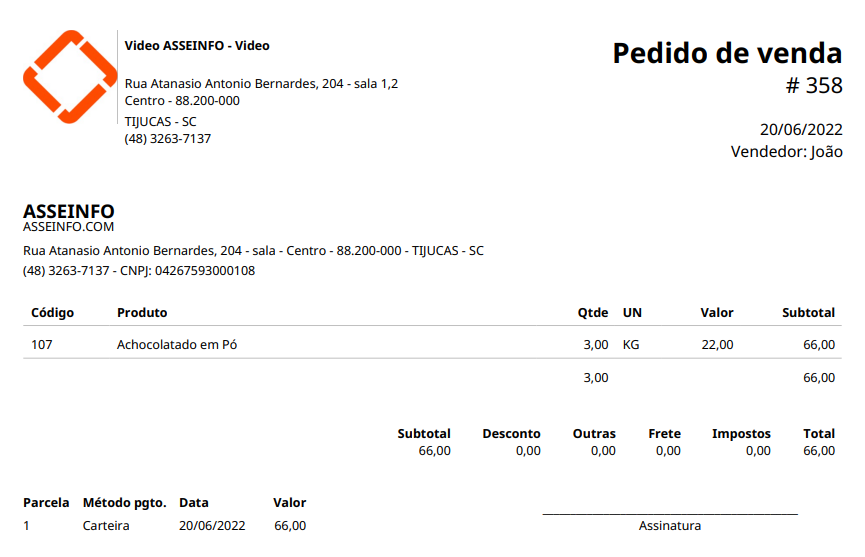
Entrega A4: sem valores