
Emitindo sua primeira NF-e
A NF-e (Nota Fiscal eletrônica) é o documento que permite às empresas manter relações fiscais com clientes e fornecedores. Ela registra vendas, remessas, devoluções e outras transações comerciais.
Adicionar pessoa na tela de vendas
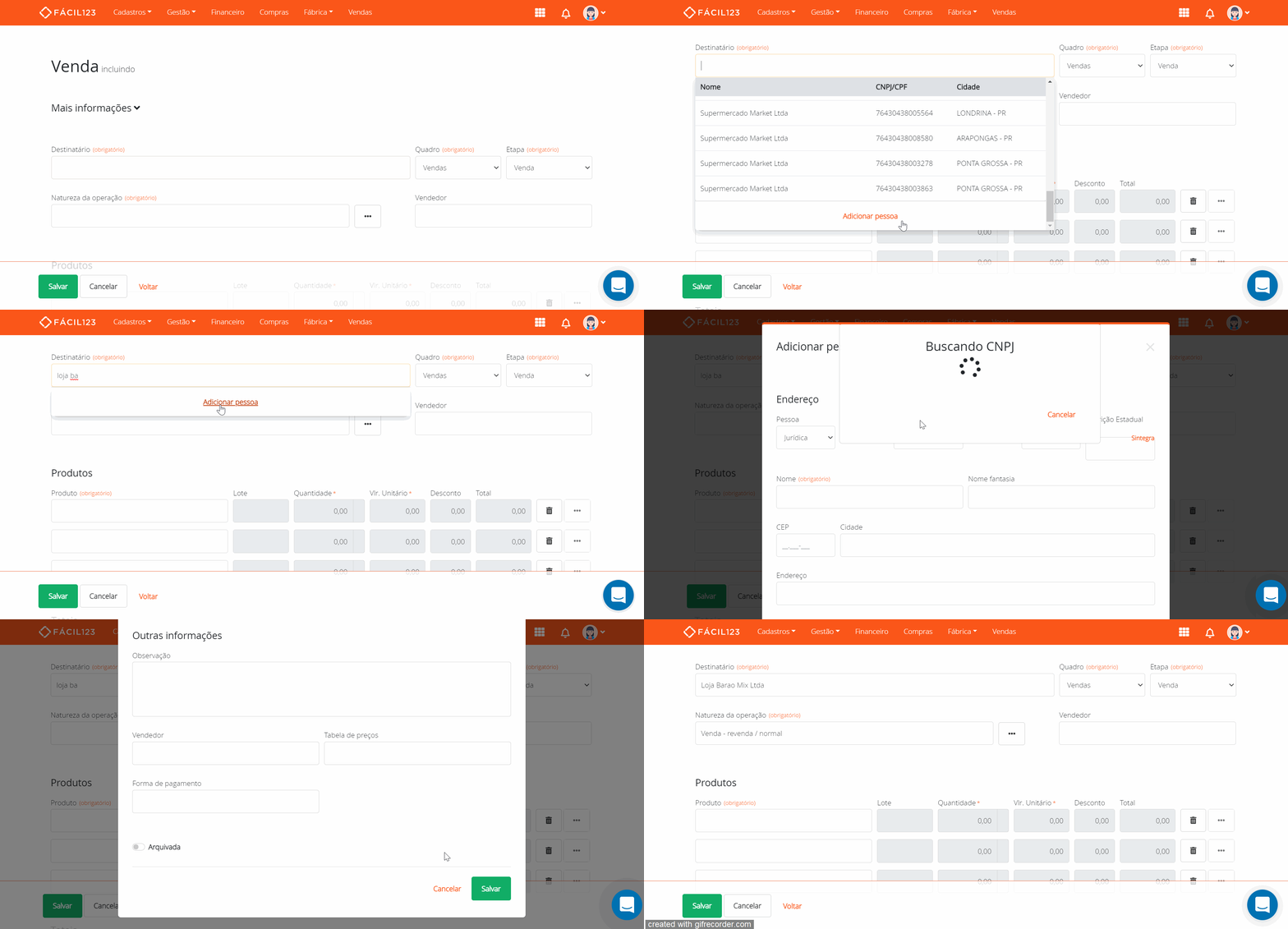
Ao incluir uma venda, caso o cliente ainda não esteja cadastrado, é possível adicioná-lo diretamente:
- No campo destinatário, role até o final ou pesquise pelo nome do cliente
- Clique em adicionar pessoa
- Preencha os dados do cliente, assim como na tela de cadastro de pessoas
- Clique em salvar
O novo cliente é imediatamente registrado e selecionado na venda.
Editando pessoa na tela de vendas
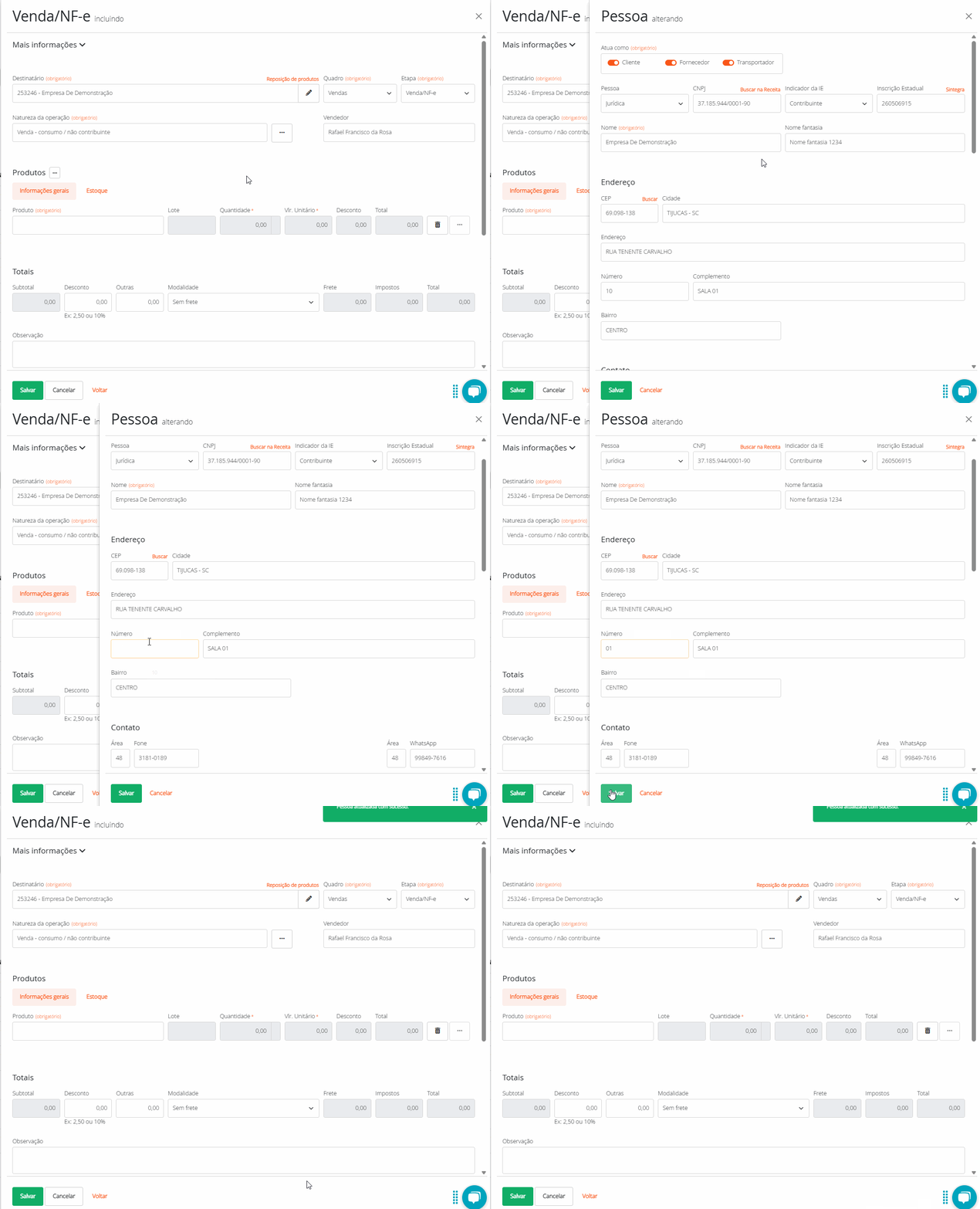
Após selecionar o destinatário, é possível editar suas informações:
- Clique no ícone de lápis ao lado do campo destinatário
- Faça as alterações desejadas
- Clique em Salvar
Buscando Destinatário
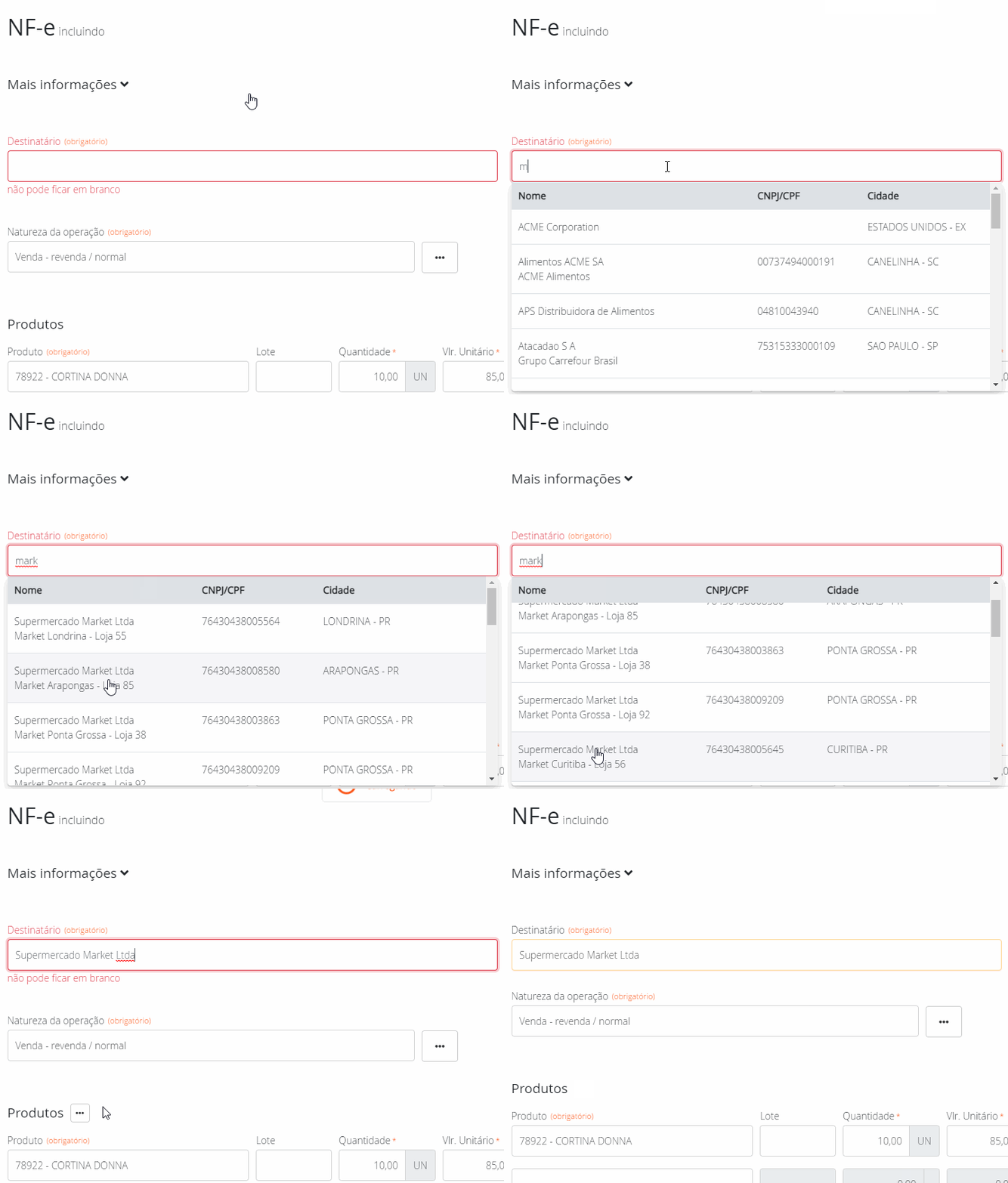
Ao buscar o destinatário, é possível visualizar o Nome, CNPJ/CPF e Cidade. O Nome Fantasia (quando cadastrado) aparece abaixo da razão social.
Data das vendas
Duas datas aparecem na seção Mais informações:
- Emitida em: data e hora em que a venda foi lançada no sistema. Não tem relação com a data de autorização. Pode ser alterada antes da autorização.
- Saiu/Entrou em: data e hora em que a nota e a mercadoria saem/entram na empresa. Usada para controle de transporte. Pode ser alterada antes da autorização.
Perguntas e Respostas
Como emitir uma NF-e de importação de mercadoria? O Fácil123 não suporta notas de importação, pois estas requerem informações de Declaração de Importação fora do escopo da plataforma.
Quando devo especificar que os produtos são para consumo vs. revenda? Isso é determinado ao selecionar a Natureza da operação.
Como o campo "complemento" do cadastro de pessoas é impresso na NF-e? A informação aparece com o endereço no DANFE e XML. Se o texto for muito longo, o Fácil123 abrevia no DANFE e inclui o conteúdo completo nas observações.
Como inserir número de pedido de compra na NF-e? Use o campo Observação ao incluir a nota, adicione informações específicas do produto via Informações Complementares, ou use o recurso Pedido de compra para posicionamento correto no XML.
Por que não consigo gerar boleto? Boletos são gerados apenas para notas de saída. Notas de entrada não geram boletos.
Posso usar múltiplas séries no Fácil123? Não. Entre em contato com o gerente de conta para detalhes.
Posso emitir uma NF-e retroativa? Sim. O Fácil123 respeita a data de emissão da entrada da venda. Uma mensagem de alerta é exibida; confirme para prosseguir.
É possível cadastrar cliente durante a inclusão da venda? Sim. Role a barra de busca de destinatário até o final e clique em Adicionar pessoa.
É possível cadastrar produto durante a inclusão da venda? Não. Abra uma nova aba do Fácil123, cadastre o produto normalmente e retorne à aba de vendas.
Como inserir endereço de entrega na nota? Informe o endereço de entrega na venda; ele aparecerá no DANFE.
Meu cliente solicitou o CEI do canteiro de obras na nota. Como fazer? Use o campo Observação.
Posso aplicar descontos em porcentagem nas vendas? Não. Os valores de desconto devem ser informados em reais.
Posso ocultar informações de ST na nota emitida? Não. É apenas informativo (também no XML) e ajuda os clientes a entender a ST por item.
Emiti uma nota mas ela não aparece como autorizada na lista. O que fazer? Clique na lupa para atualizar a listagem.
Qual impressora vocês recomendam para uso veicular? O Fácil123 não possui recomendação oficial. Consulte especialistas de suporte de TI.
Posso usar impressora matricial para impressão do DANFE? O DANFE não foi projetado para impressoras de impacto, mas sim para jato de tinta/laser. Códigos de barras podem ficar ilegíveis e fontes podem não atender aos padrões da NF-e.
O que significa "* Trib aprox" nos Dados Adicionais do DANFE? Conforme a Lei Federal nº 12.741/12 (Lei da Transparência), documentos fiscais ao consumidor final devem exibir os valores totais de impostos.
