
Incluindo uma venda com NF-e
Adicionar pessoa na tela de vendas
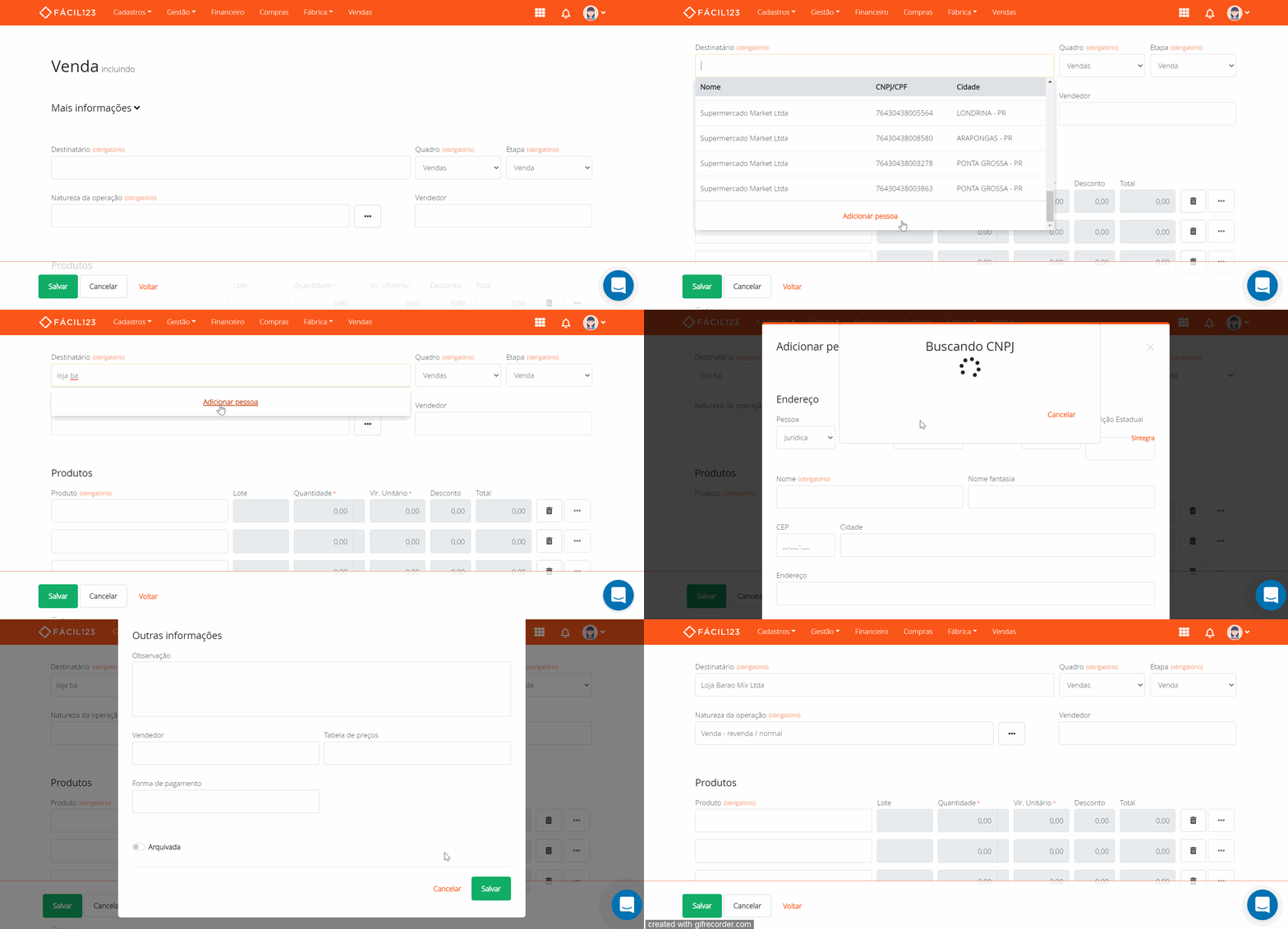
Ao incluir uma venda, caso o cliente ainda não esteja cadastrado, é possível adicioná-lo diretamente:
- No campo destinatário, role até o final ou pesquise pelo nome do cliente
- Clique em adicionar pessoa
- Preencha os dados do cliente, assim como na tela de cadastro de pessoas
- Clique em salvar
O novo cliente é imediatamente registrado e selecionado na venda.
Editando pessoa na tela de vendas
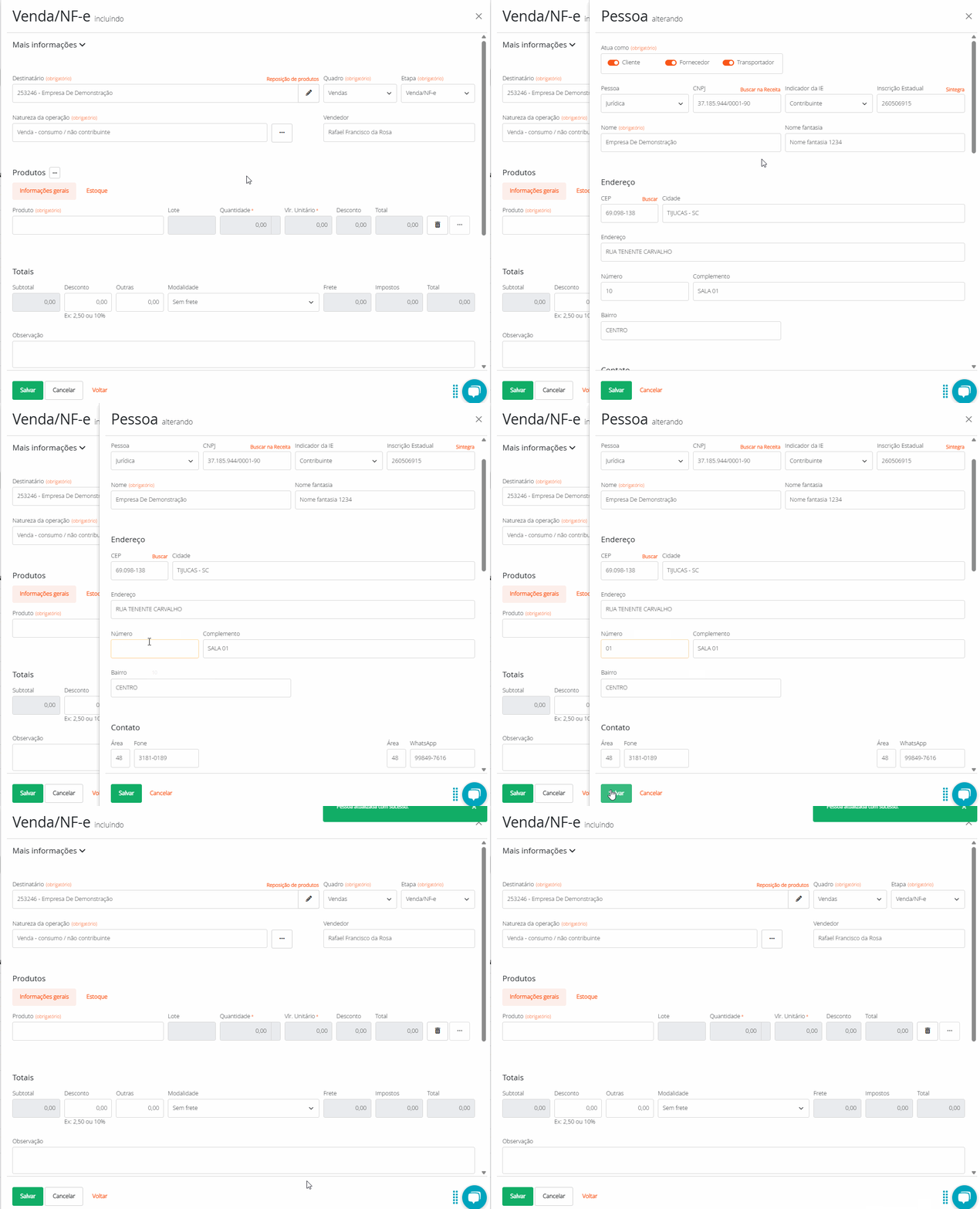
Após selecionar o destinatário, é possível editar suas informações:
- Clique no ícone de lápis ao lado do campo destinatário
- Faça as alterações desejadas
- Clique em Salvar
Buscando Destinatário
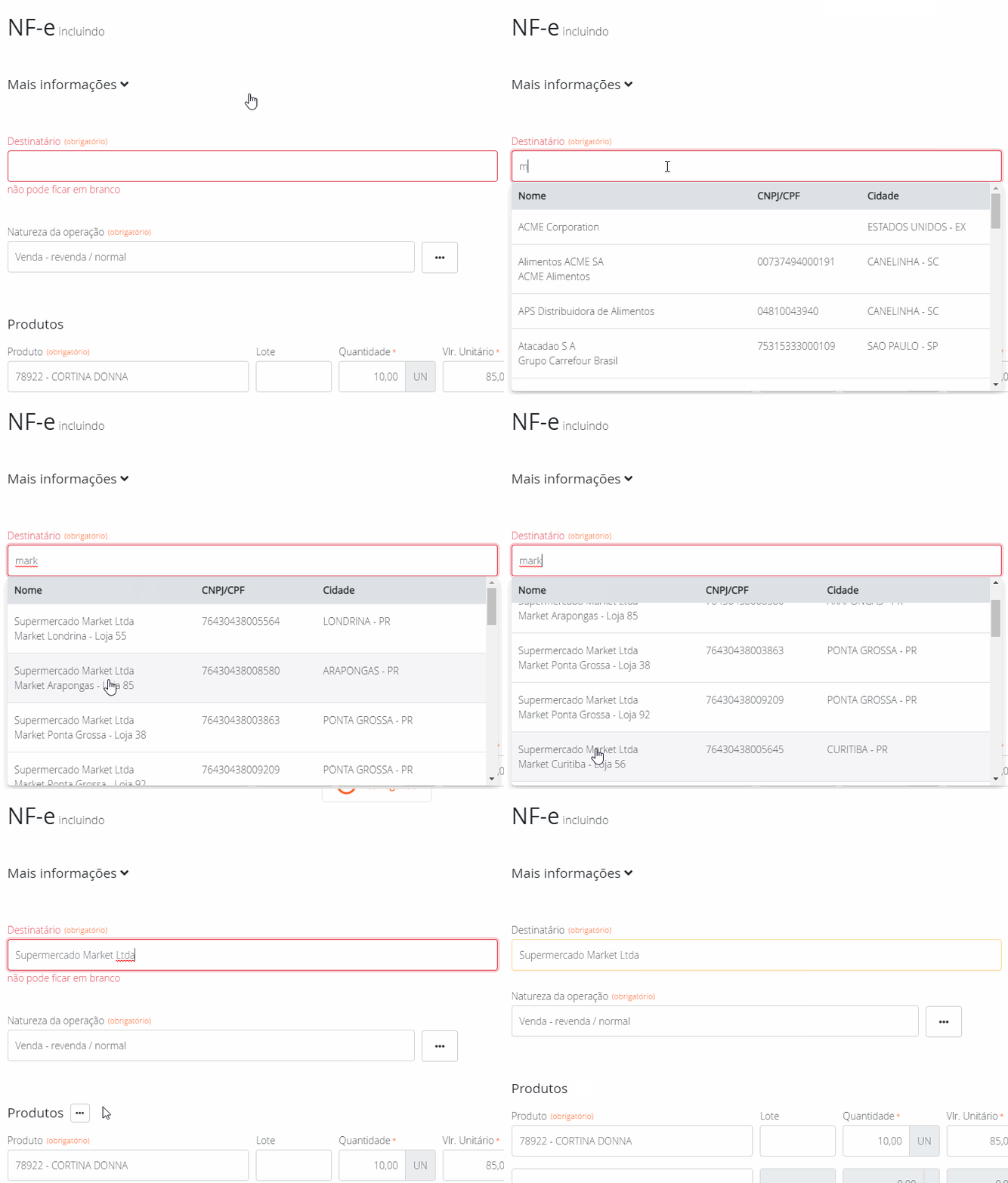
Ao buscar o destinatário da venda, é possível visualizar o Nome, CNPJ/CPF e Cidade do cliente. O Nome Fantasia (quando cadastrado) aparece abaixo da razão social para facilitar a identificação.
Endereço de Entrega
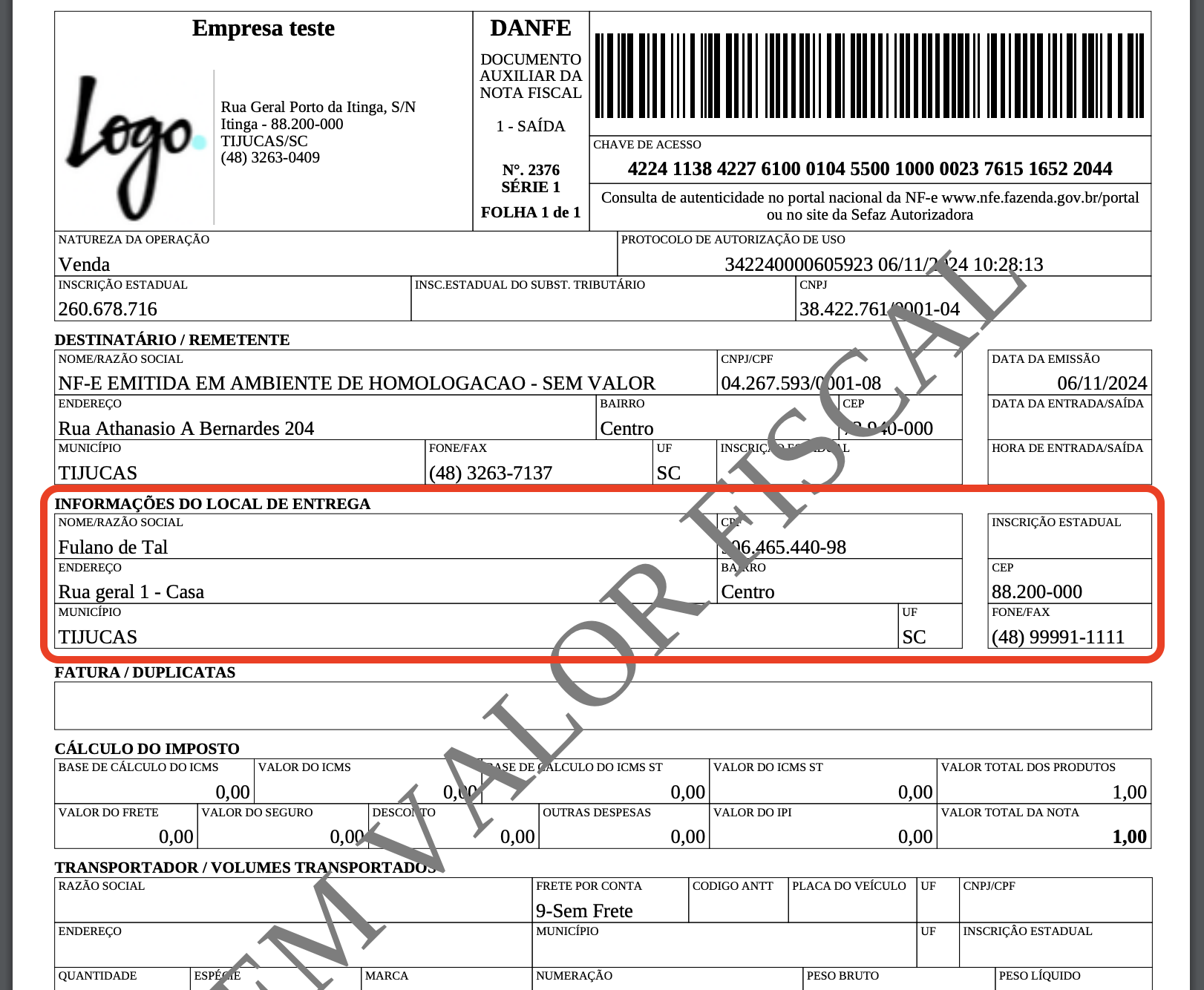
Empresas podem especificar endereços de entrega diferentes do endereço cadastrado no CNPJ:
- Clique no menu de três pontos ao lado de Natureza da operação
- Selecione Endereço de entrega
- Habilite a opção e preencha os dados de entrega
O endereço aparece no campo "INFORMAÇÃO DO LOCAL DE ENTREGA" do DANFE.

Imprimindo mais de um DANFE
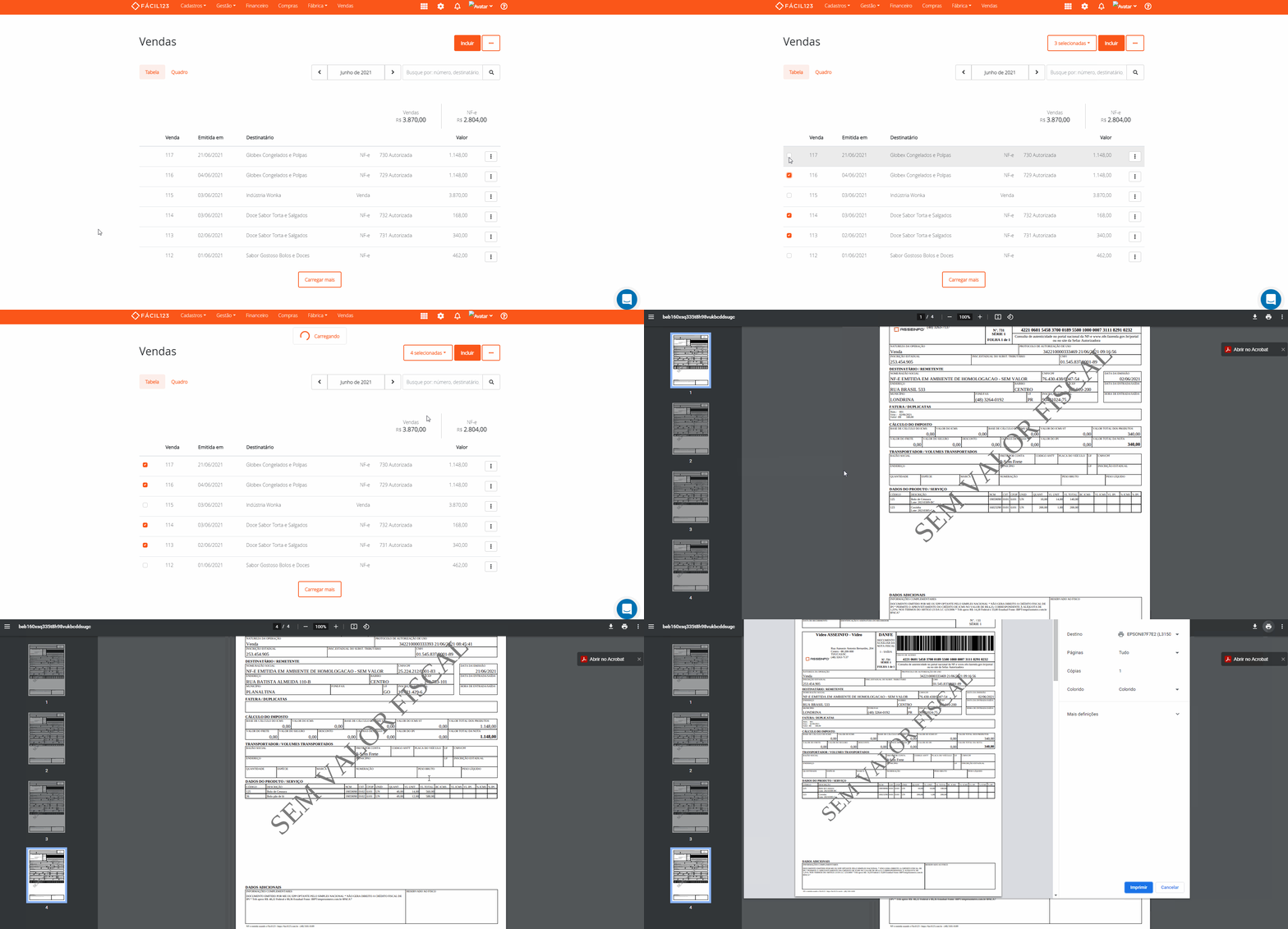
Vários DANFEs de vendas autorizadas podem ser impressos simultaneamente:
- Selecione as vendas autorizadas na tela de vendas
- Clique em X Selecionadas
- Clique em Imprimir danfes
- Envie para a impressora
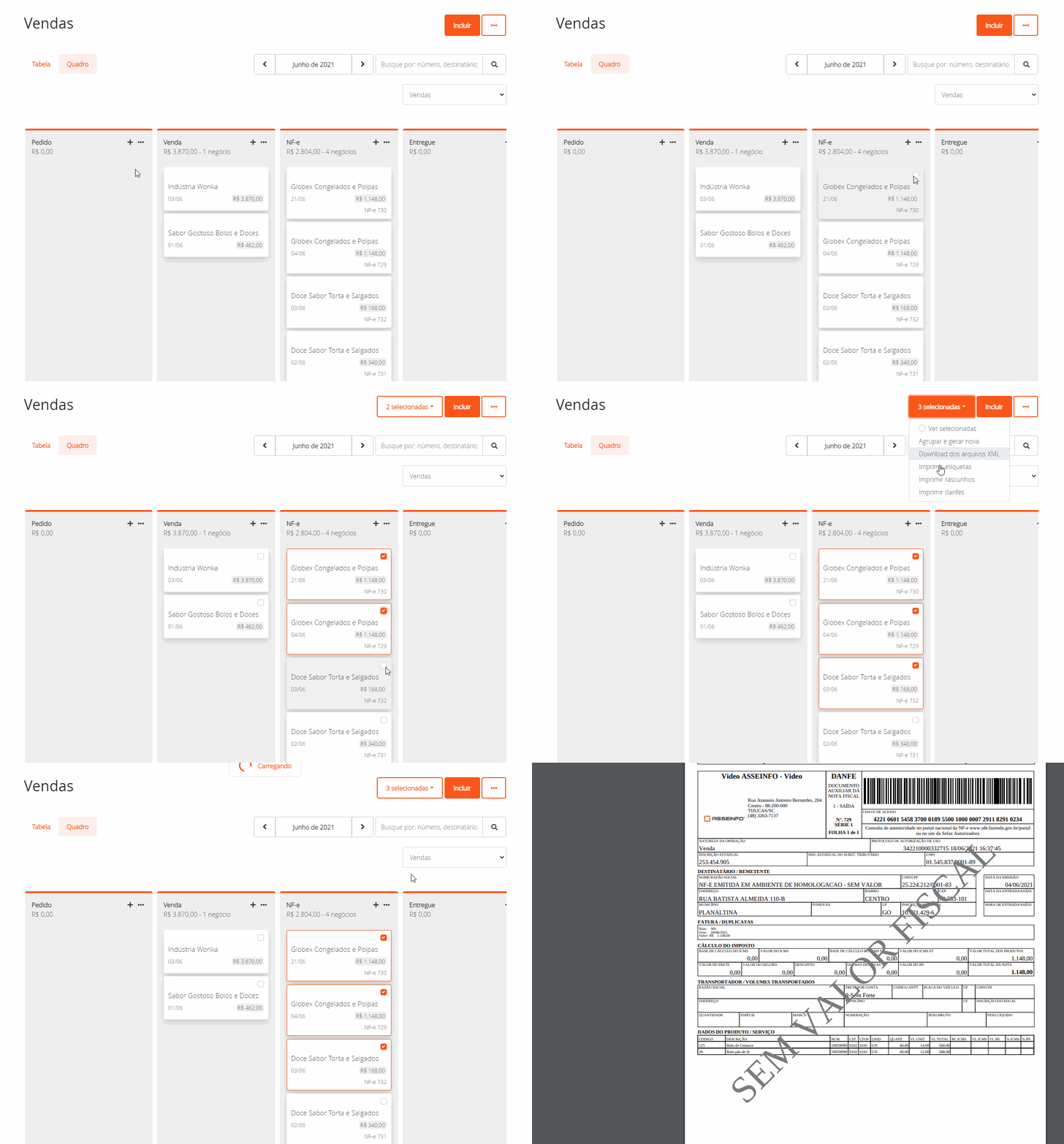
Este processo também funciona na visualização do quadro de vendas.
Algumas NF-es não são vendas
Nem todas as notas fiscais emitidas representam vendas reais (ex.: remessas e devoluções). Mesmo assim, crie uma entrada de venda usando a natureza da operação adequada para evitar cálculo de receita e movimentação financeira.
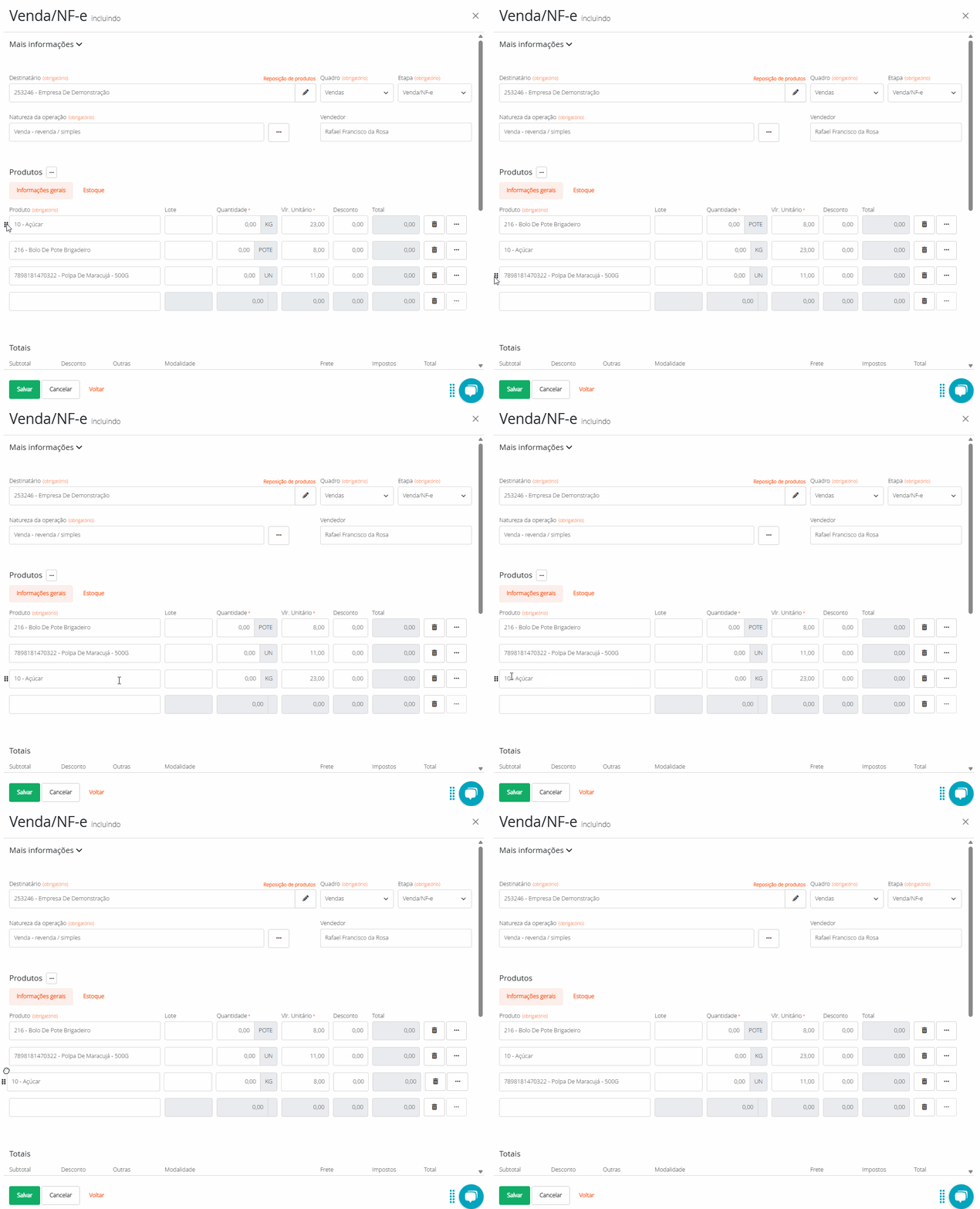
Ordenando os itens da venda
Os itens da venda podem ser reordenados clicando e arrastando pelo lado esquerdo de cada item.
Data das vendas
Duas datas aparecem em Mais informações:
- Emitida em: data e hora em que a venda foi lançada no sistema. Não tem relação com a data de autorização. Pode ser alterada antes da autorização.
- Saiu/Entrou em: data e hora em que a nota e a mercadoria saem/entram na empresa. Usada para controle de transporte. Pode ser alterada antes da autorização.
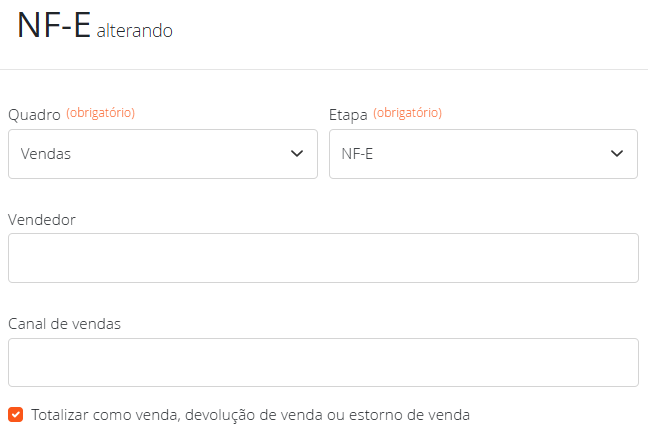
Alterando vendas autorizadas
Somente dados não fiscais podem ser modificados após a autorização. O sistema exibe os campos editáveis ao clicar na opção alterar.
Próximo número da NF-e
A numeração sequencial utiliza o maior entre dois valores:
- Número da última NF-e emitida + 1
- Próximo número programado na série
Isso permite a transição de outros sistemas de NF-e.
Inutilização de uma NF-e
O Fácil123 previne inutilizações desnecessárias através de:
- Numeração sequencial atribuída somente antes da autorização
- Autorização de uma única NF-e por licenciado por vez
- Gerenciamento automático de fila para autorizações pendentes
- Mecanismos de retentativa de comunicação com a SEFAZ
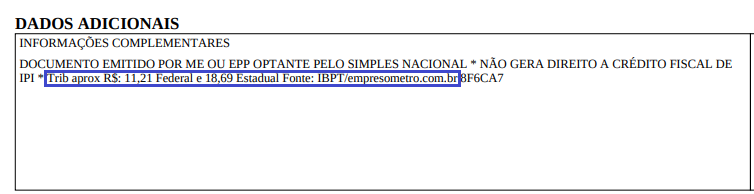
Lei da transparência e o valor aproximado de Tributos
A Lei Federal 12.741/12 exige a exibição da carga tributária total em notas fiscais ao consumidor. O sistema calcula com base em:
- Códigos NCM (classificação de produtos)
- Percentuais de impostos para produtos nacionais/importados
- Soma dos impostos de toda a cadeia produtiva
Essa informação aparece em "DADOS ADICIONAIS" nas notas emitidas.
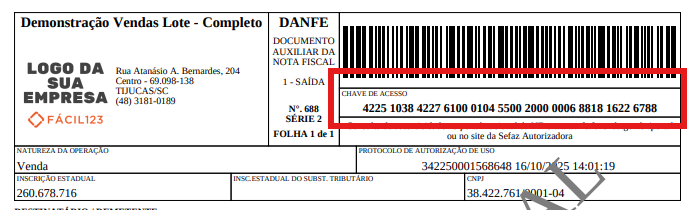
Consultando Chave de Acesso
A chave de acesso pode ser verificada através de:
- Portal Nacional da NF-e em nfe.fazenda.gov.br
- Site da SEFAZ do estado
A chave fica no canto superior esquerdo do DANFE, abaixo do código de barras.
Perguntas e Respostas
É necessário cadastrar o cliente antes? Sim, tanto o cliente quanto os produtos precisam estar cadastrados.
Como incluir número de pedido de compra/requisição? Use o campo Observação ou Informações Complementares. Para posicionamento correto no XML, use o recurso Pedido de compra.
Por que o botão "Autorizar" não aparece enquanto boletos são gerados? Para evitar a autorização durante possíveis necessidades de modificação.
A geração de boleto falhou? Somente notas de saída geram boletos. Notas de entrada não geram.
É permitido datar retroativamente? Sim, a data de emissão utiliza a data de inclusão da venda.
É possível cadastrar cliente durante a inclusão da venda? Sim, clique em Adicionar pessoa na busca de destinatário.
É possível cadastrar produto durante a inclusão da venda? Não, mas é possível abrir uma aba separada e voltar após salvar.
Informações de lote/rastreabilidade aparecem? Sim, aparecem na nota e no DANFE quando informadas durante a produção ou manualmente.

Como inserir endereço de entrega na nota? Utilize o recurso de endereço de entrega descrito acima.
Como informar o CEI (canteiro de obras)? Use o campo Observação.
É possível aplicar descontos em porcentagem? Sim, o sistema calcula automaticamente.
Benefício fiscal pode ser pré-cadastrado? O gerente de conta configura nas configurações tributárias. A entrada manual também é possível na seção de tributos da nota.

Os dados de transporte estão bloqueados para edição? Verifique o status do botão. Se estiver em modo de consulta, clique em Alterar. Use a tecla Tab ao invés de Enter para navegar entre os campos.

É possível adicionar espaçamento nos dados adicionais do DANFE? Não é possível atualmente; as informações são exibidas continuamente separadas por asteriscos.
Clientes não aparecem na busca? Verifique se o cliente não está arquivado; tente a opção de busca refinada.
Qual a diferença entre NF-e e NFC-e? NF-e é para transações B2B e circulação de mercadorias (indústria/e-commerce). NFC-e é para transações de varejo/consumidor e operações mais simples.
Enquadramento legal padrão? Código "999" para empresas não sujeitas ao IPI com CST 99. Códigos específicos são necessários para imunidade (001-099), suspensão (101-199), isenção (301-399) e redução (601-608) conforme Nota Técnica 2015/002.
Como inserir a transportadora? Use os campos específicos da transportadora na inclusão da venda.
Venda com entrega no mesmo dia? Consulte a contabilidade para o CFOP/CST correto, depois emita a nota padrão com todos os produtos transportados.
Designação de consumidor final? Requer informações de cidade e estado no cadastro do destinatário.
Onde fica a chave de acesso? No canto superior esquerdo do DANFE, abaixo do código de barras.