
Usando quadro de vendas
Você já conhece todo processo de vendas da sua empresa. Que tal você entender como o Fácil123 pode ajudar você com a gestão visual com o Quadro de Vendas?
Entendendo o quadro de vendas
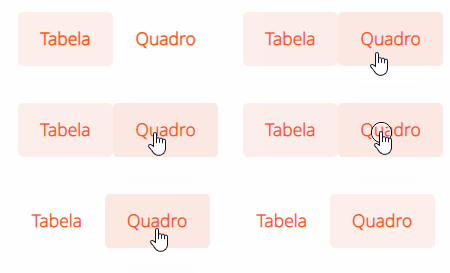
Para acessar o quadro, em vendas selecione a opção Quadro.
Veja que o Fácil123 mostra na tela o Quadro de Vendas organizando as etapas de vendas em colunas e negócios em forma de cartão em cada etapa. Veja algumas informações importantes sobre cada um deles:
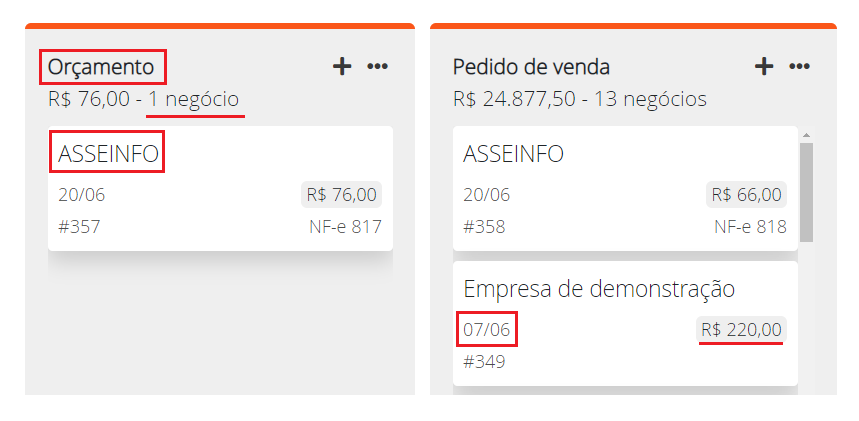
- Nome da etapa
- Valor total e quantidade dos negócios, na etapa
- Nome do destinatário
- Data de emissão da venda
- Valor total da venda
Incluindo uma etapa
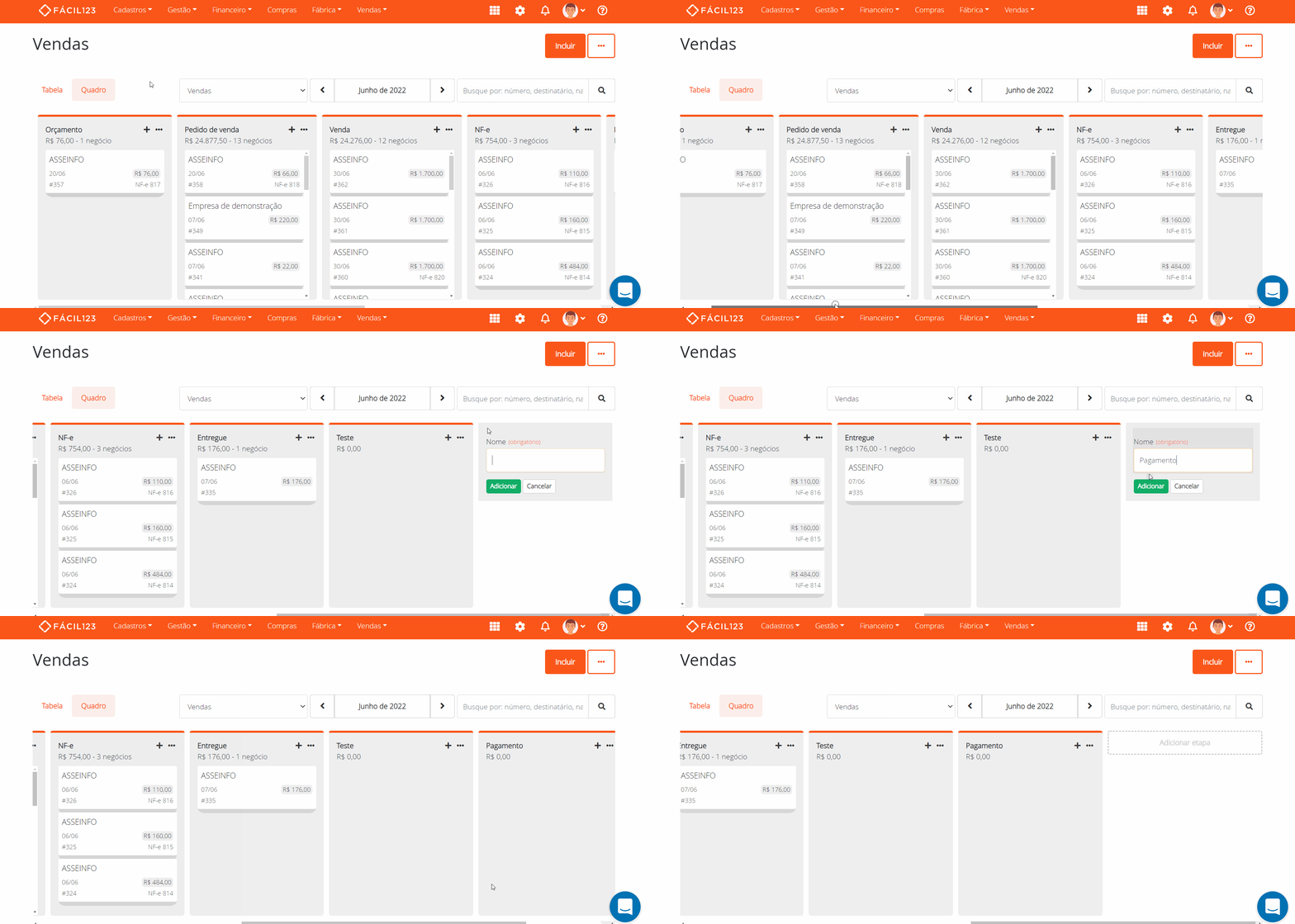
Para incluir novas etapas ao quadro de vendas clique em Adicionar etapa → digite o nome da etapa e clique em adicionar.
Quadro e etapa padrão para novos negócios
O Quadro e a Etapa padrão ao incluir um novo negócio na tela de vendas, podem ser definidos nas configurações do sistema na sessão Configurando vendas.
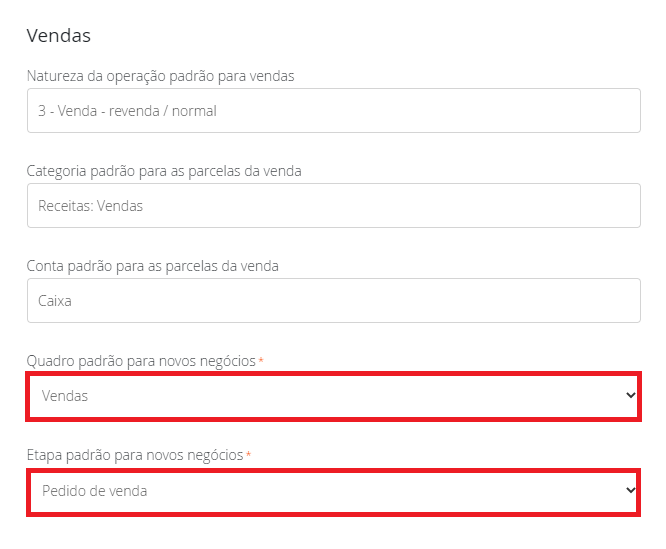
Ao iniciar sua jornada do sucesso no Fácil123 essas configurações podem ser realizadas junto ao seu gestor de contas. Mas, na sua empresa a pessoa responsável pelas configurações do sistema pode aplicar as mudanças do quadro e etapa padrão.
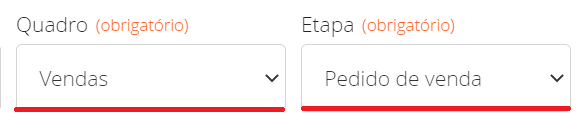
Ao incluir uma venda o quadro e etapa padrão são automaticamente sugeridos pelo Fácil123:
Movendo etapa e cartões
Para organizar a sequência das etapas → segure → arraste → solte a etapa, na posição mais adequada ao processo de vendas da sua empresa.
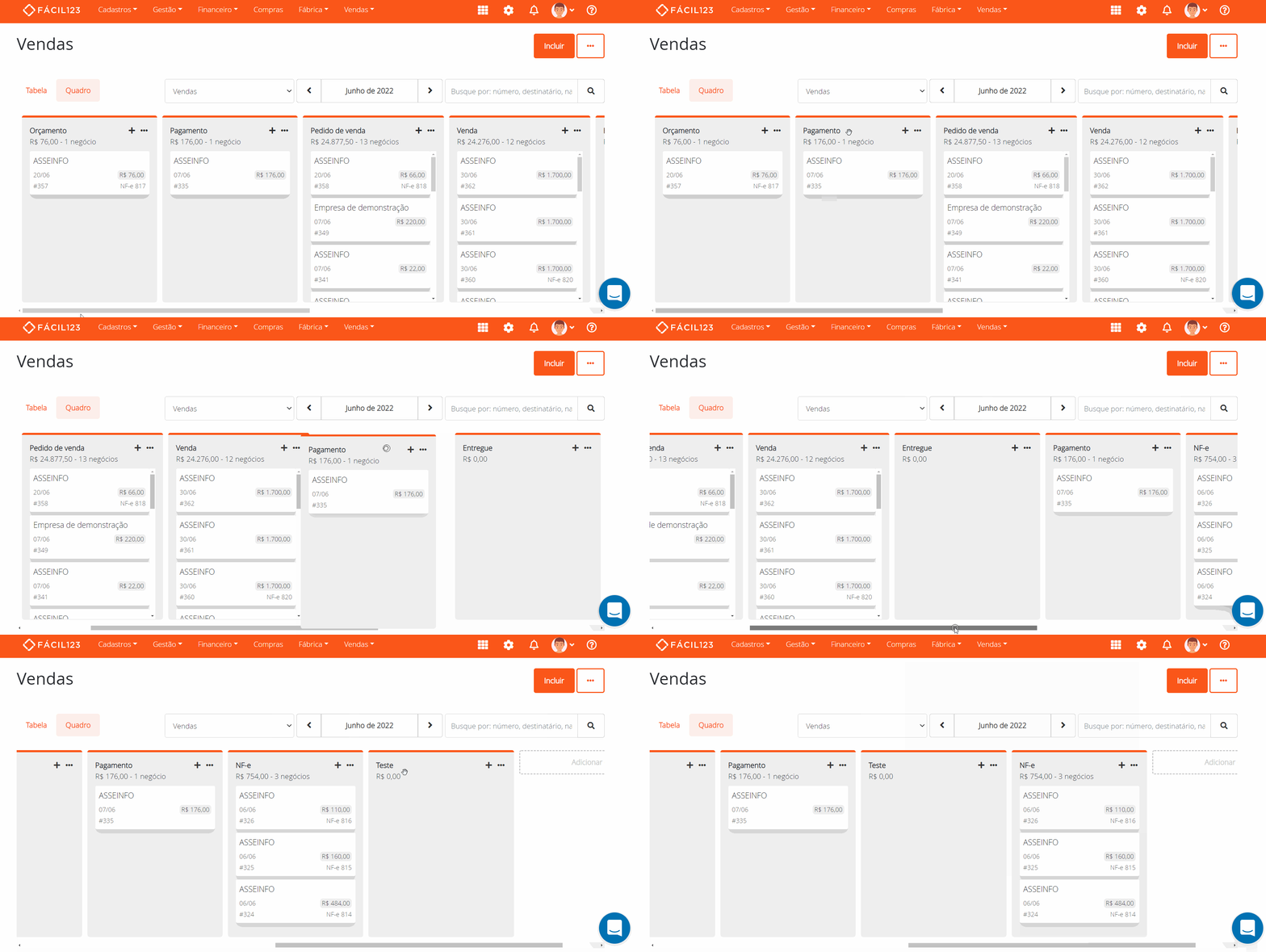
Em algum momento seu orçamento irá se transformar em um pedido, ou um pedido em venda, e os negócios irão avançar de etapa.
Para organizar a sequência dos cartões nas etapas → segure → arraste → solte o cartão, para a etapa desejada.
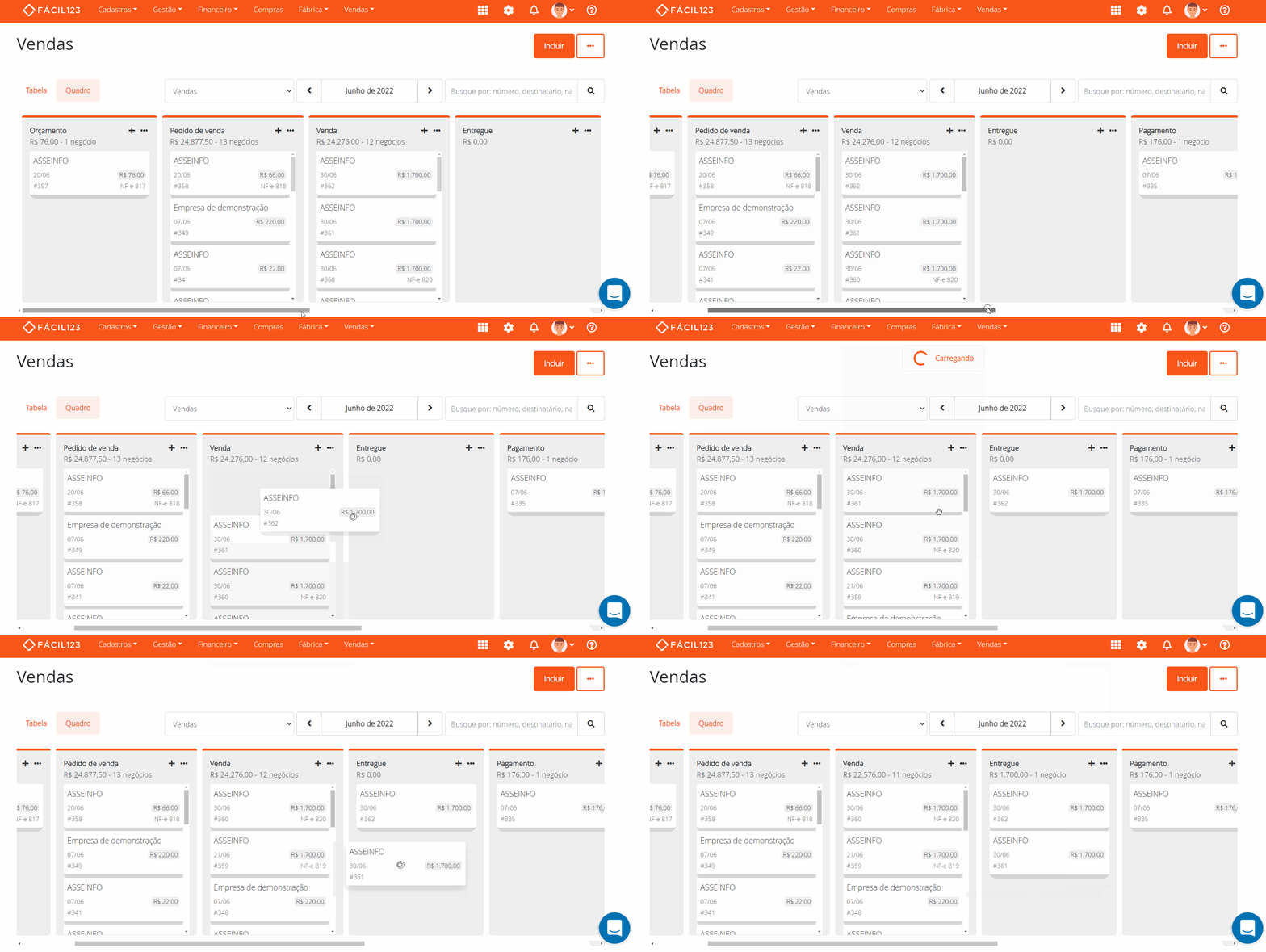
Ao movimentar o cartão para outra etapa observe que o valor total e quantidade de negócios é atualizado.
É preciso bastante atenção ao movimentar os cartões para etapas com configurações diferentes evitando que as operações sejam desfeitas, como movimentação de estoque e financeiro.
Movendo cartões em massa
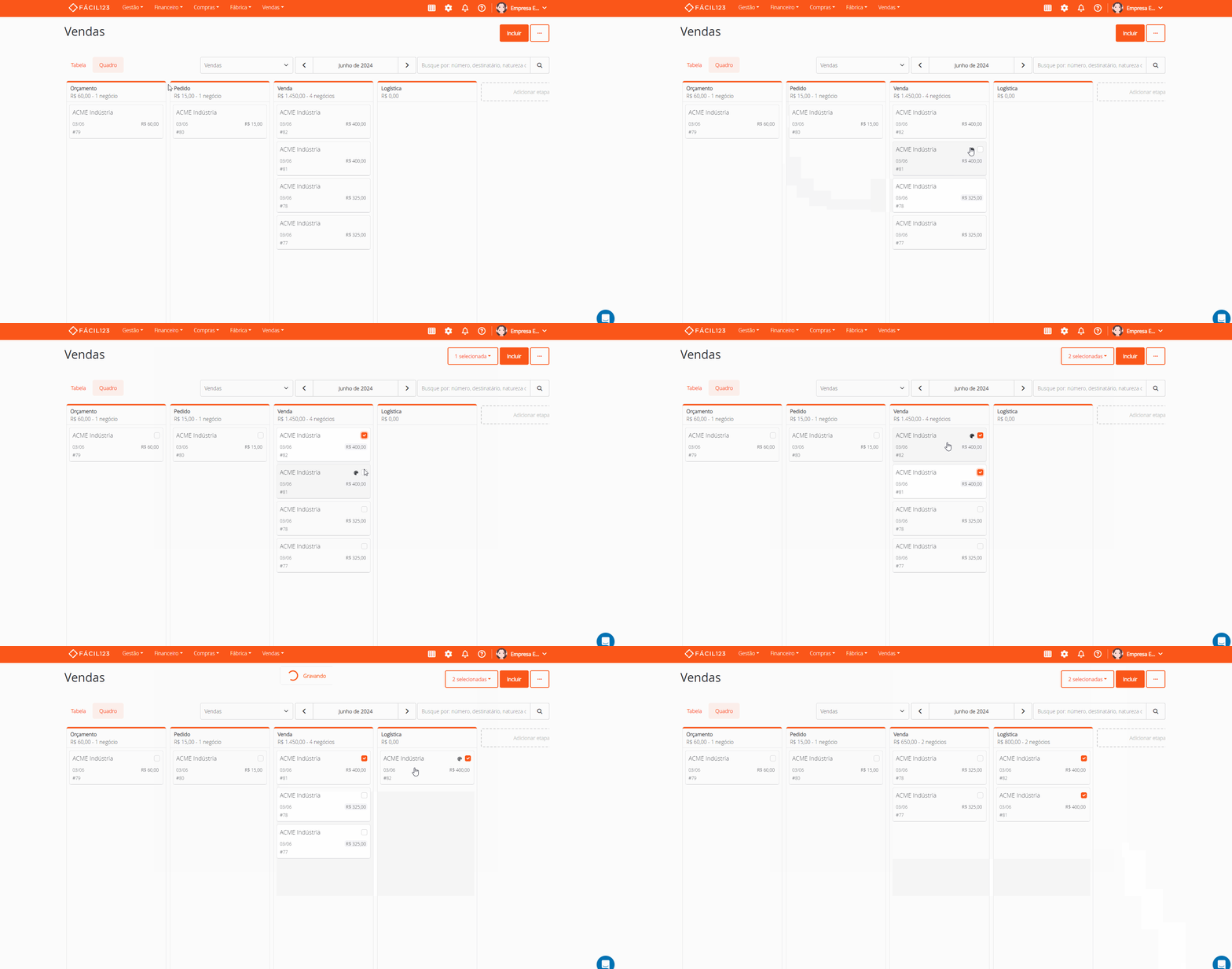
Para mover cartões em massa → selecione os cartões → arraste → solte na etapa em que deseja.
Colorindo cartões
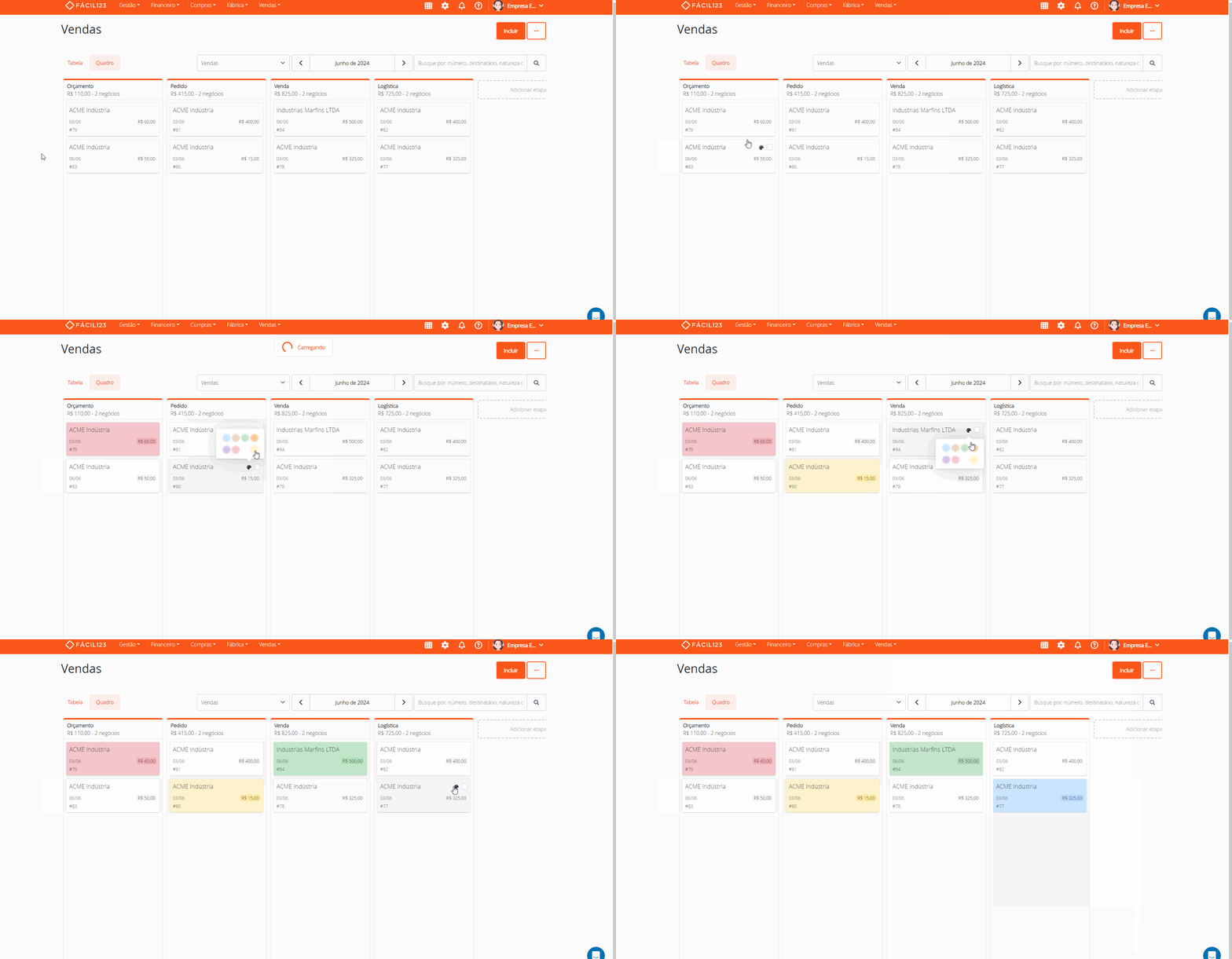
Para poder destacar os cards mais importantes, urgentes ou que exigem atenção imediata, você pode colorir! Essa funcionalidade torna o quadro de vendas mais intuitivo e facilita a identificação rápida das informações relevantes.
Você tem a liberdade de escolher as cores que melhor representam suas necessidades. Permitindo que você agrupe as vendas por critérios específicos, como equipe de vendas, produto ou cliente. Isso facilita o acompanhamento do progresso e a identificação de áreas que precisam de mais atenção.
Para colorir os cartões → Clique na paleta de cores → Selecione a cor → e pronto.
Recolhendo as colunas
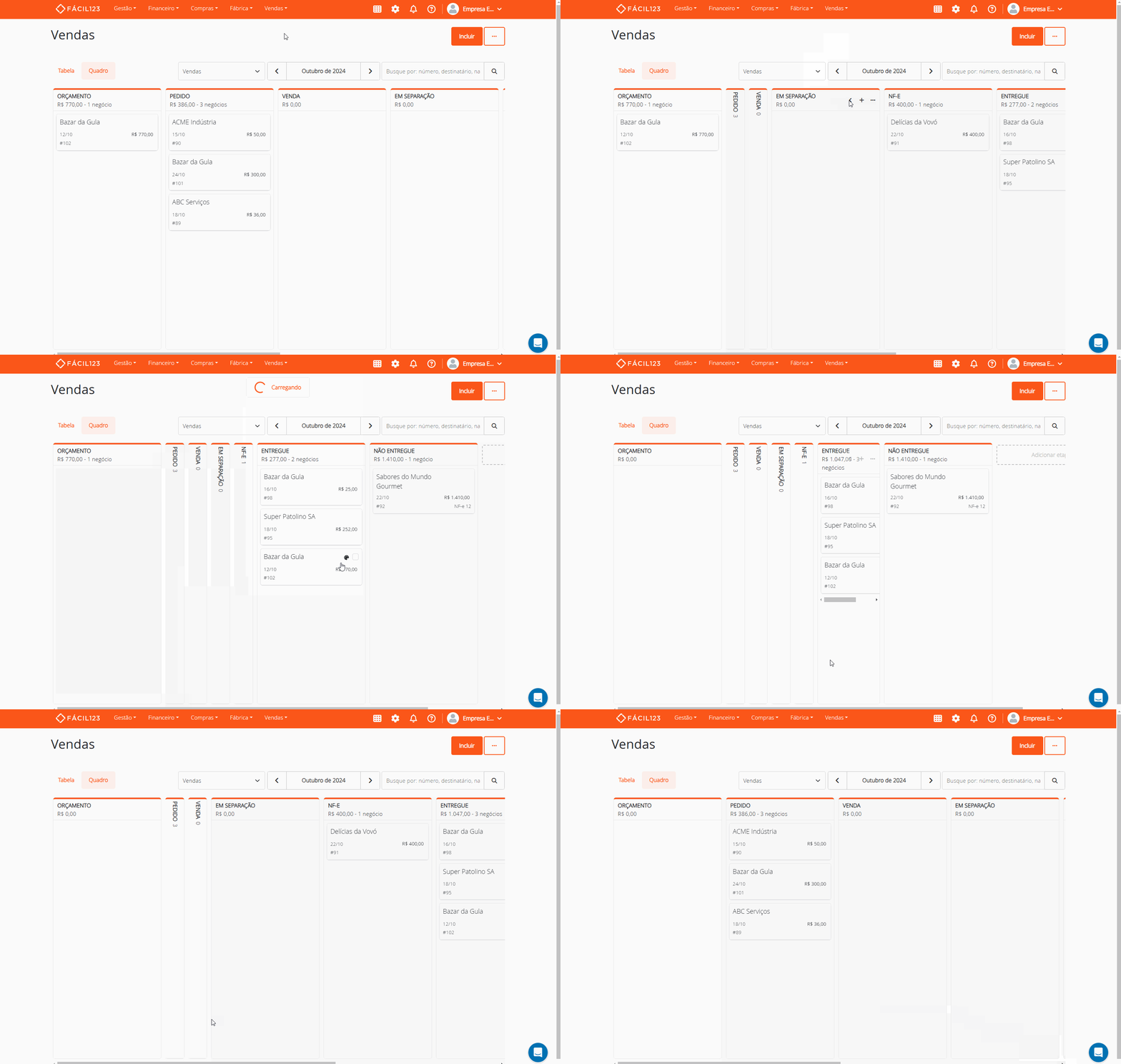
Se você têm muitas etapas no quadro de vendas é possível recolher as que não deseja usar no momento, facilitando e tornando mais dinâmico o seu trabalho.
Configurando as etapas
Através do quadro de vendas é possível realizar a movimentação de estoque e financeiro de maneira prática ao mover os cartões de uma etapa para outra.
As configurações de cada etapa são muito importantes pois, impactam nos totalizadores, financeiro e estoque.
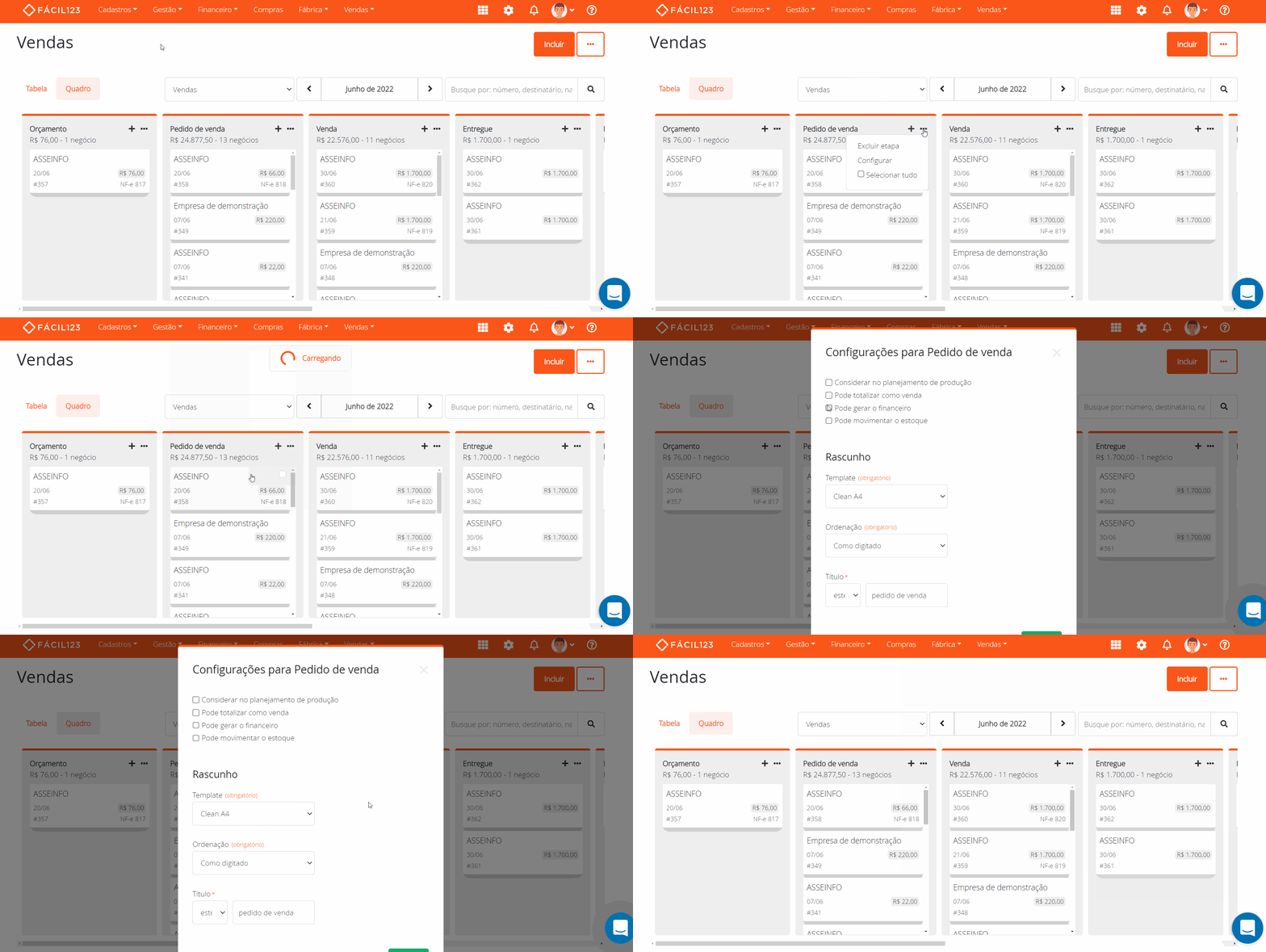
Na etapa que deseja configurar clique nos três pontinhos → clique em Configurar.
Selecione uma ou nenhuma das opções disponíveis de acordo com o comportamento adequado para a etapa e clique em salvar.
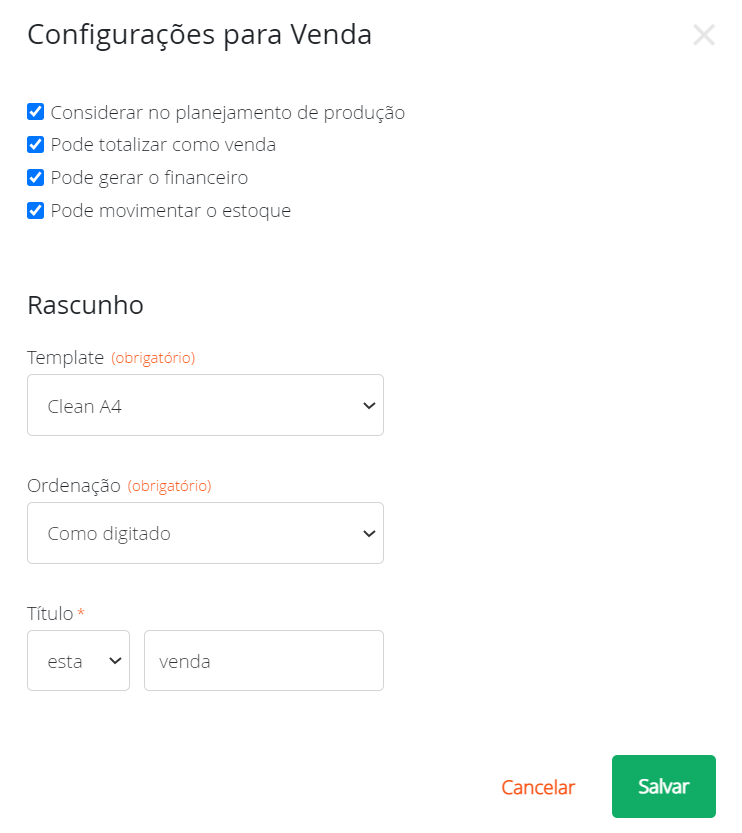
Na etapa Venda, podemos considerar outras movimentações nas configurações, tais como: planejamento de produção, totalizar como venda, gerar o financeiro e movimentar o estoque.
ATENÇÃO: É indispensável que após aplicar essas configurações em uma etapa, todas as etapas subsequentes tenham as mesmas configurações, assim ao mover um cartão para a próxima etapa nada será cancelado ou desfeito no estoque, financeiro e totalizadores.
Modelos de impressão no quadro de vendas
É possível configurar o Rascunho de impressão do negócio em cada etapa.
Na etapa que deseja configurar clique nos três pontinhos → clique em Configurar → em Rascunho → Selecione o tipo de Template para impressão do rascunho da etapa → em Ordenação selecione a ordem em que os produtos serão mostrados na impressão → em Título selecione o pronome Este ou Esta e digite o título do negócio desta etapa que será utilizado na impressão → clique em Salvar.
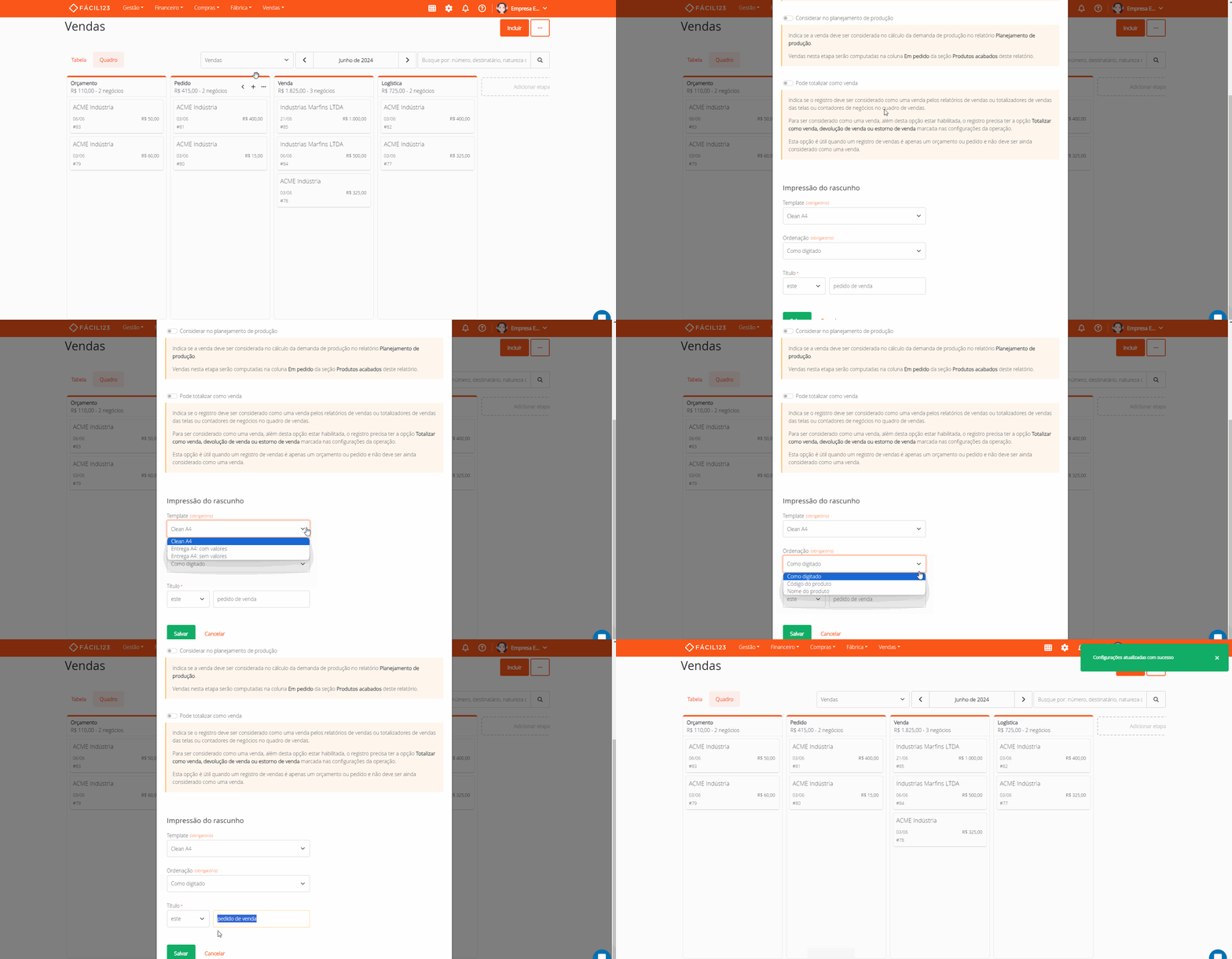
Quando a ordenação do rascunho for por "Código do produto", a ordem do código mostrada é alfa numérica, ou seja, considera primeiro os que iniciam em número 1 … Ex.: 1, 10, 2, 20.
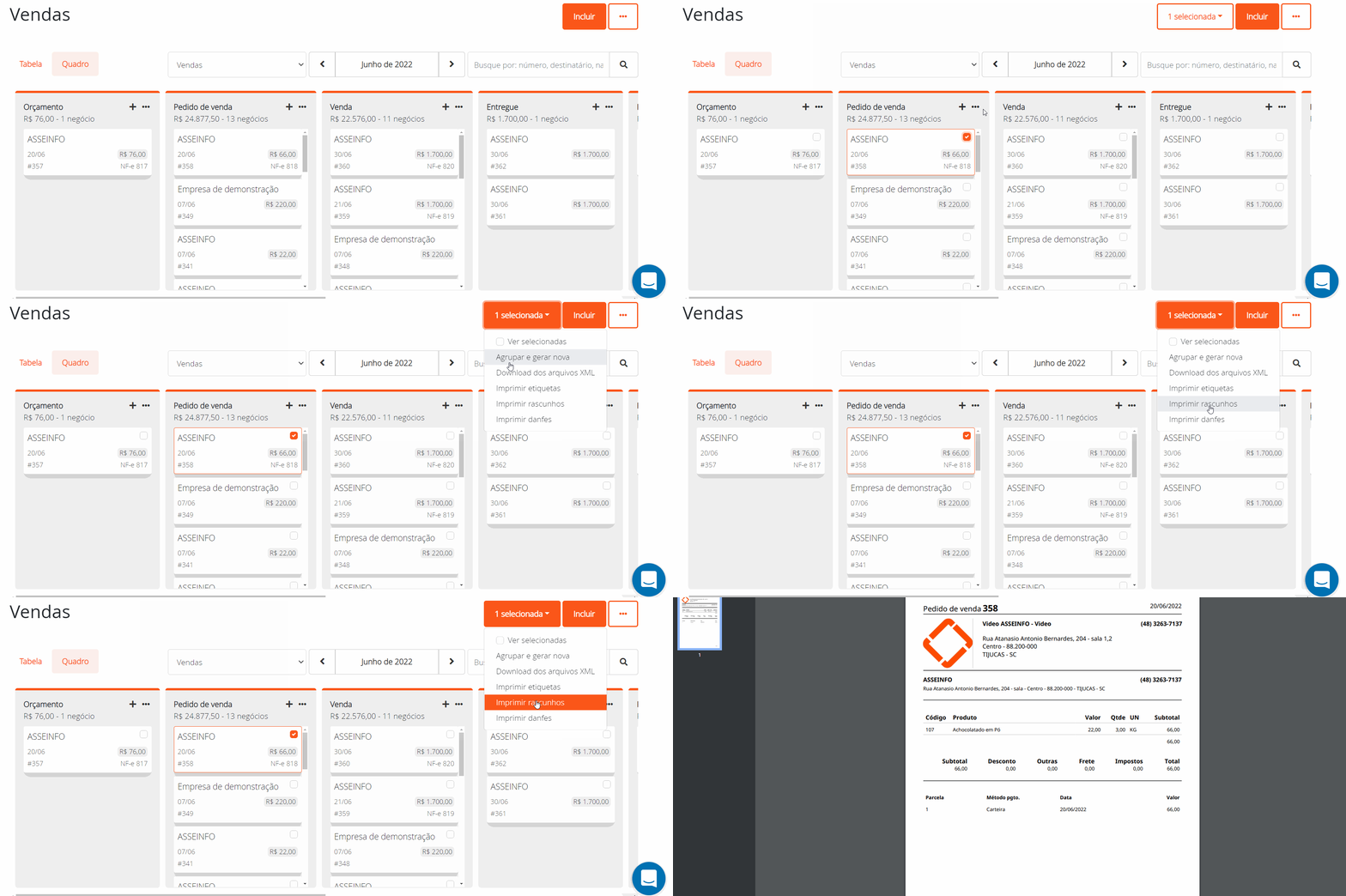
Para visualizar o modelo de impressão configurado clique no cartão que está na etapa configurada → clique em imprimir → clique em Rascunho.
Incluindo um novo negócio
Com todas as etapas criadas e configuradas é possível a partir do quadro de vendas incluir cartões com novos negócios e gerenciá-los.
Para incluir um cartão → escolha a etapa em que o negócio irá iniciar → ao lado do título da etapa clique no botão de + → observe que ao passar o mouse aparece a descrição Incluir e nome da etapa.
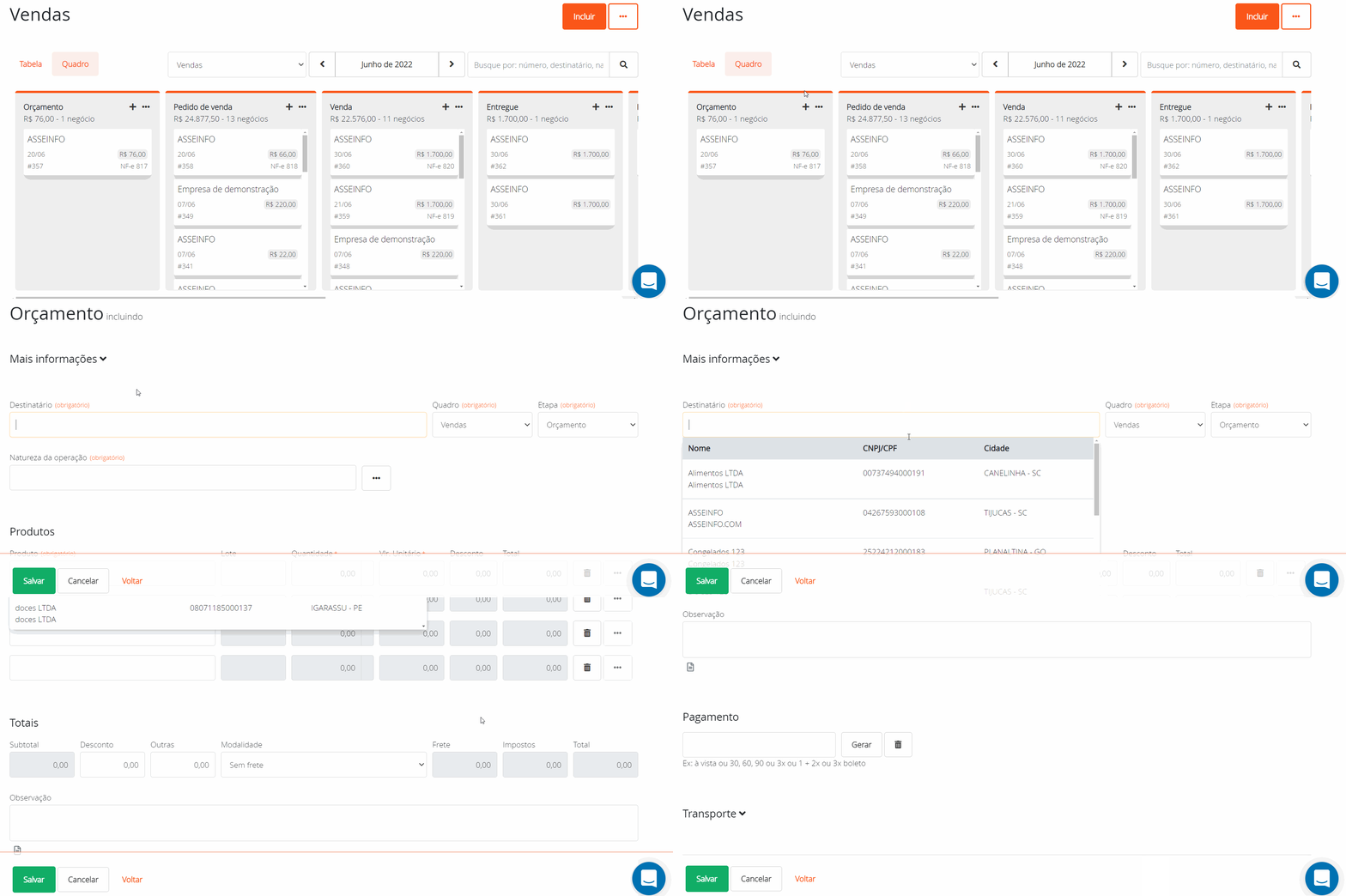
A tela de inclusão de vendas é exibida. Observe que o Quadro e Etapa estarão de acordo com o escolhido no quadro de vendas. Preencha normalmente a inclusão como faz em vendas.
IMPORTANTE: mesmo que as configurações da operação esteja marcada para Totalizar como venda, devolução de venda ou estorno de venda, se a etapa escolhida não estiver configurada, essa inclusão não aparecerá nos totalizadores.
Filtros
Para localizar um negócio na tabela ou no quadro de vendas, é possível pesquisar de algumas formas:
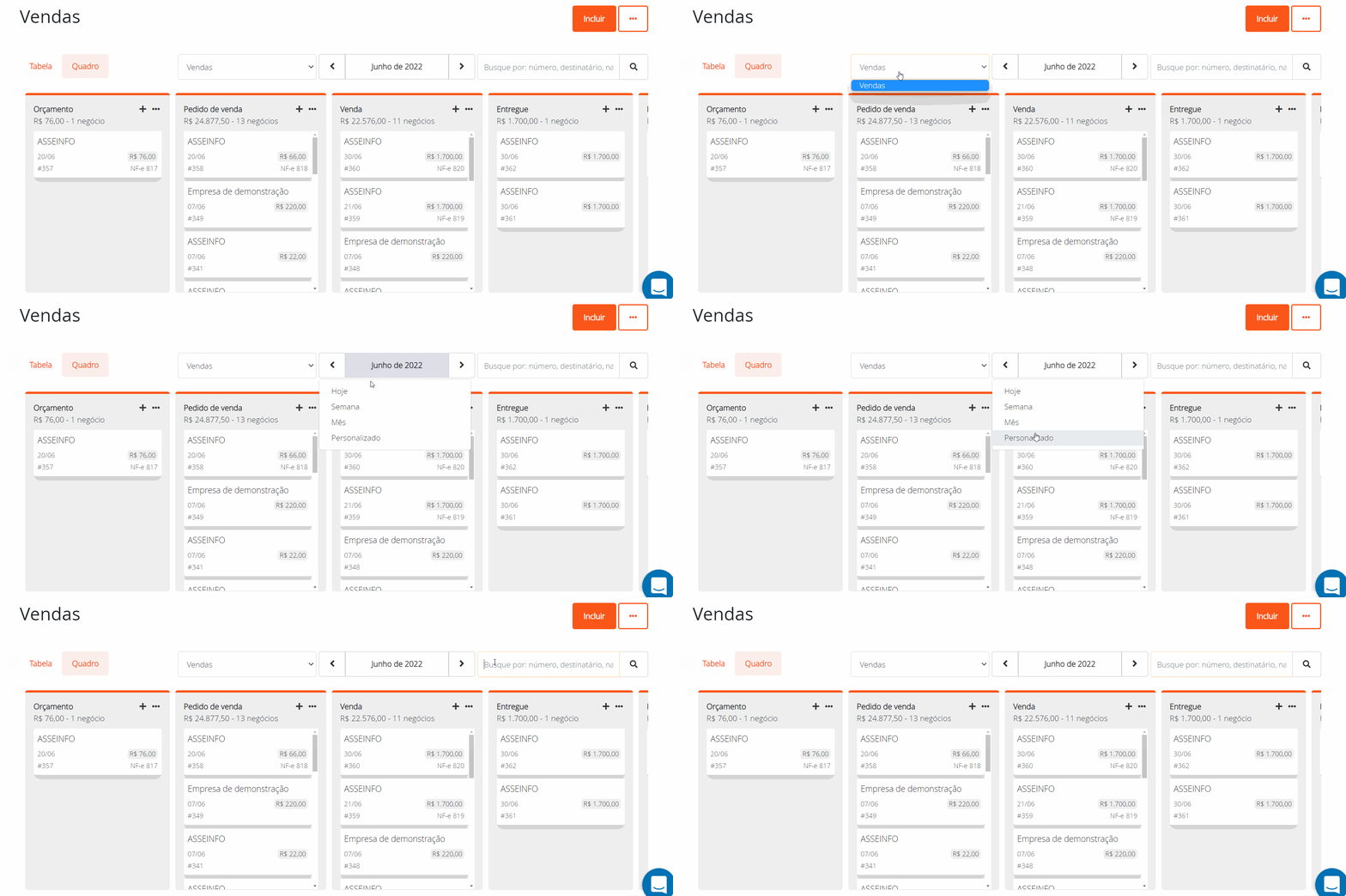
- Dia, semana, mês e datas personalizadas
- Número da venda
- Número da NF-e
- Nome do destinatário
- Apelido do destinatário
- Natureza da operação
Regras de funcionamento
- Ao cancelar um negócio o cartão não será mais exibido no quadro de vendas e suas operações de financeiro, totalizadores e estoque serão desfeitas; o negócio ainda aparecerá na tabela de vendas como cancelado.
- Ao mover um cartão para uma etapa anterior que possui configurações diferentes, as transações são desfeitas. O estoque é devolvido, o boleto cancelado e os totalizadores não contabilizarão esse negócio.
Selecionando vendas dentro de uma etapa
Na etapa desejada é possível selecionar as vendas para realizar uma ação em massa, como por exemplo, fazer Download dos arquivos XML.
Para selecionar clique no canto direito superior das vendas desejadas → clique nas selecionadas → clique em Download dos arquivos XML:
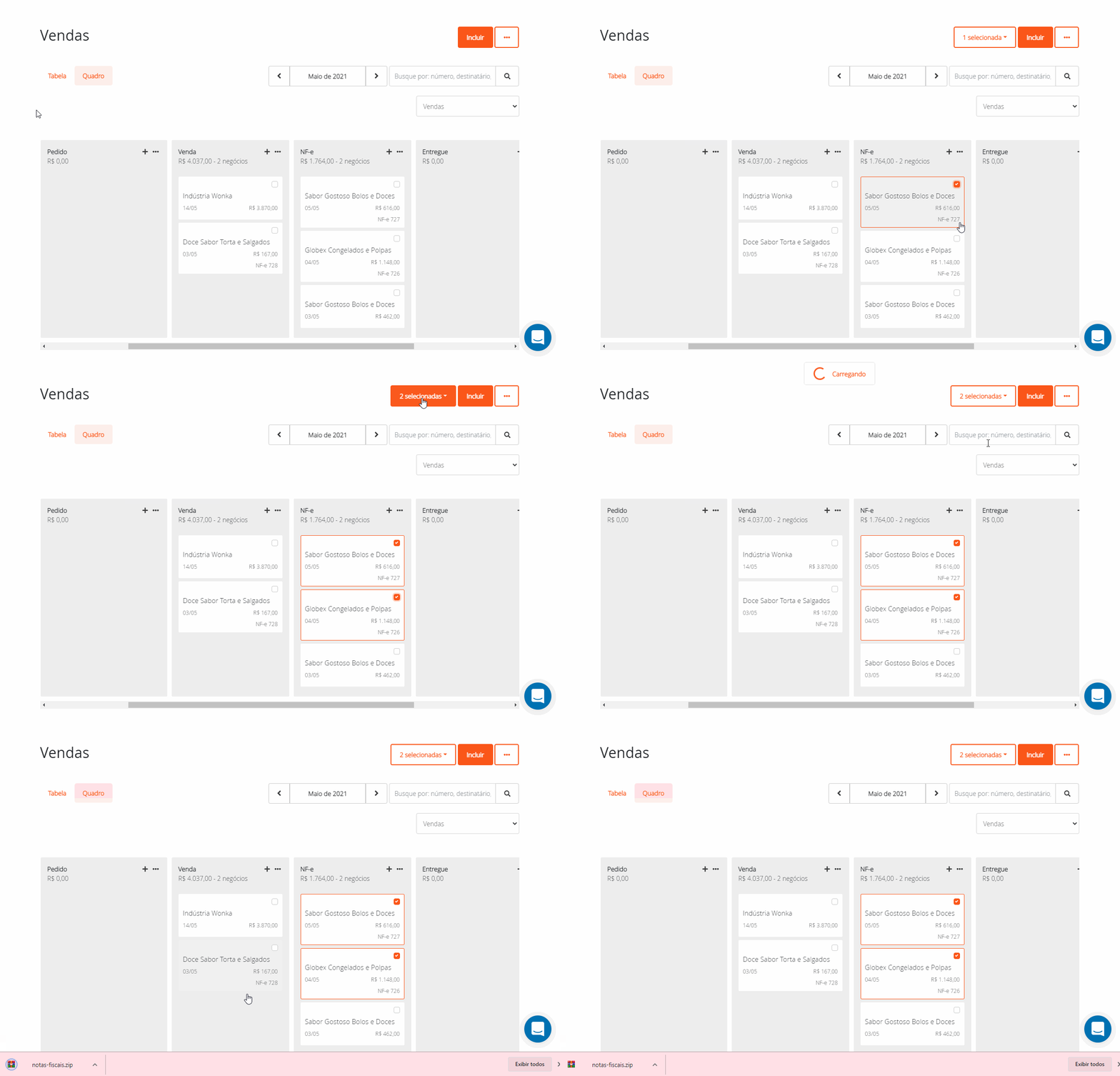
Com a opção de selecionar várias vendas no quadro de vendas, você pode executar as mesmas ações em massa que costuma executar na tela de vendas.
Ações em massa
O Fácil123 permite que você realize algumas ações de vendas em várias vendas ao mesmo tempo, ou seja, ações em massa. Com isso, ao invés de ser necessário entrar em venda a venda, é possível realizar ações em todas as vendas de uma única vez.
As ações possíveis são:
- Ver apenas as vendas selecionadas
- Movendo cartões em massa
- Autorizar várias notas de uma vez
- Download dos arquivos XML
- Imprimir etiquetas de vendas
- Imprimir rascunhos
- Imprimir danfes
- Agrupar e gerar nova venda
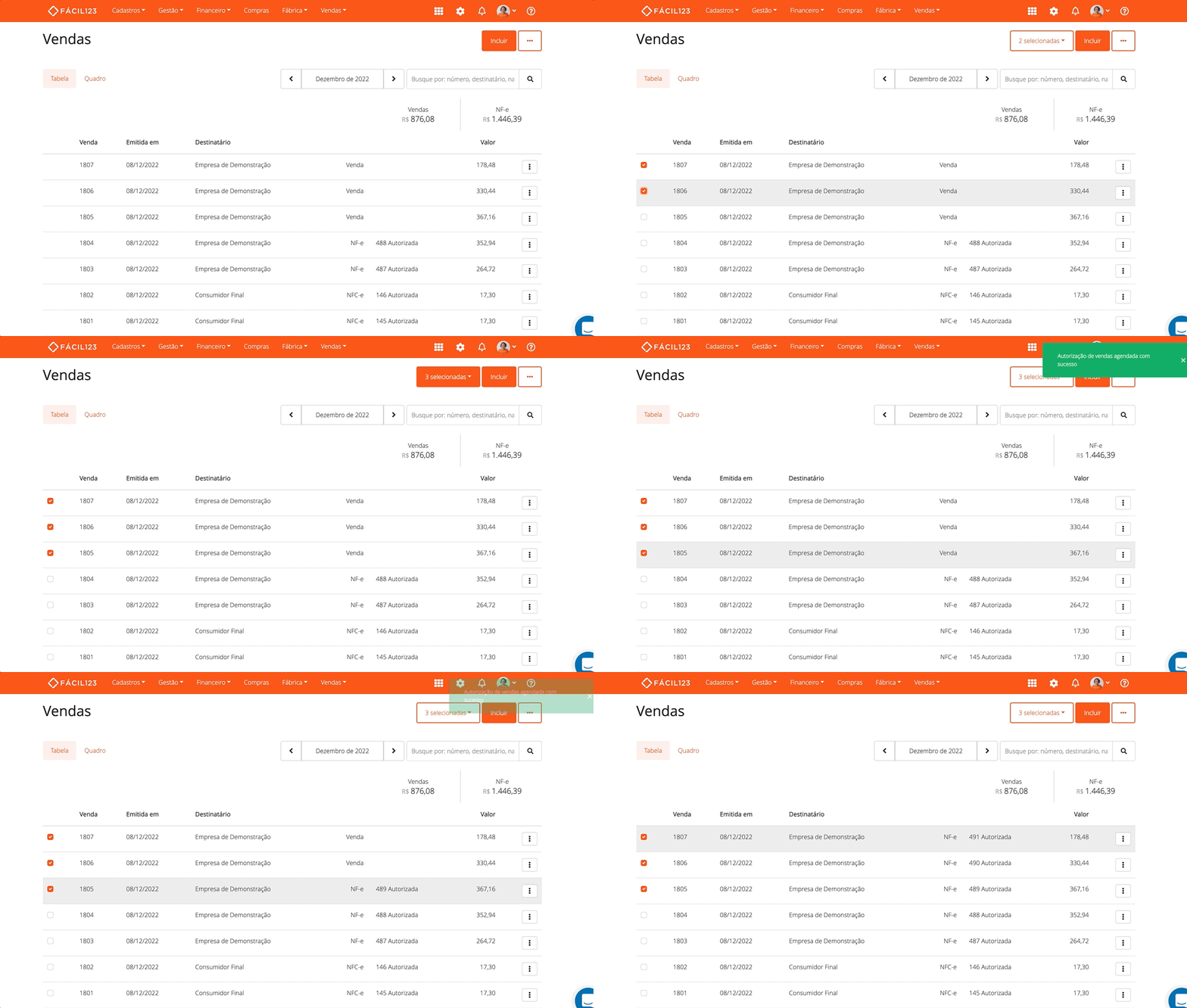
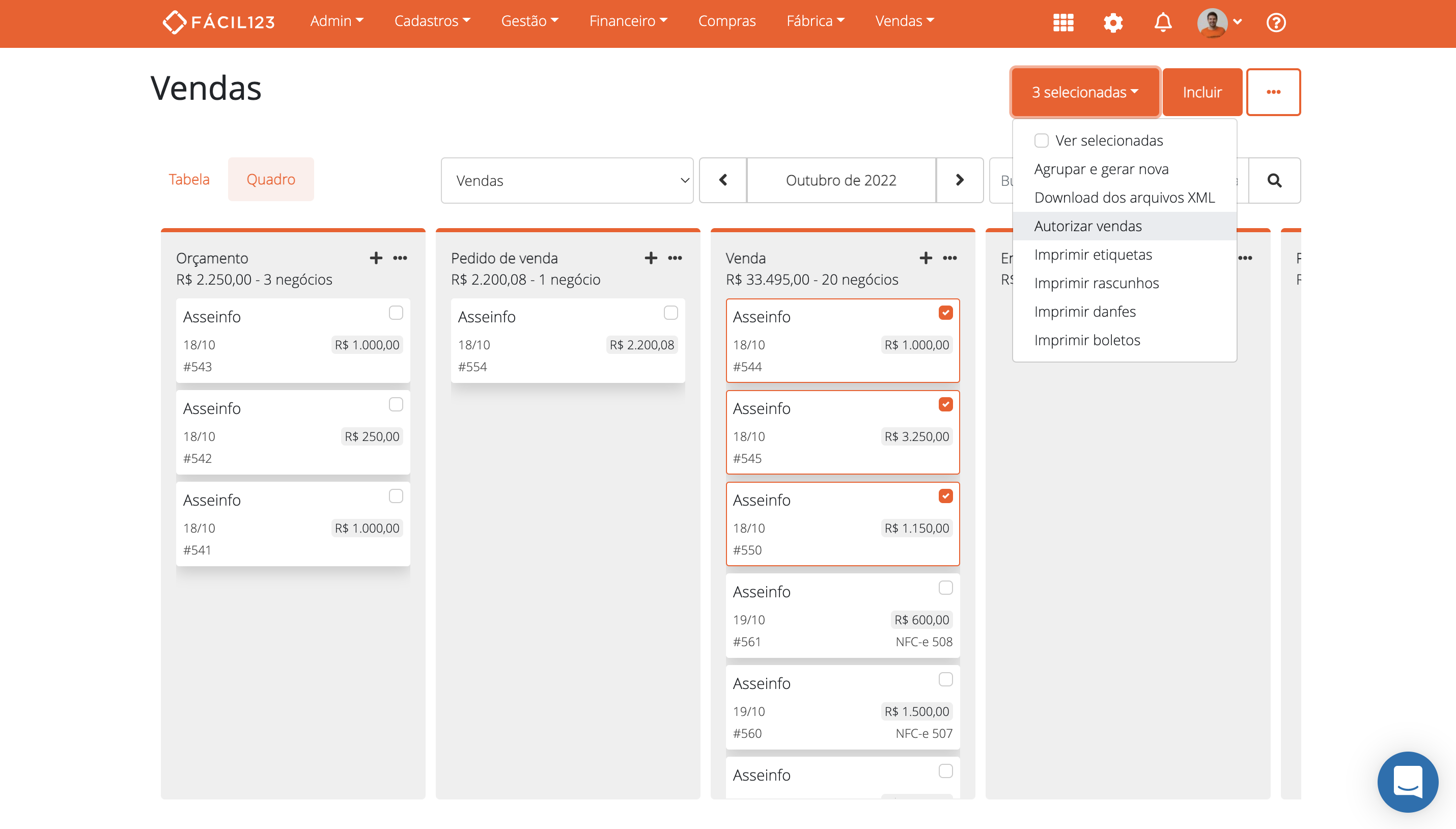
As ações em massa podem ser feitas tanto no Quadro de Vendas, quanto no modo Tabela.
Para autorização de notas em massa é necessário o uso do certificado A1.
Perguntas e Respostas
1 – Minha etapa "Pedido" está configurada em "Ordenação" por "Código do produto", porém, no pedido os itens não estão ficando na ordem. O que pode ser?
Essa configuração dentro da etapa serve apenas para impressão do rascunho da venda. Os itens registrados no pedido ficam na ordem em que foram digitados.
2 – É possível mostrar o CNPJ na impressão da venda?
Sim, é só alterar nas configurações da etapa o Template de impressão, mudando de Clean A4 para Entrega A4.
3 – Selecionei todas as vendas de determinada coluna. No contador da etapa está mostrando 18 negócios, porém no botão de vendas selecionadas mostra que foram selecionadas 20 vendas.
Esses dois contadores possuem critérios diferentes. No contador de negócios da etapa, é considerado negócios somente vendas que estejam marcados para Totalizar como vendas. Qualquer venda diferente de venda ou que não totalize como venda não será somada. Um estorno é somado como um número negativo, pois quando falamos em número de vendas, um estorno funciona como um anulamento de uma venda. Por exemplo: tive 10 vendas e um estorno. O contador da etapa irá mostrar que houveram 9 vendas. Já o contador de vendas selecionadas mostra todas as vendas que estão selecionadas, independente de ser venda ou não, totalizar como venda ou não. No exemplo, iria somar 11 vendas selecionadas, pois ele considera a venda e o estorno também.